
如何让「定制功能」集成到产品落地页?(产品详情页)
在线化定制产品
在线化定制产品集成有两种模式:按SKU维度以及按产品维度。
两者有何不同?
集成方式 | 适用情况 |
|---|---|
按 SKU 集成 | 如果您的产品不同属性需要集成不同的定制功能,按SKU集成是你的最佳选择。 |
按产品集成 | 如果您整个产品只需要一个定制功能,请选择按产品集成。 |
注意:
按产品添加功能的权重大于按SKU添加。简单举一个例子:
A产品一共有6个SKU,如果你通过「按产品」模式集成功能后,
再拿其中一个SKU到「SKUs」模式那集成功能,
那么详情页里还是会显示「按产品」模式集成的功能。
API、ETSY、Tiktok等非主流自建站平台只能通过按SKU进行集成。
在进行集成操作前,请先确认店铺选择是否正确
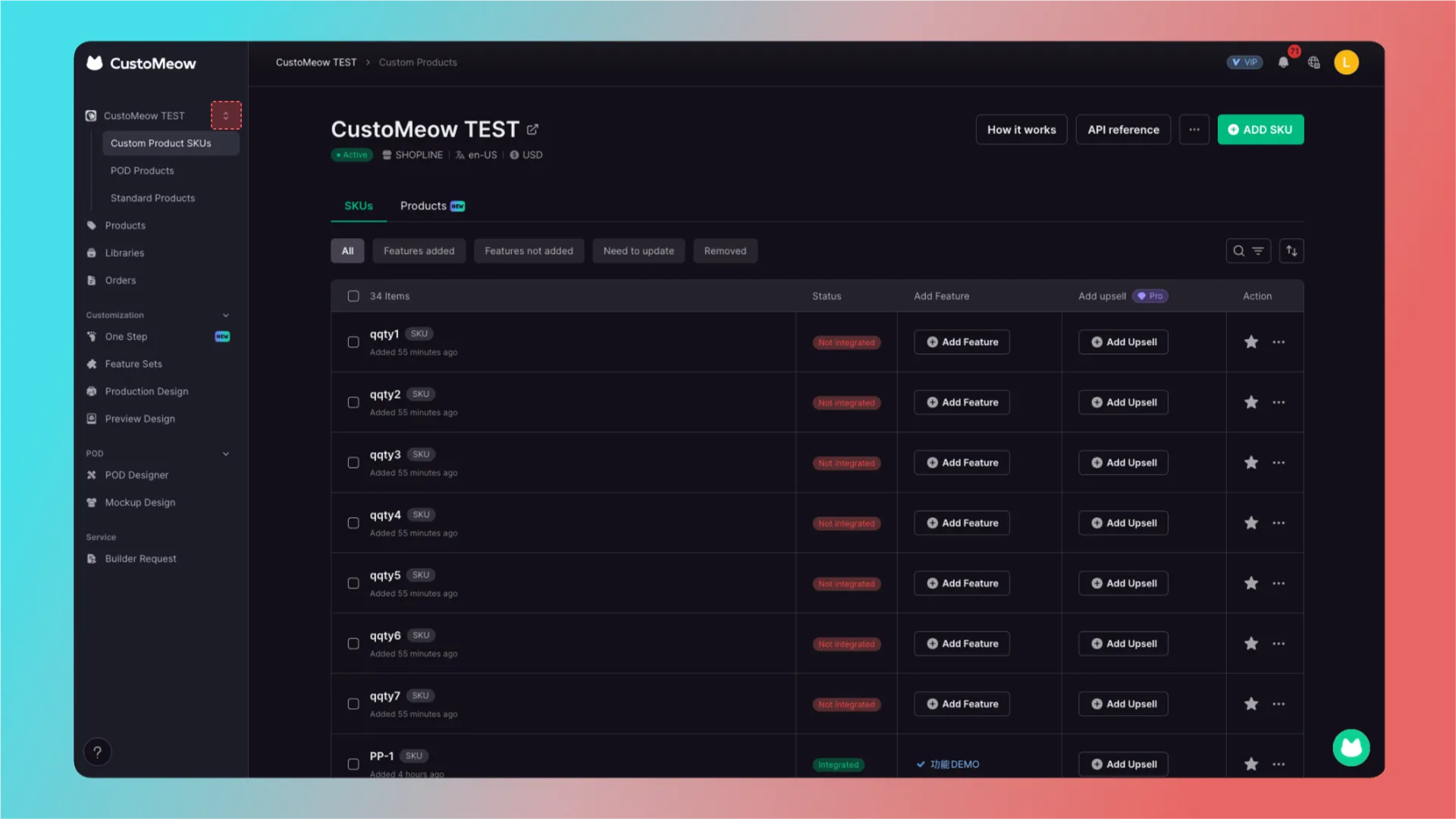
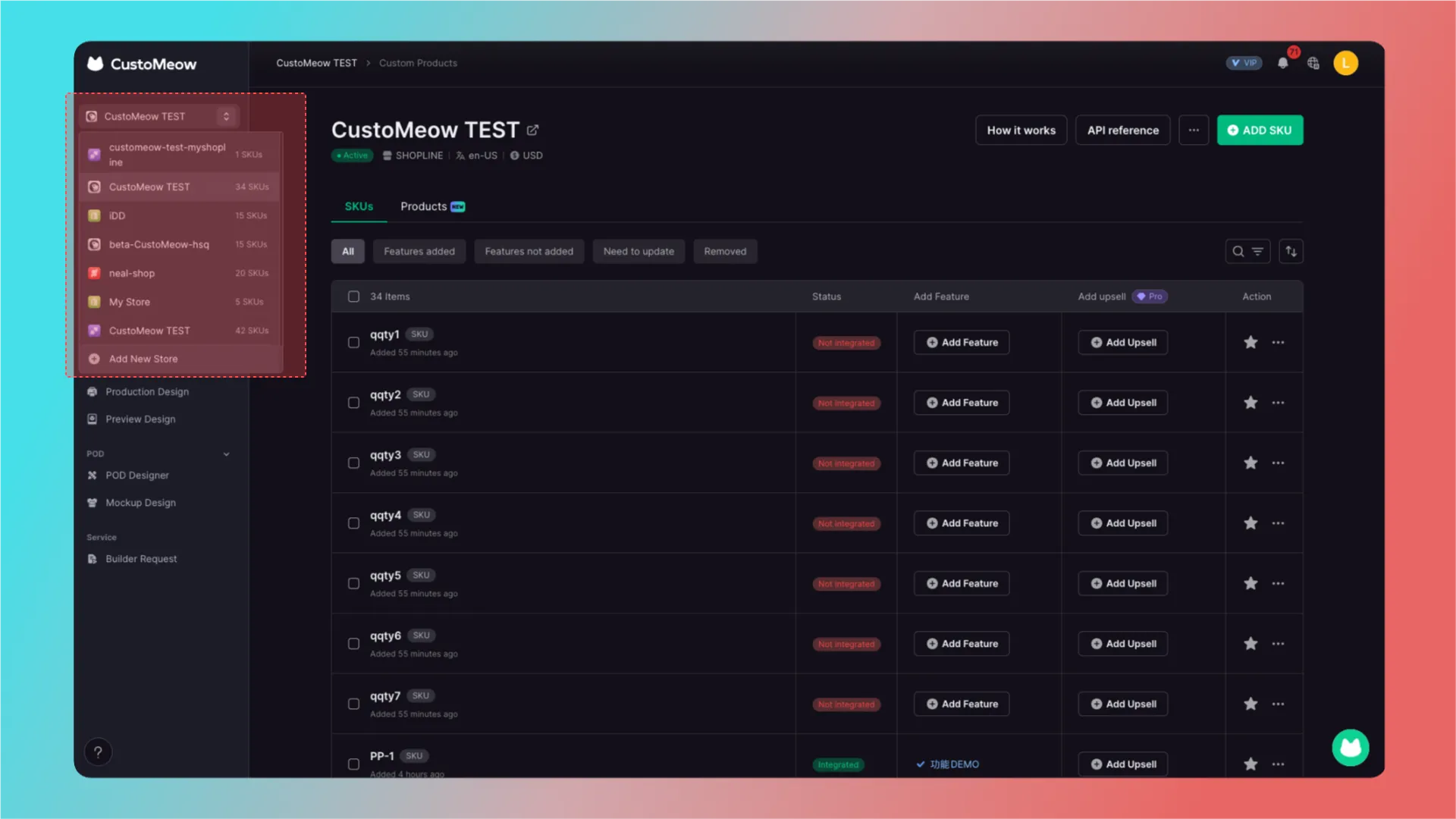
按SKU集成
首先点击左上角店铺
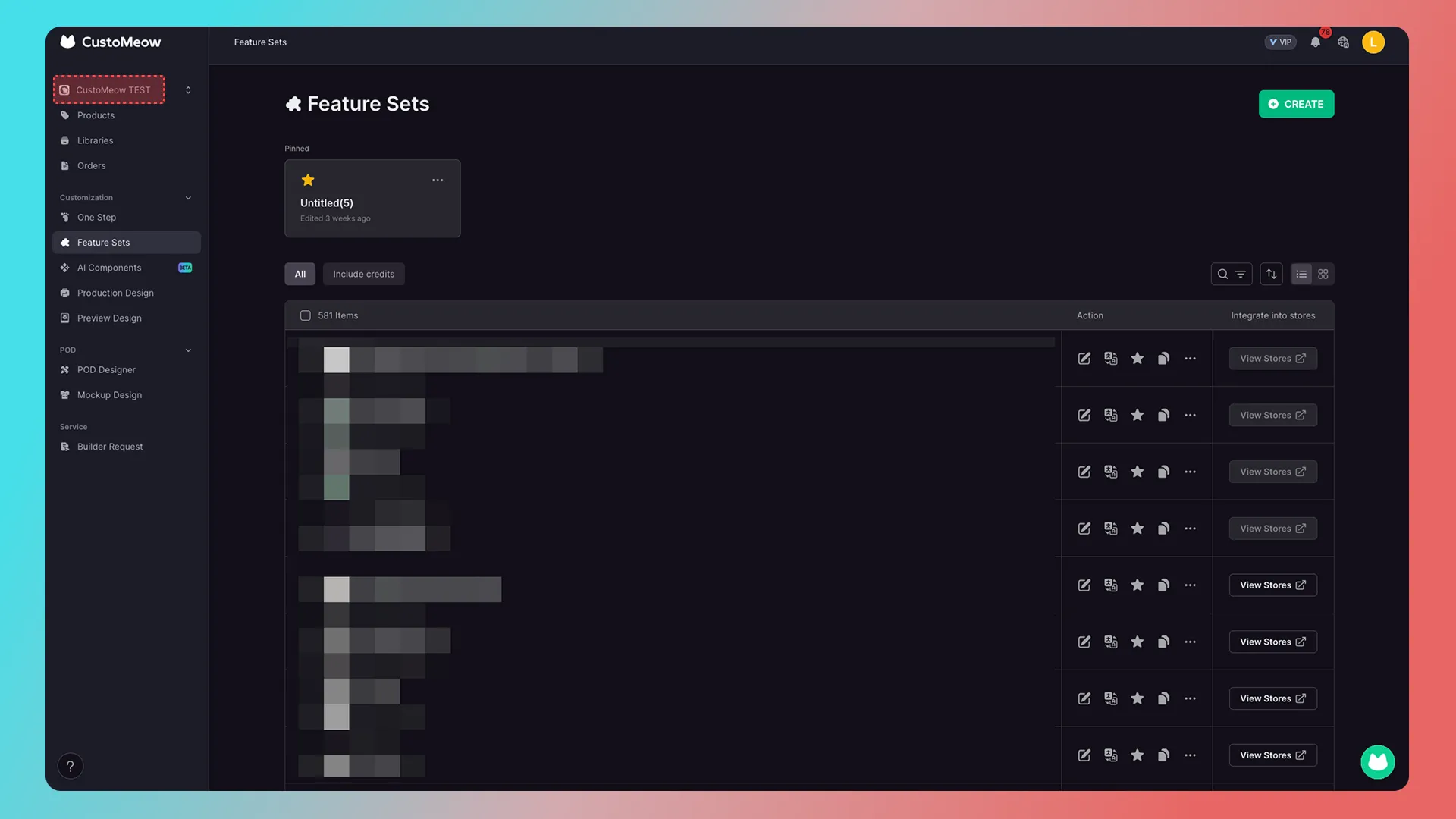
来到定制喵店铺-在线化定制产品-按SKU
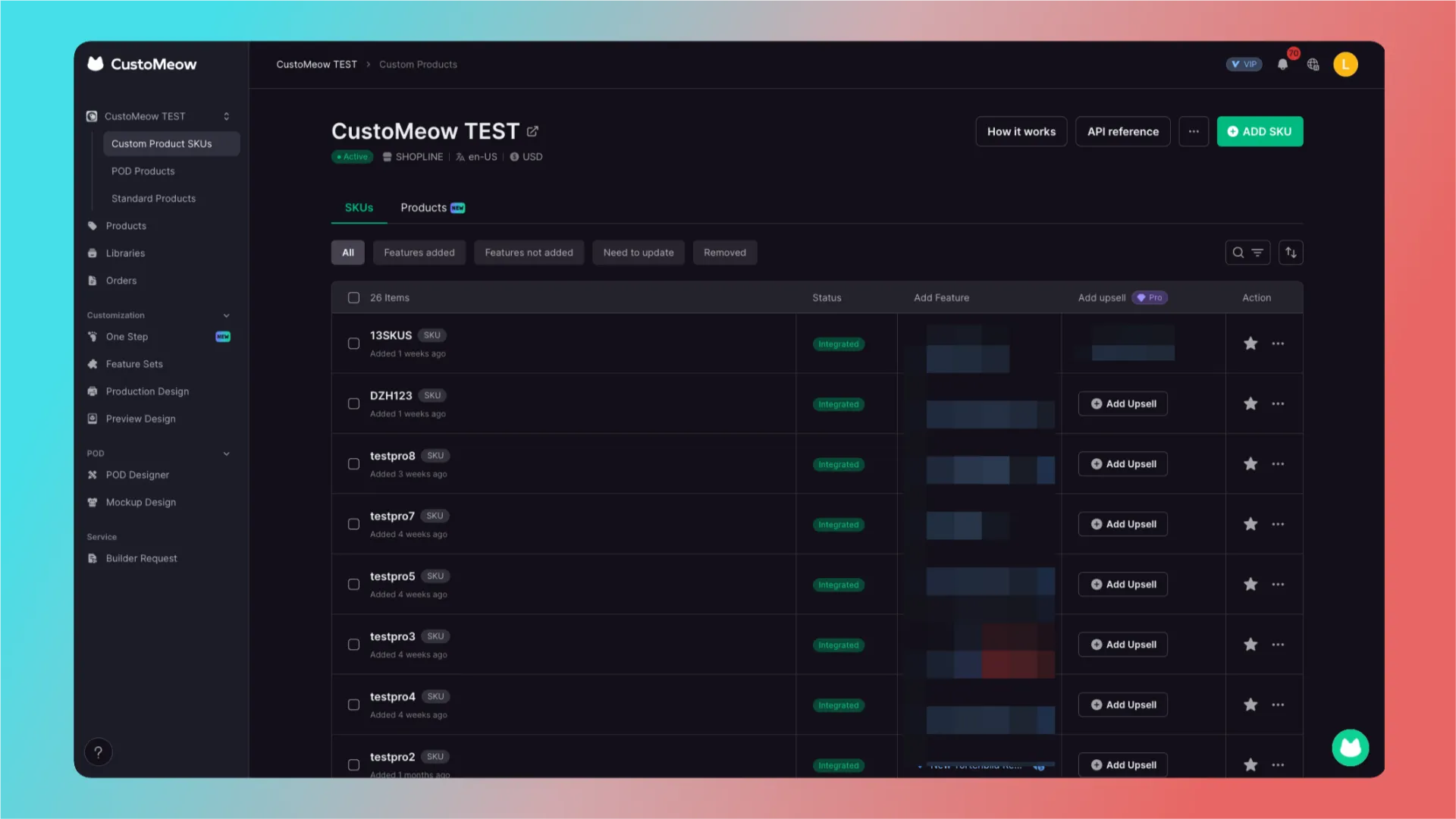
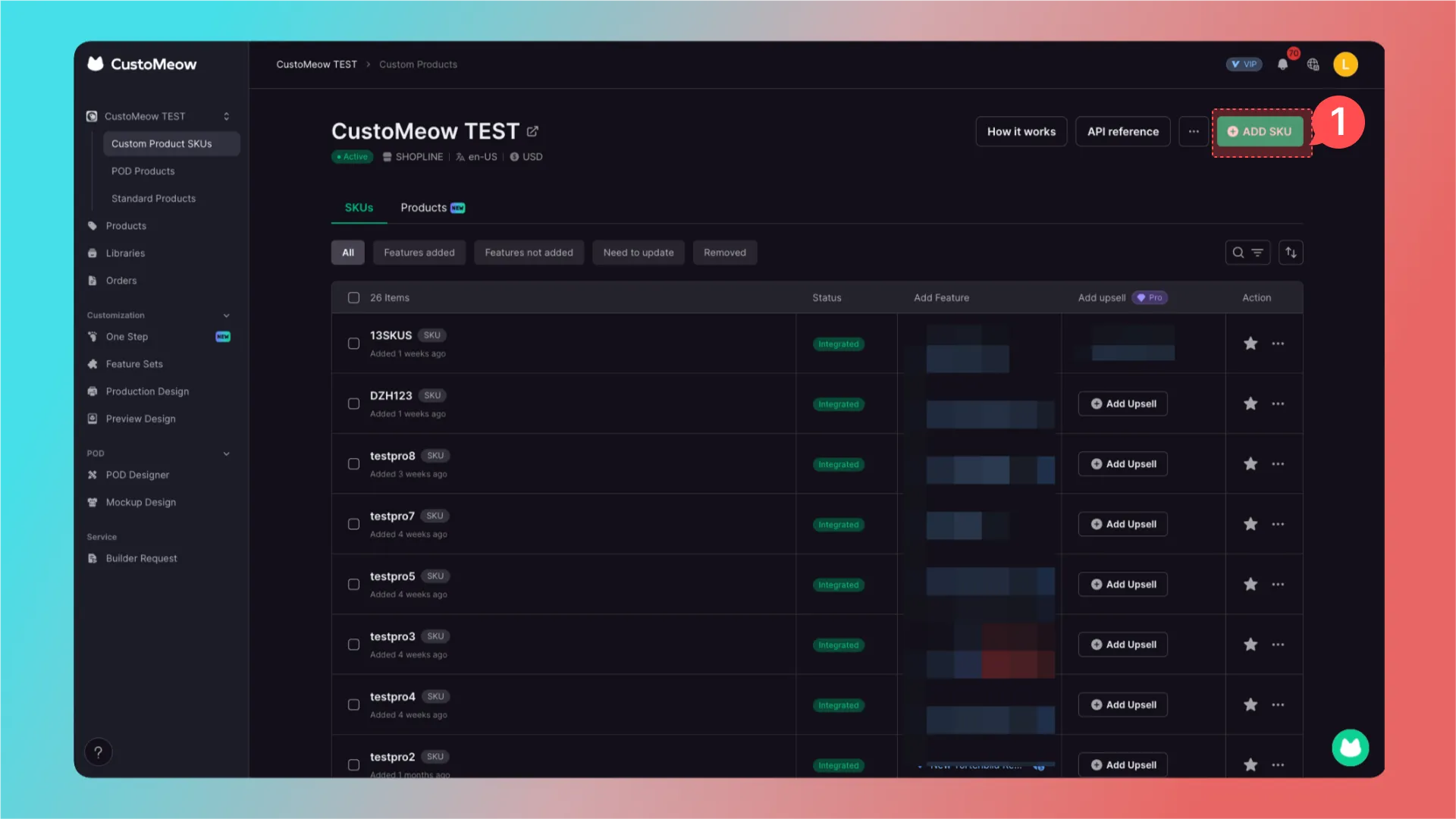
1. 添加 SKU
点击右上角「ADD SKU」按钮
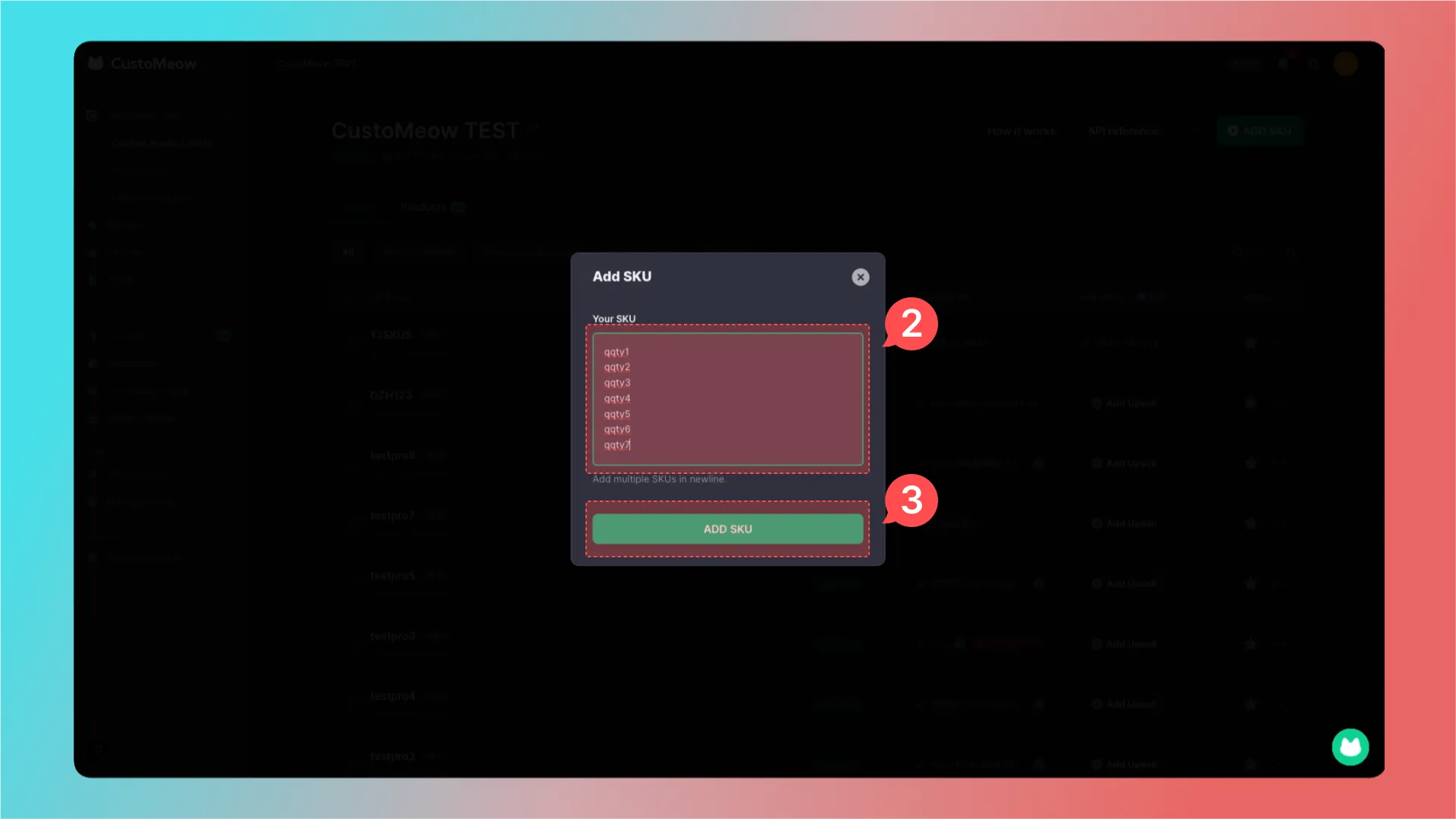
2. 输入 SKU
输入SKU
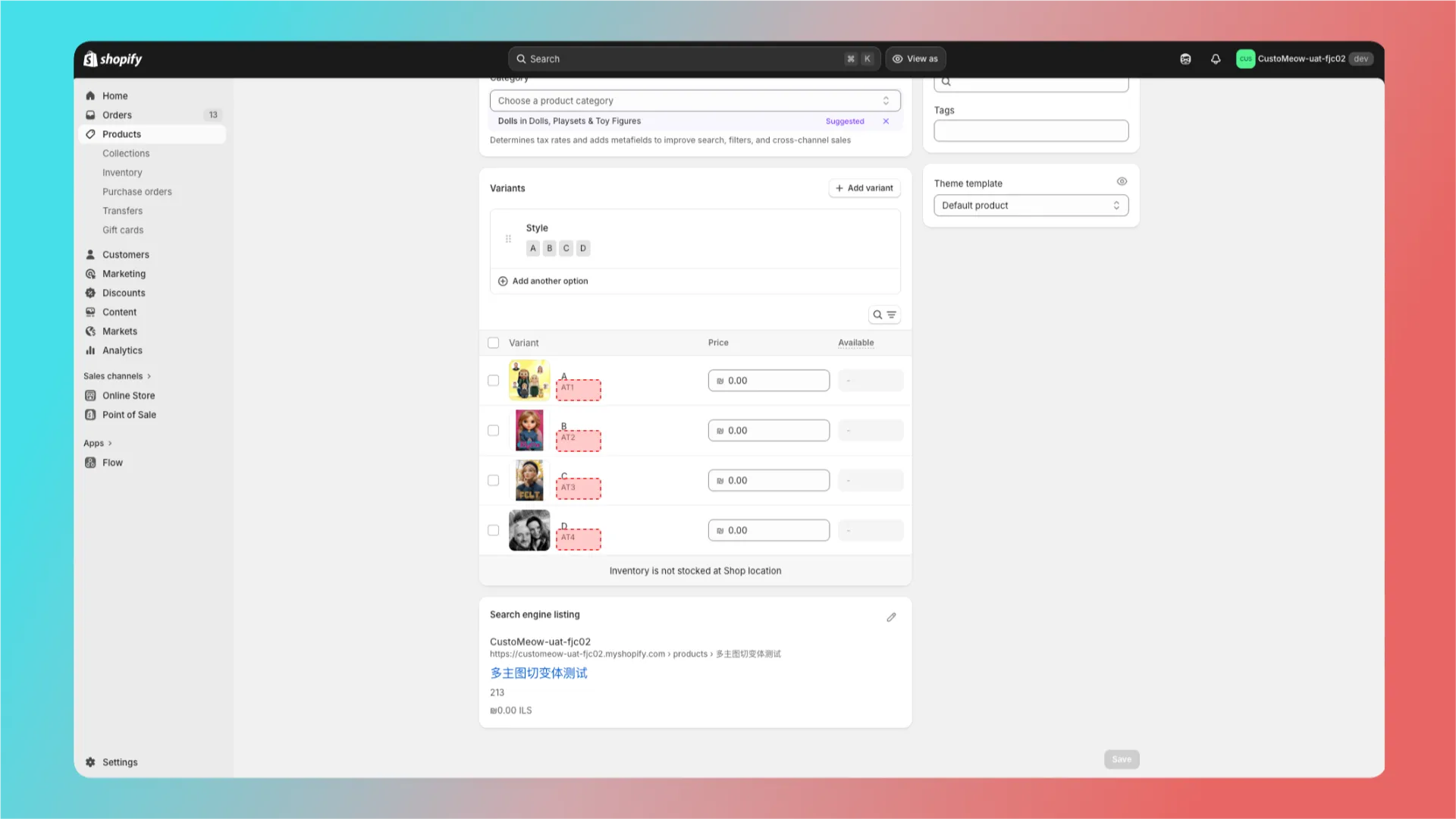
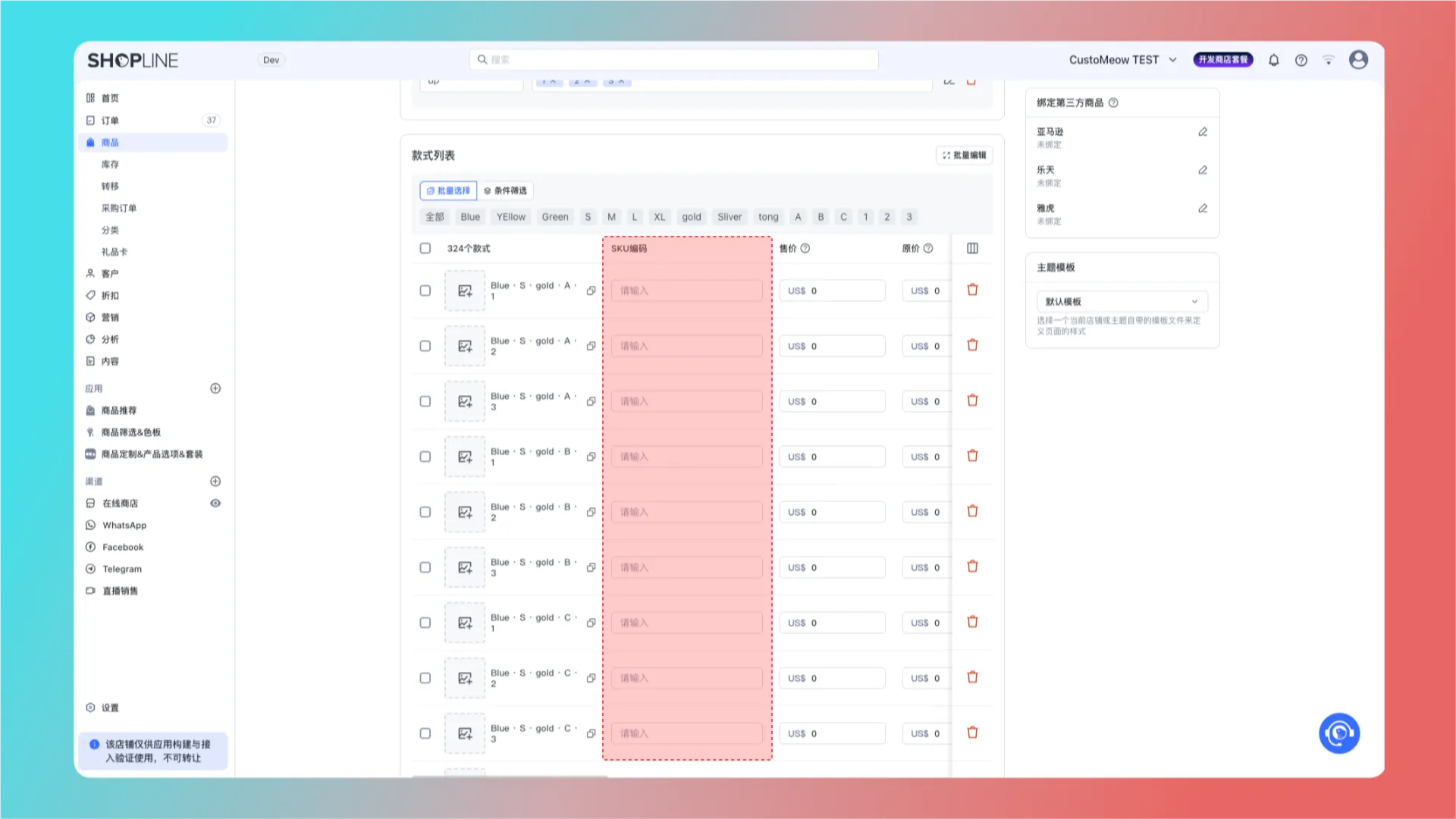
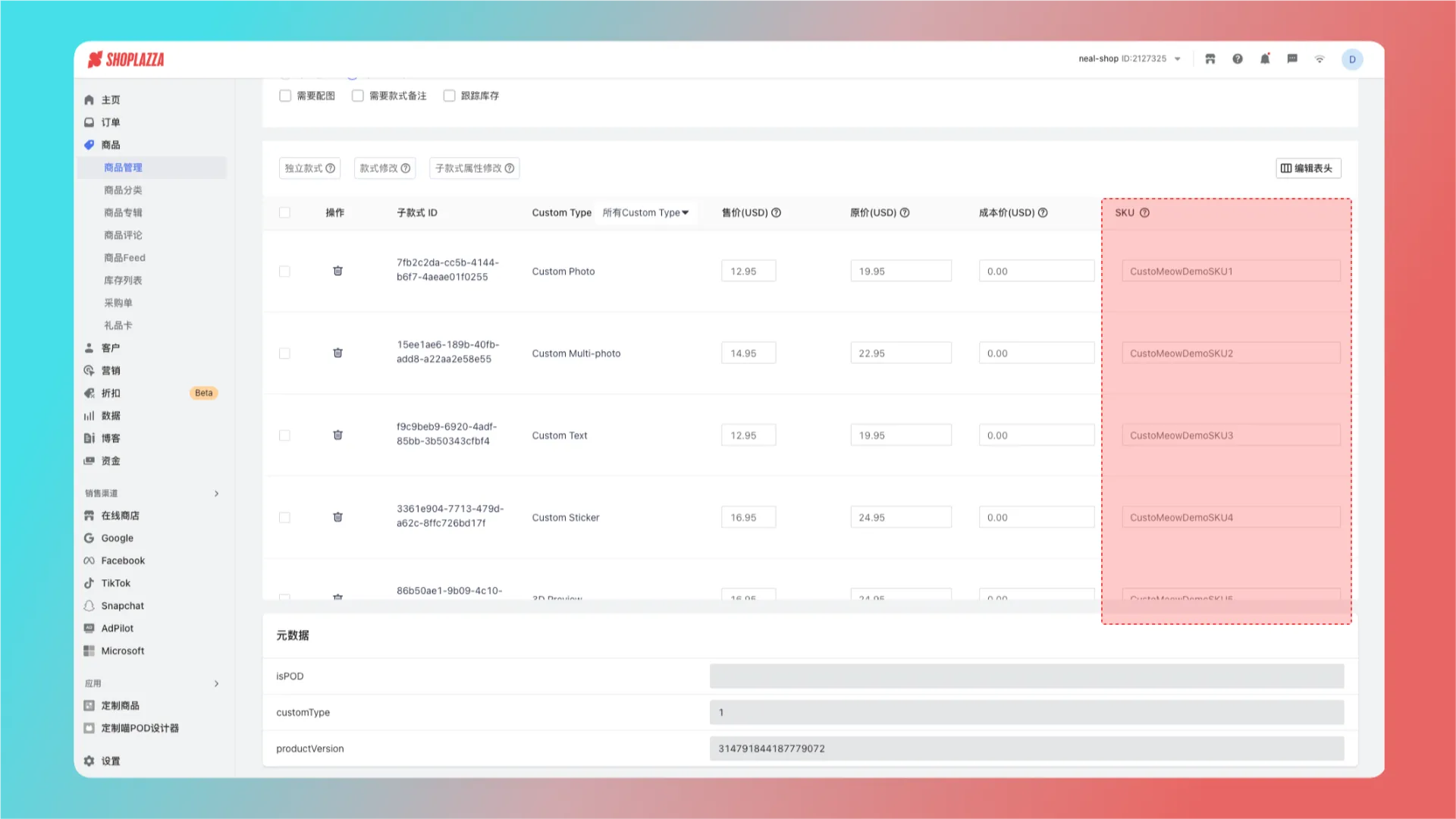
注意,SKU中仅支持英文字母、数字以及符号-#_,其他均不支持。
Shopify产品SKU位置:
Shopline产品SKU位置:
Shoplazza产品SKU位置:
3. 确认添加
输入后点击添加
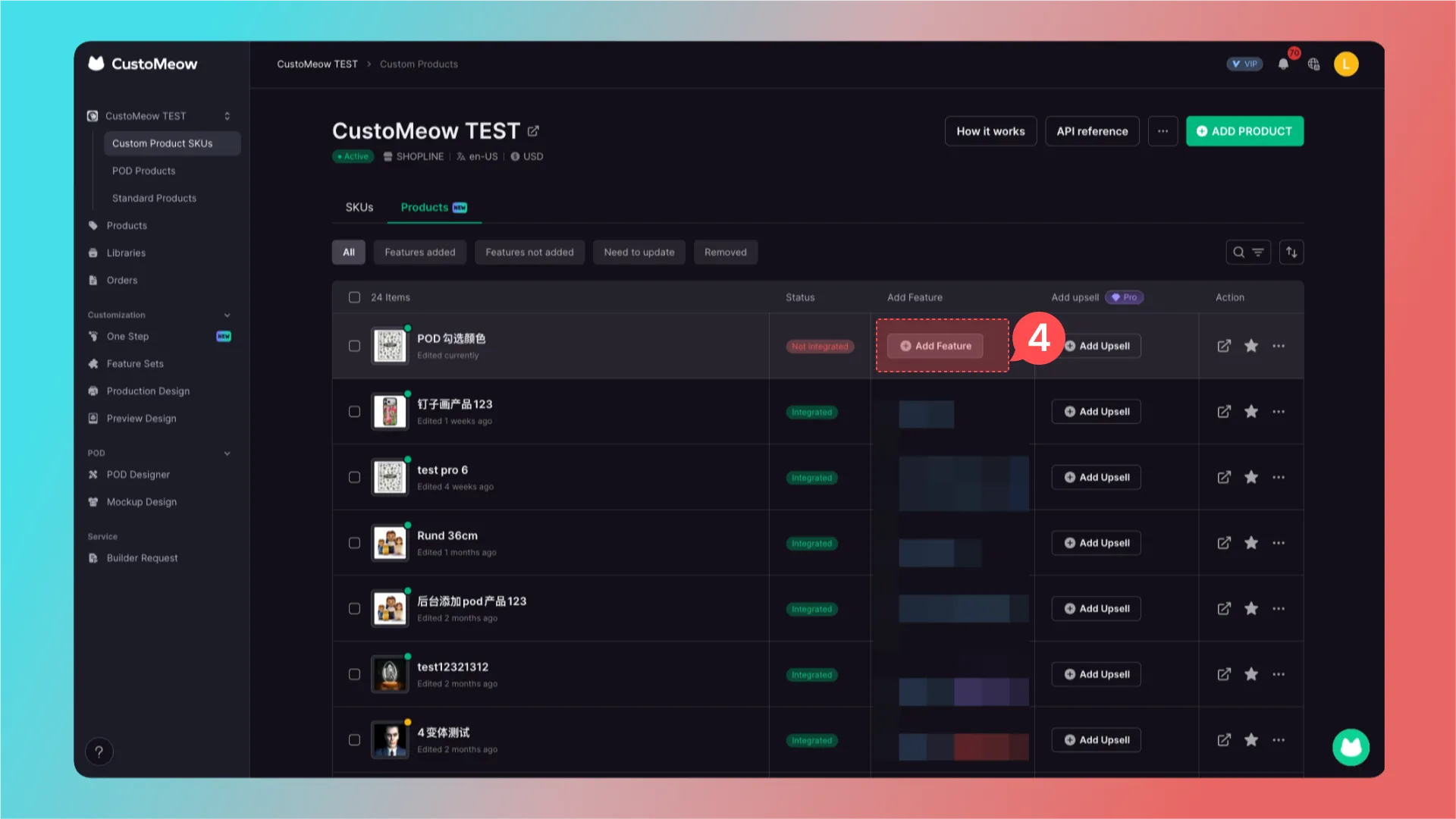
4. 添加定制功能
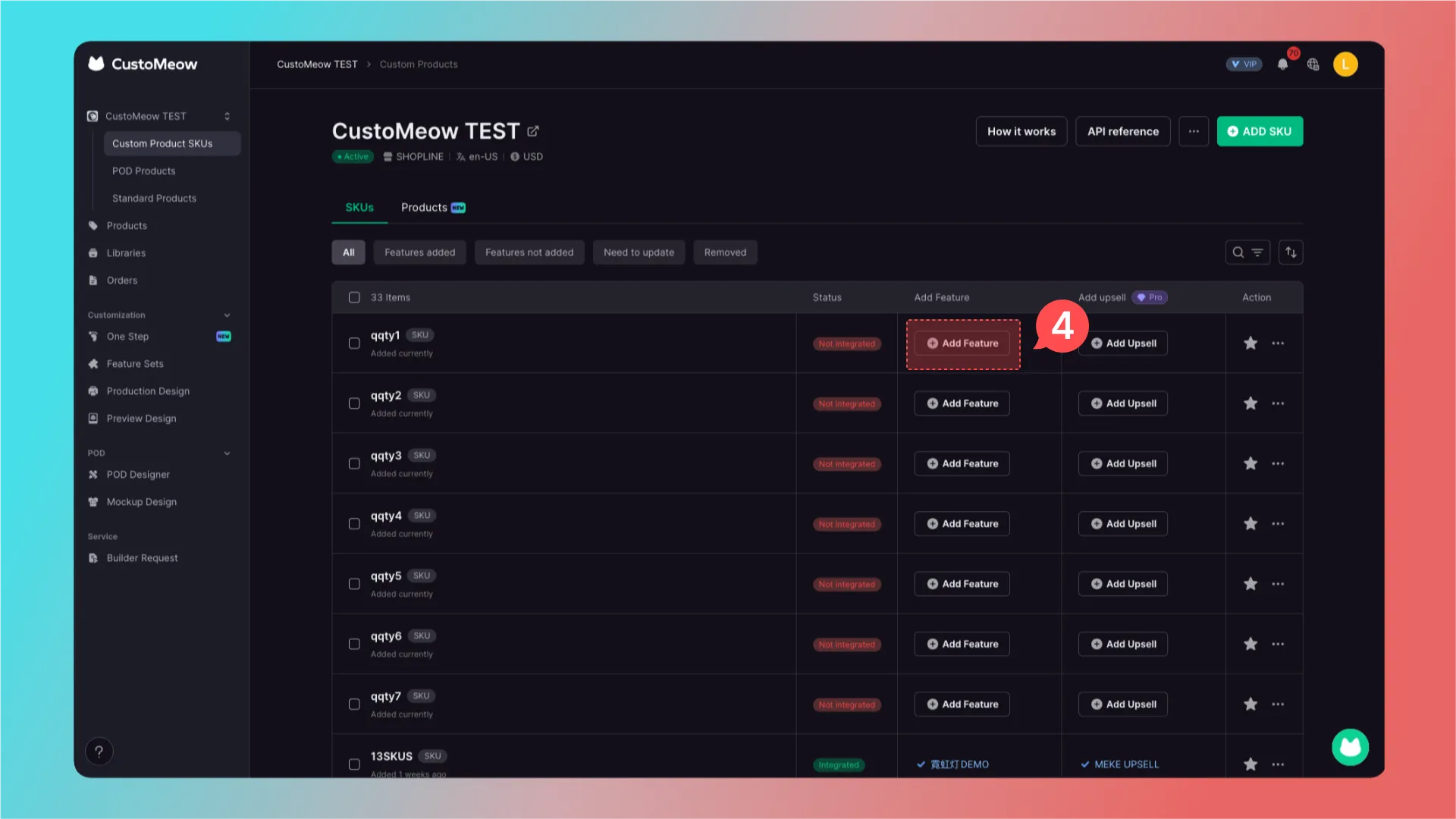
添加SKU后,点击「Add Feature」即可添加定制功能
此外,点击左侧勾选多个SKU,还可对SKU批量进行增删改定制功能以及追销。
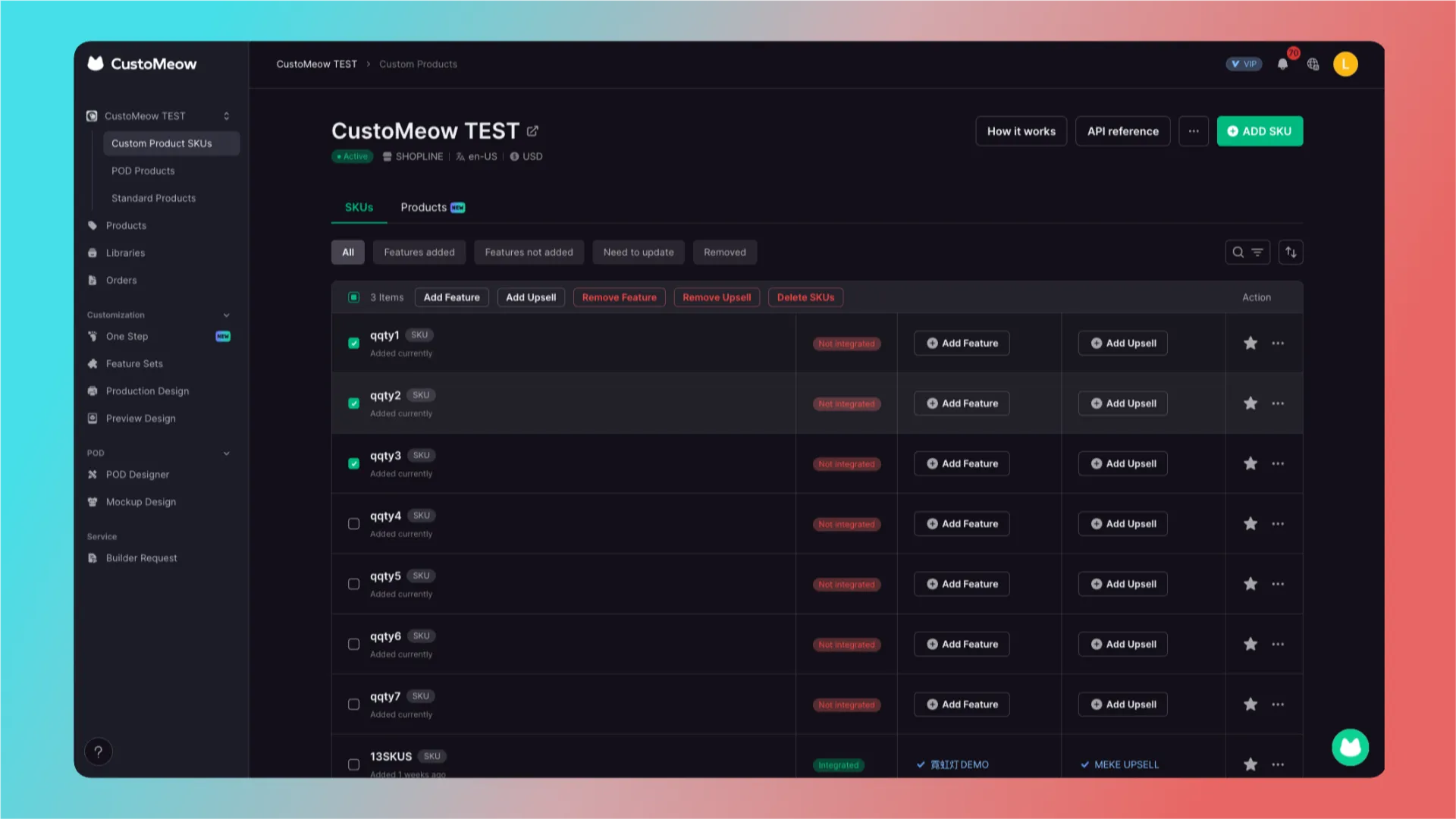
- 如该SKU不需要定制功能了,需要在定制喵里删除SKU
按产品集成
首先点击左上角店铺按钮
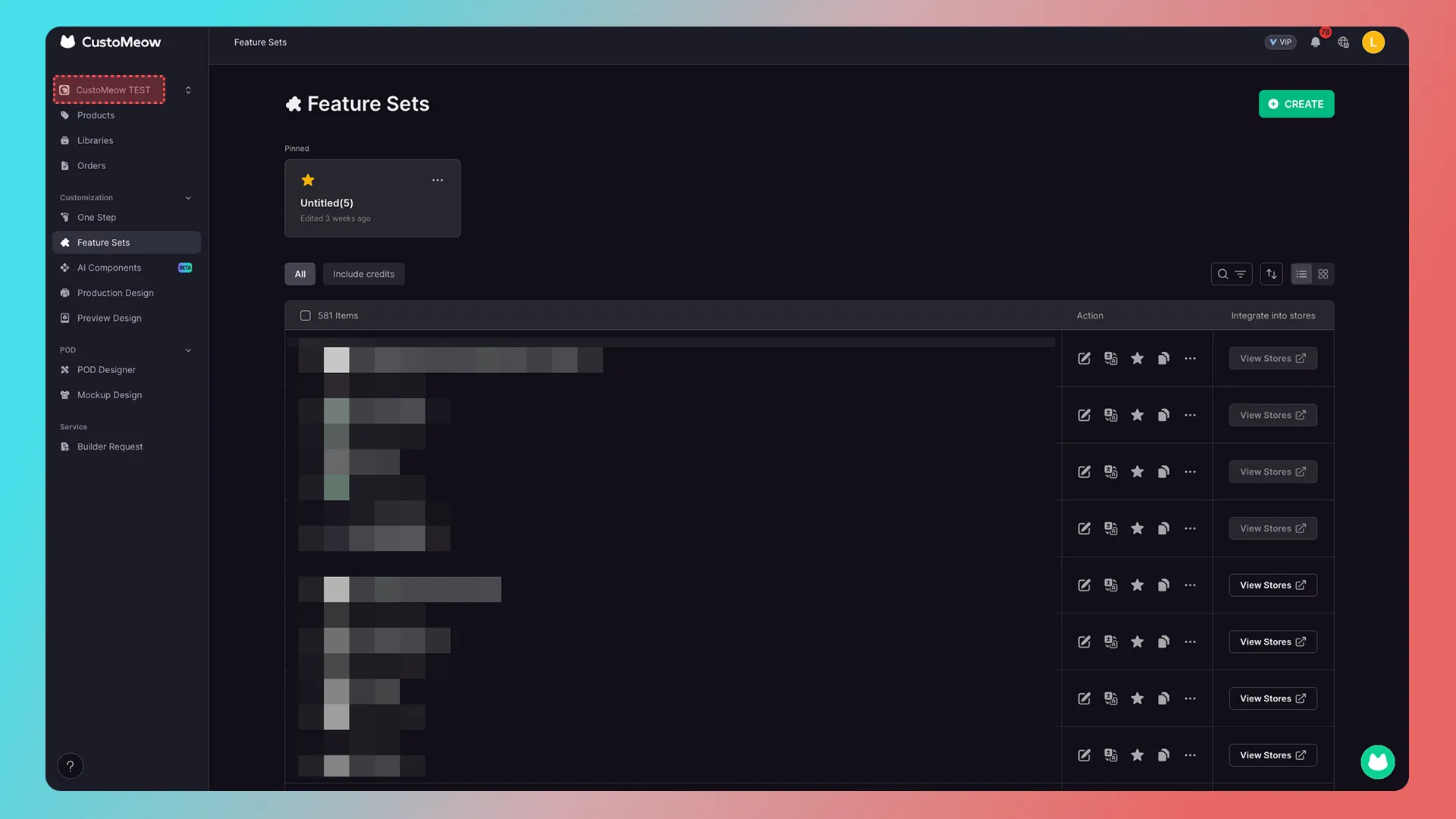
来到定制喵店铺-在线化定制产品-按产品
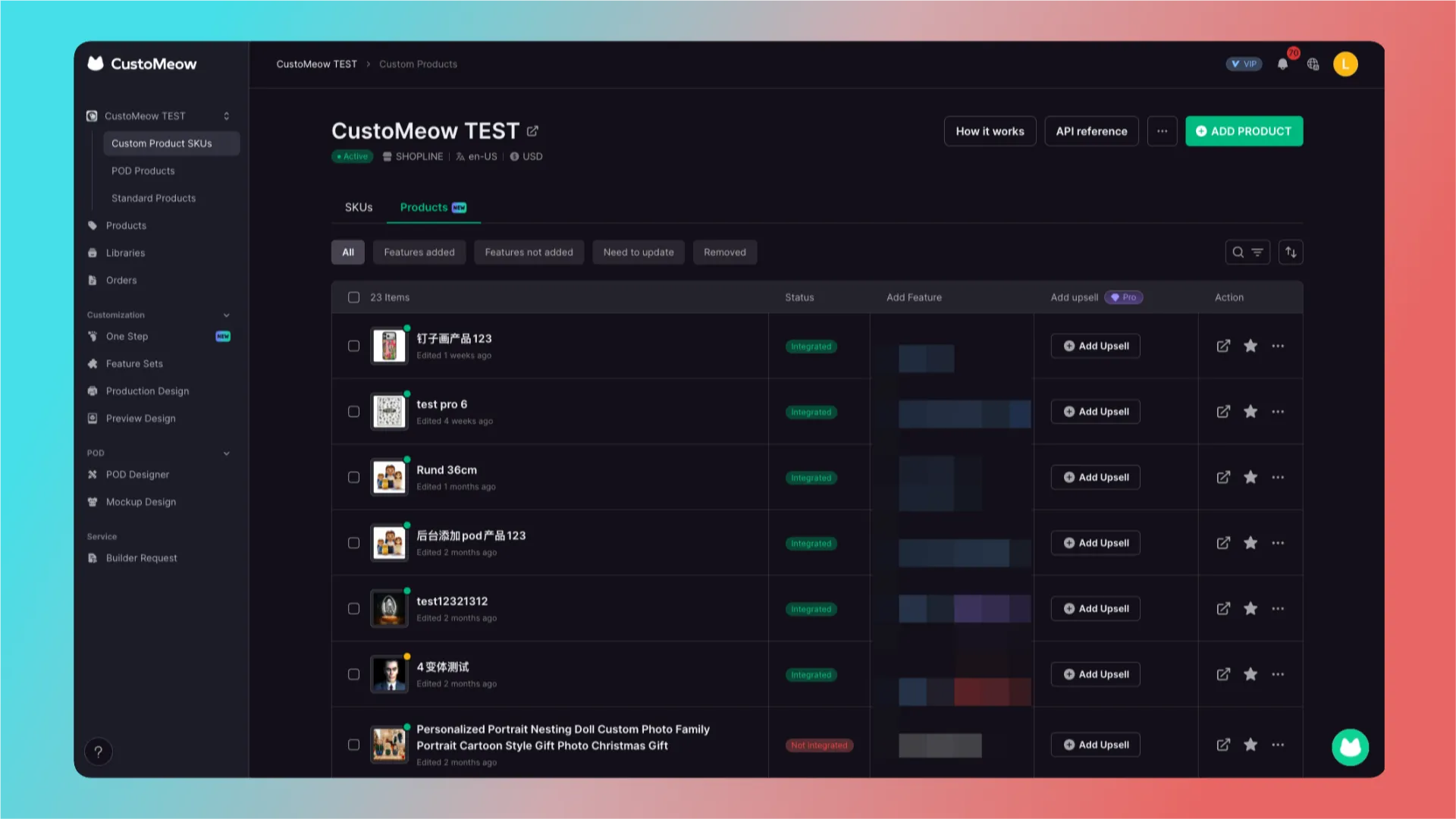
1. 添加产品
点击右上方「ADD PRODUCT」按钮
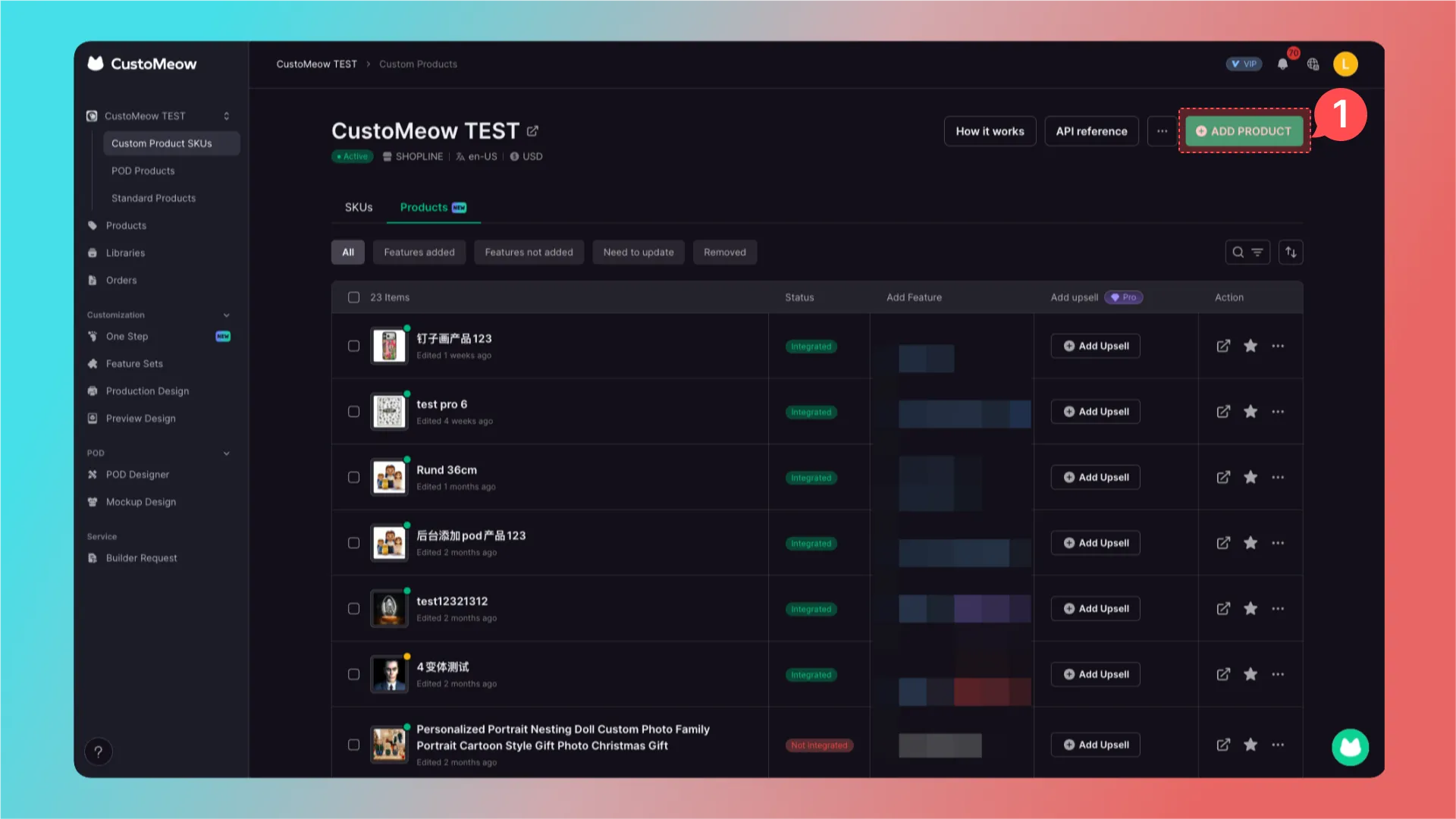
2. 选择产品
在这里我们会读取店铺中所有产品,勾选需要添加功能的产品
3. 确认添加
点击「Add」
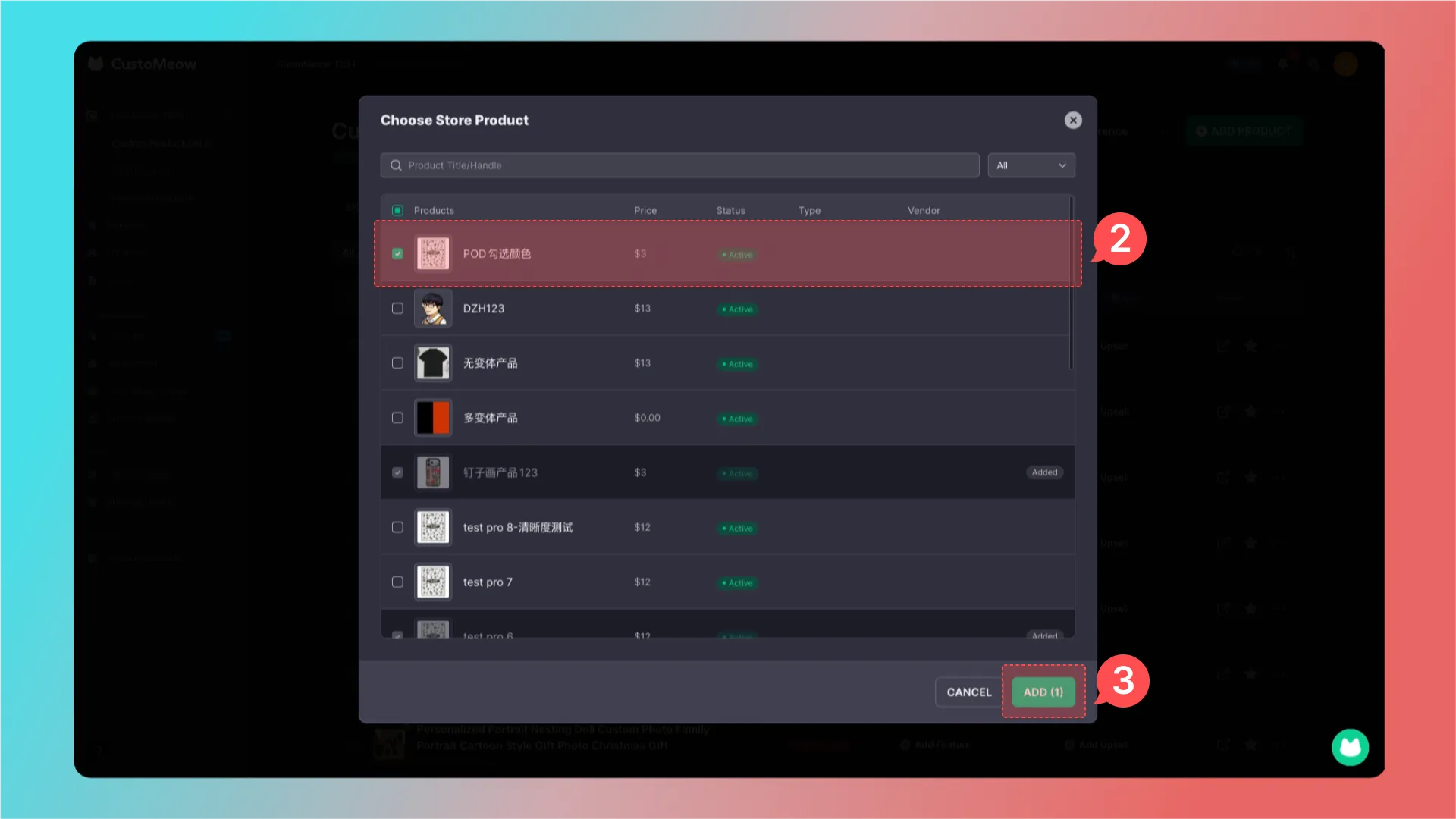
4. 添加定制功能
点击「Add Feature 」即可添加定制功能
POD
根据店铺类型不同,集成方式也有不同:
主流自建站平台以及Woo是通过按产品集成(与“在线定制化”中的按产品一样)
API店铺只能通过「产品分发」功能集成
按产品集成
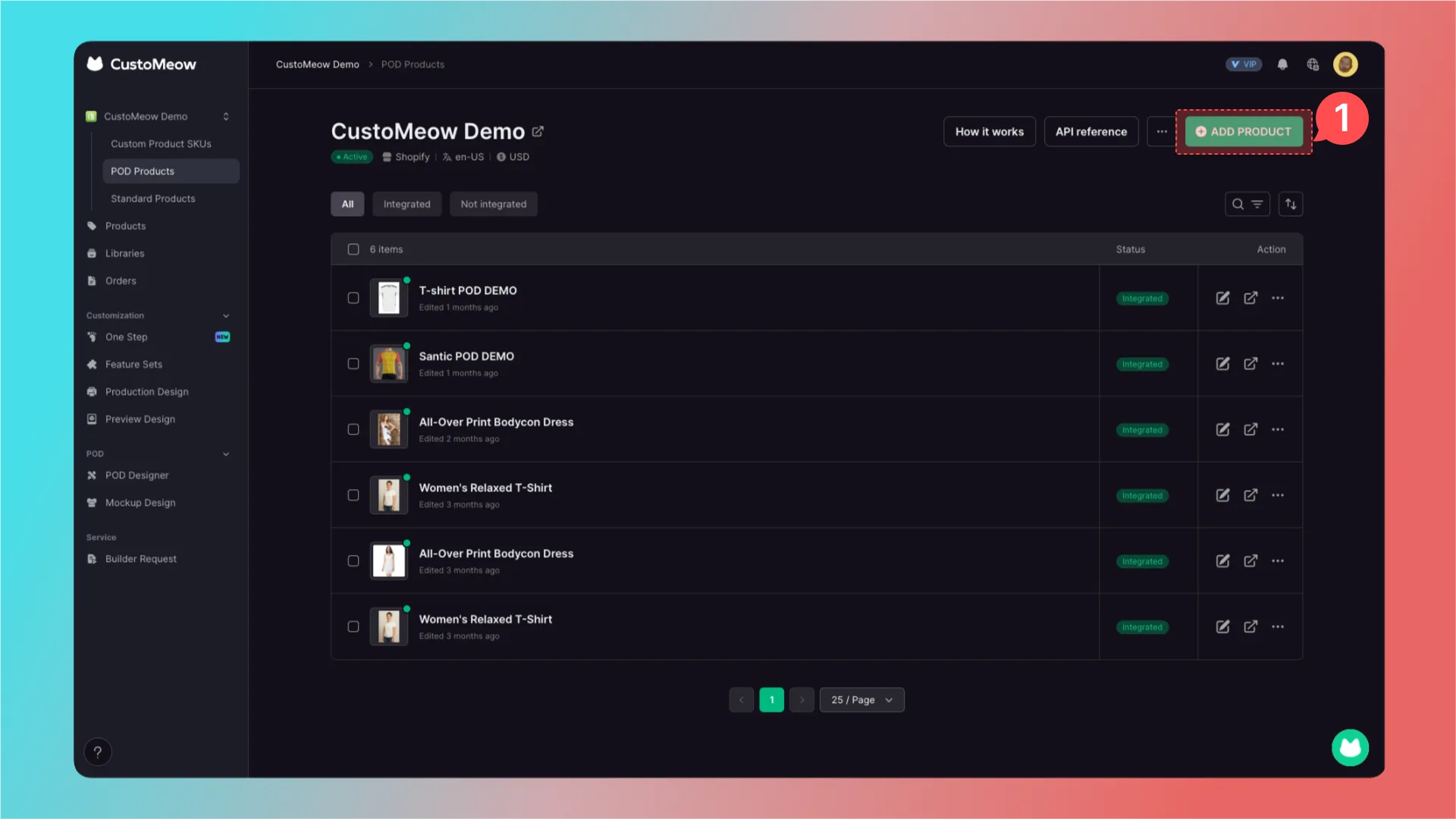
来到定制喵店铺-POD产品
1. 添加产品
点击右上角「ADD PRODUCT」按钮
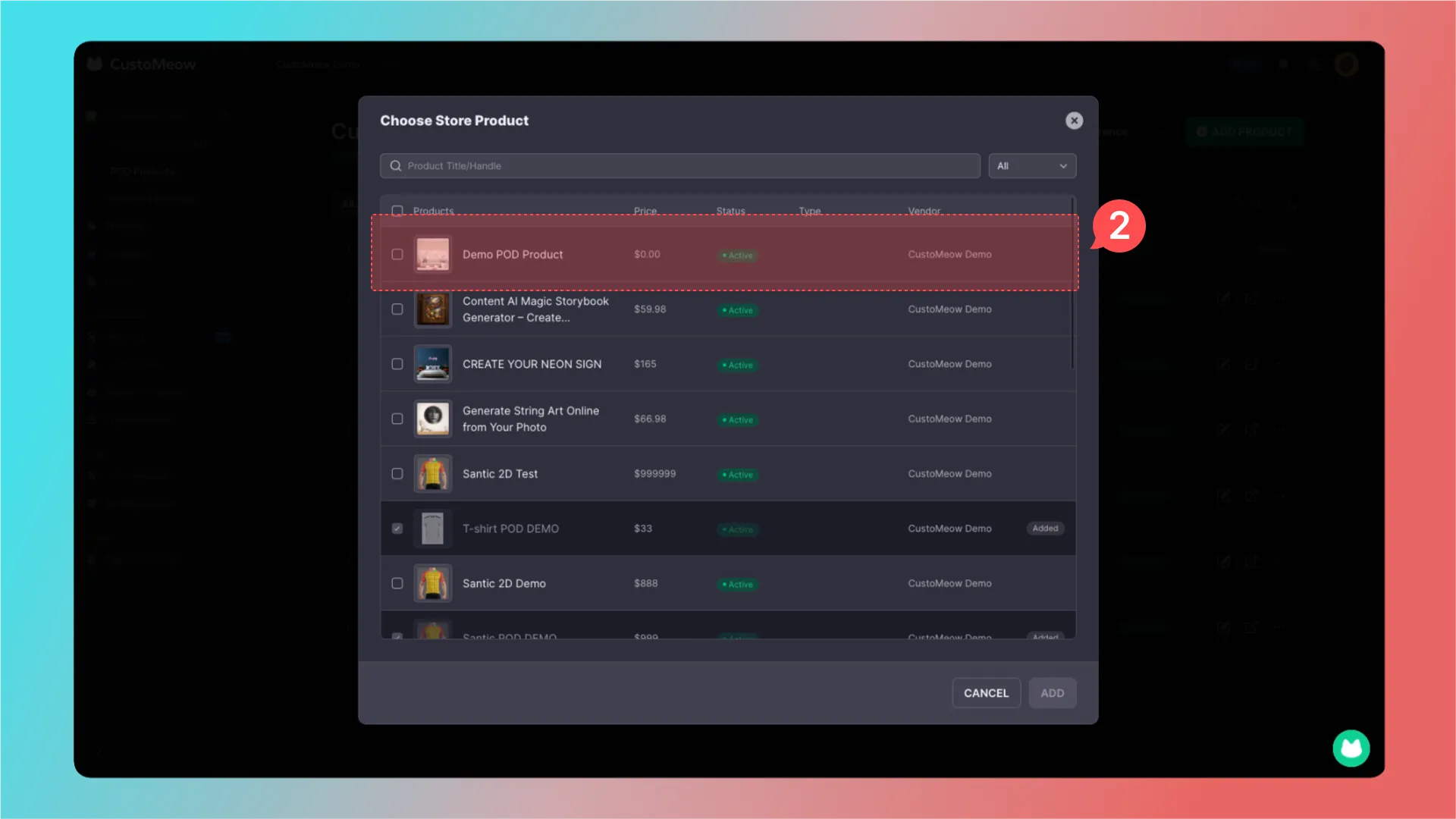
2. 选择产品
我们会读取店铺中的所有产品,选择产品并点击右下角「ADD」
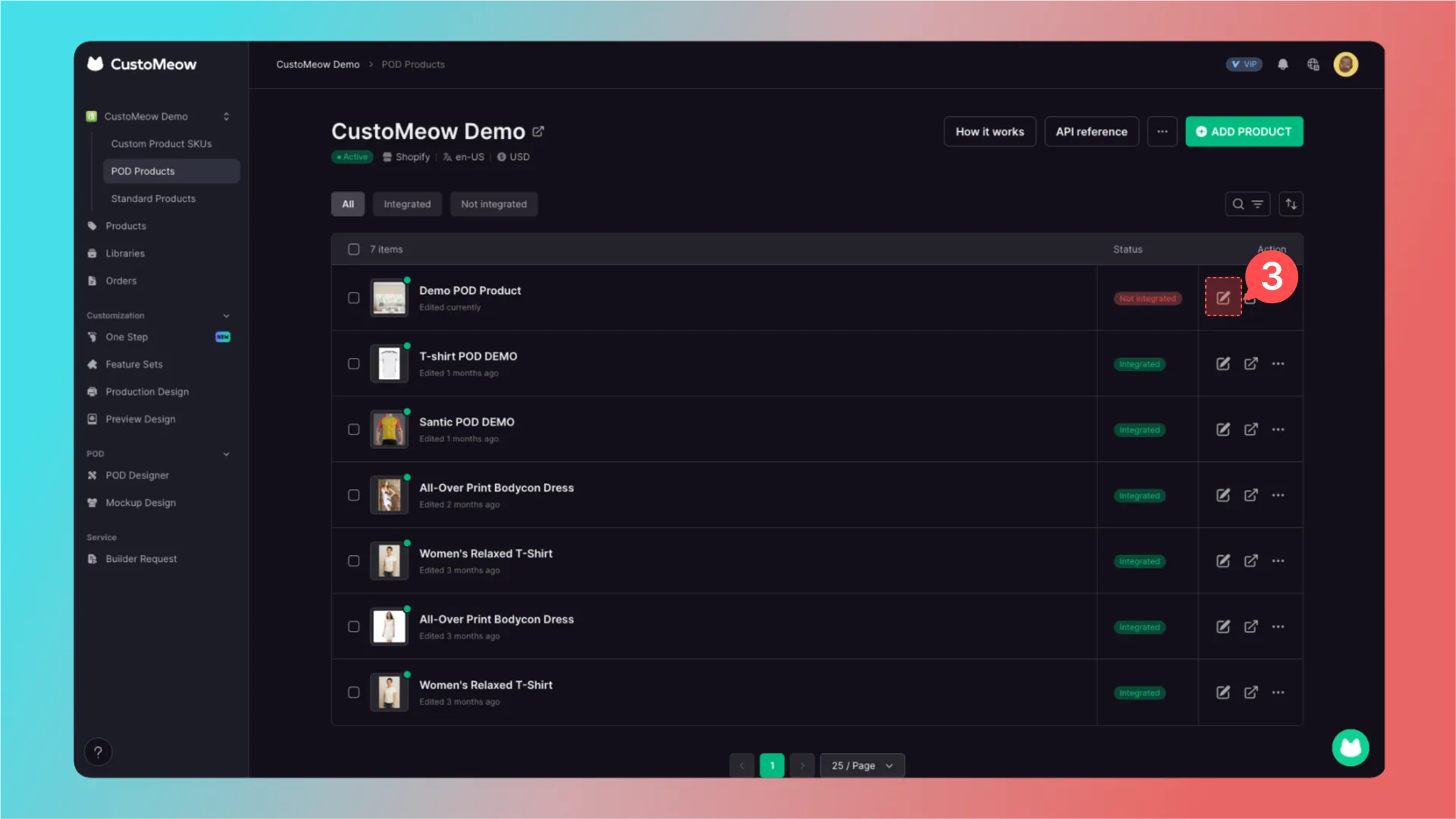
3. 编辑产品
添加产品后,点击红框中的编辑
4. 配置变体与 Mockup
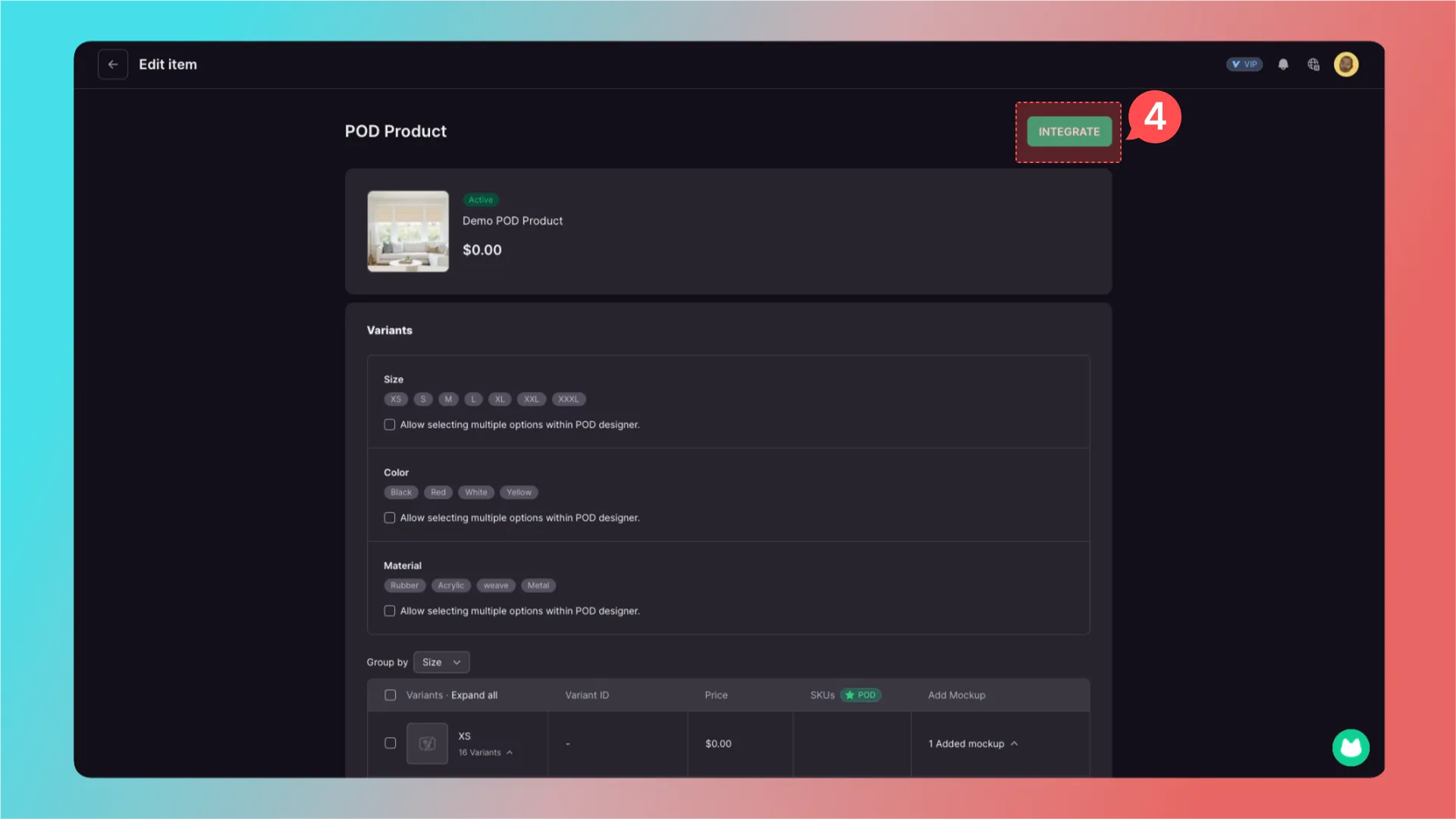
来到了POD产品页面,这里会展示出所有产品变体(多属性、多款式、Variants、基本产品规格……)
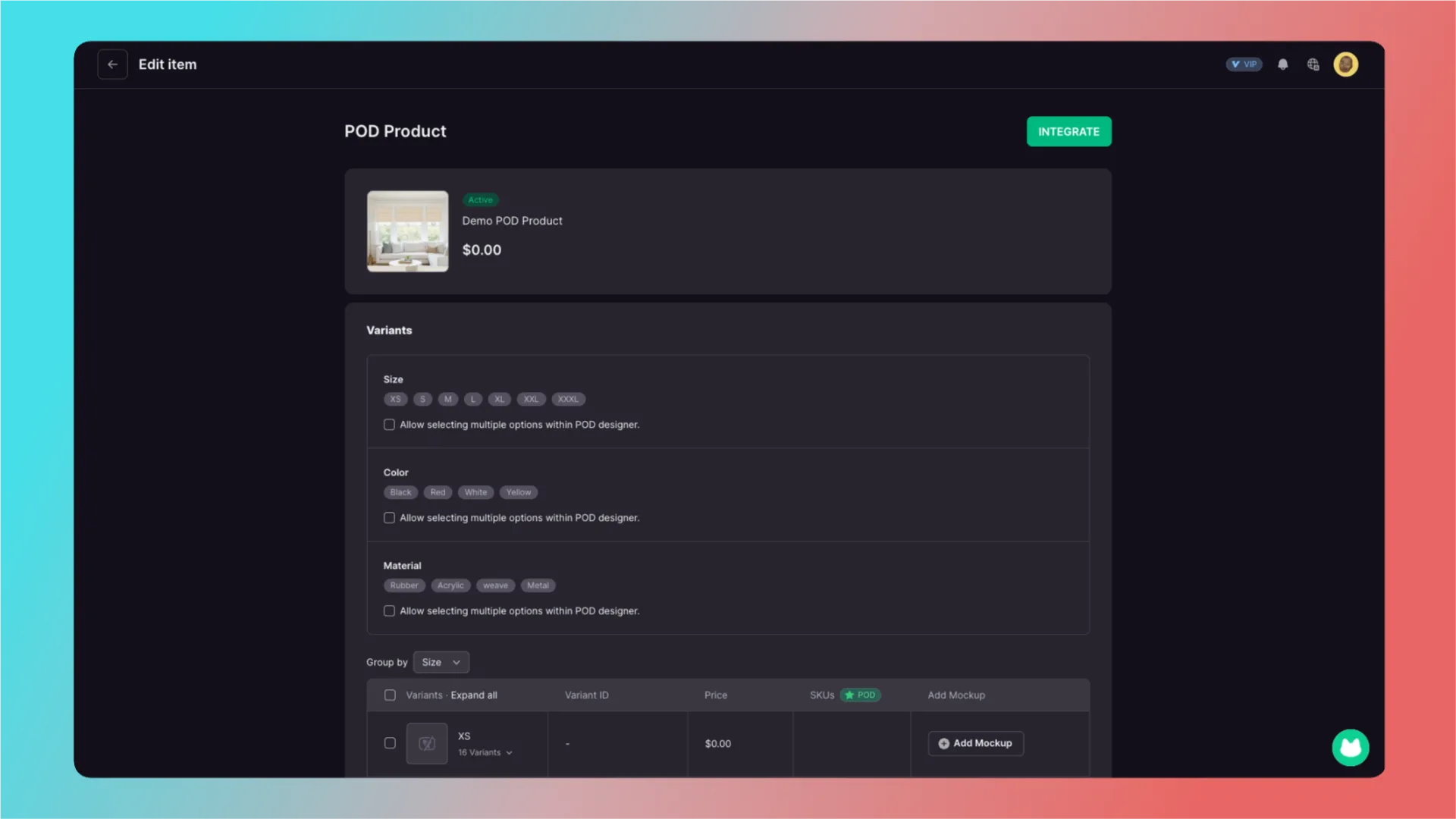
在变体下方有一个勾选项叫「Allow selecting multiple options within POD designer.」
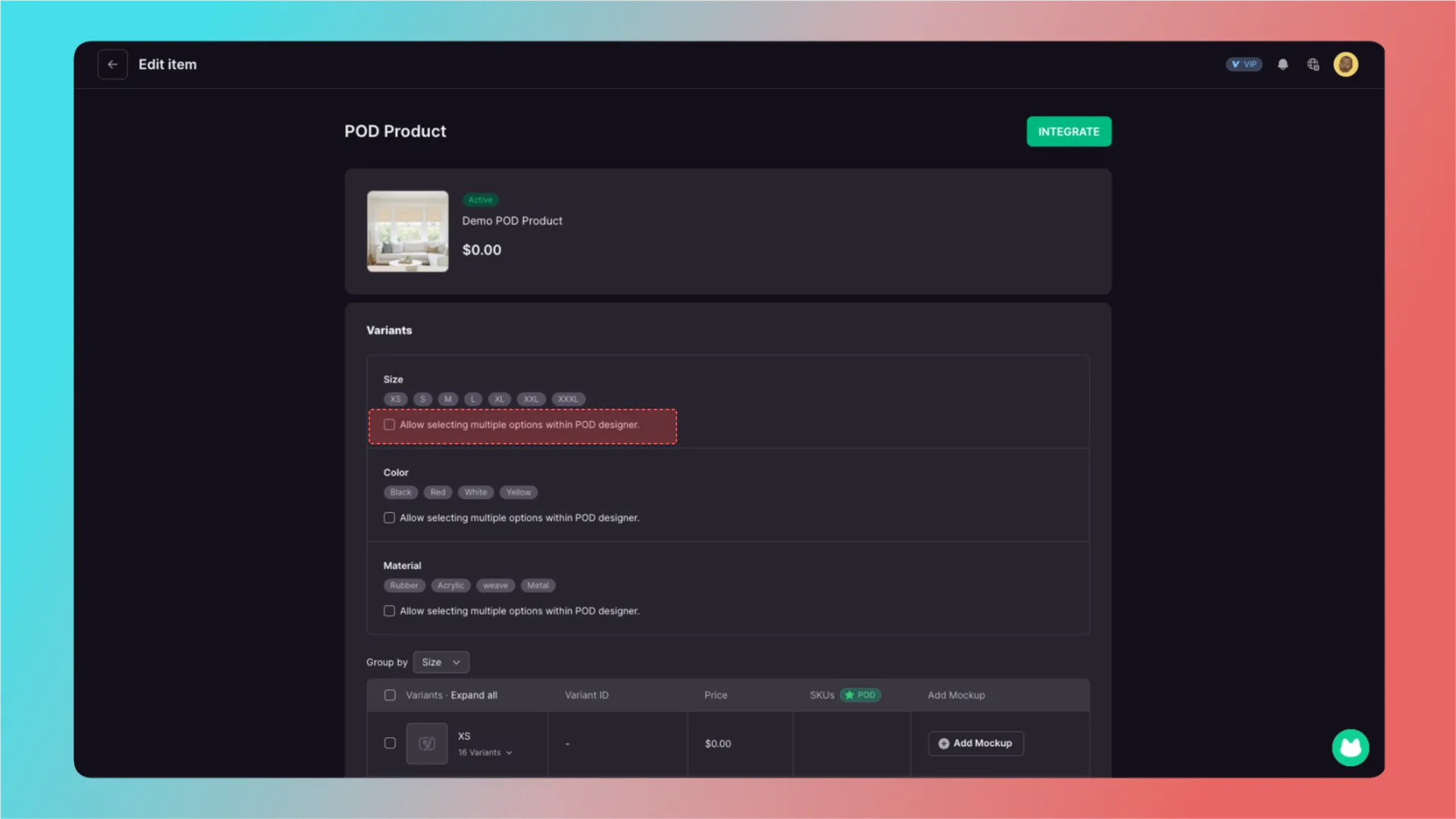
当商户勾选后,消费者可以在设计器中选择其他产品变体并加车
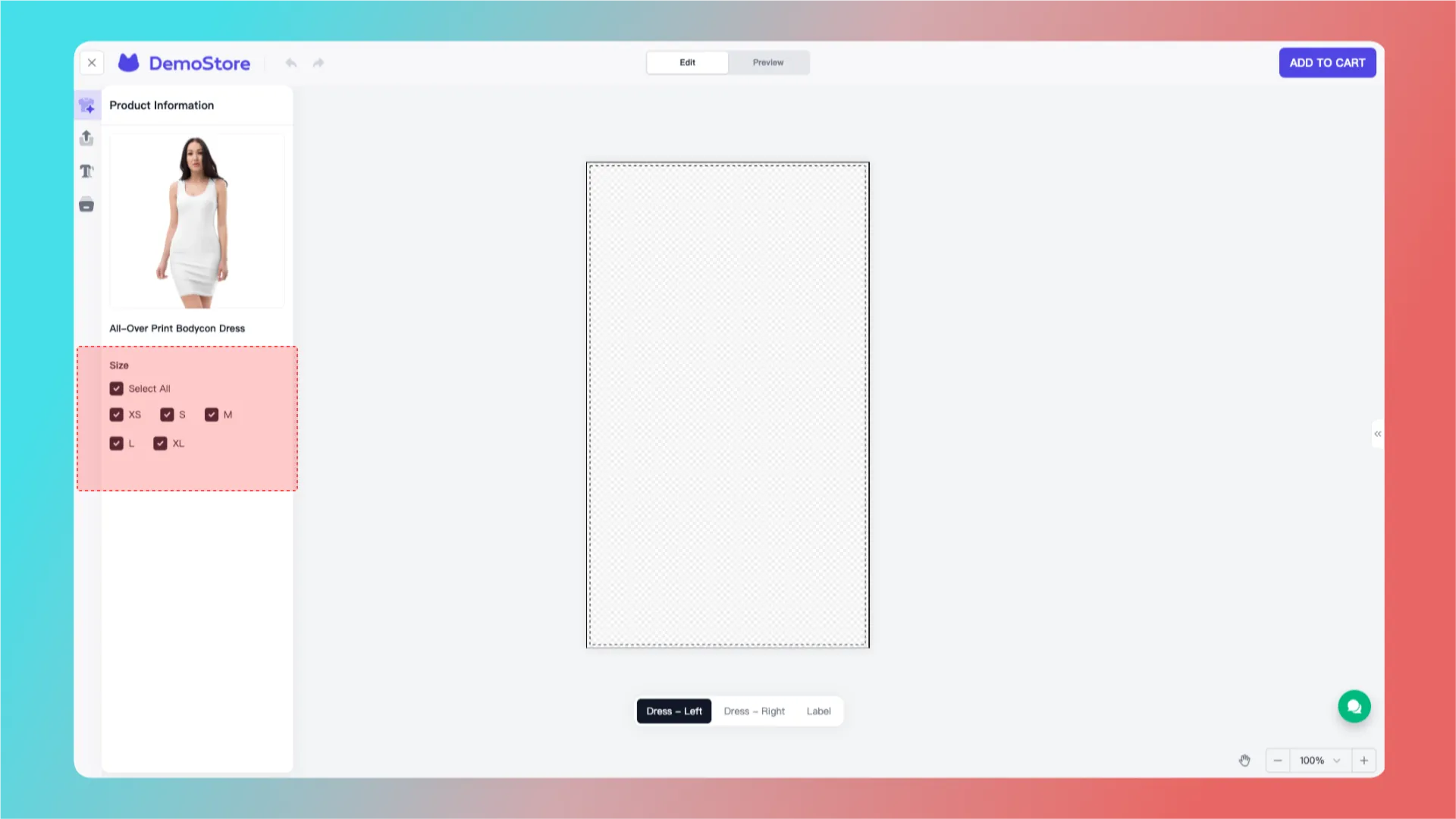
注意:商户需要分清楚以下情况
- 所有尺寸用同一个Mockup,可勾选
- 商品不同材质但Mockup中的设计区域参数一致且实际生产效果一致,可勾选
- 如果设计区域参数不同,请不要勾选
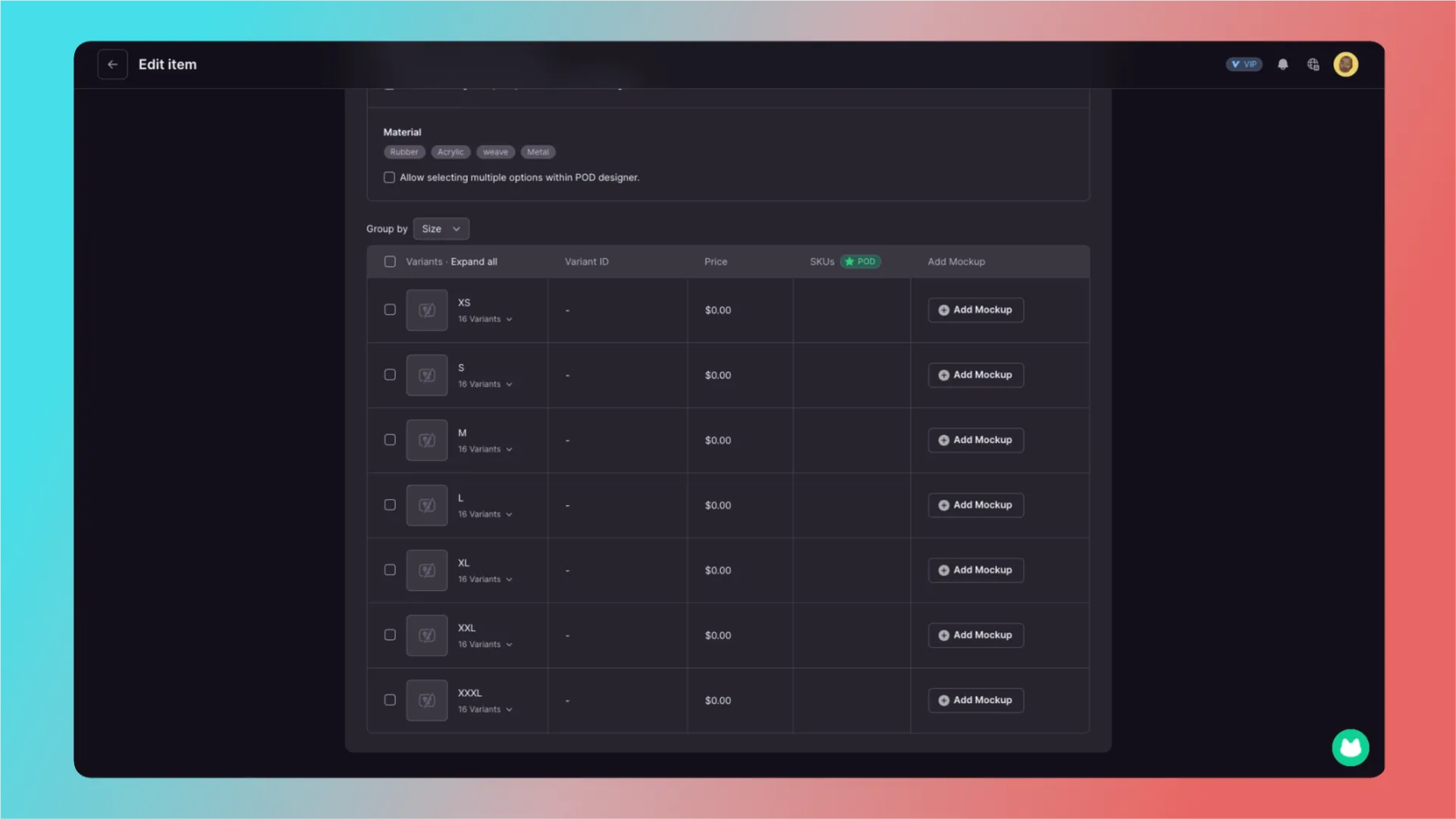
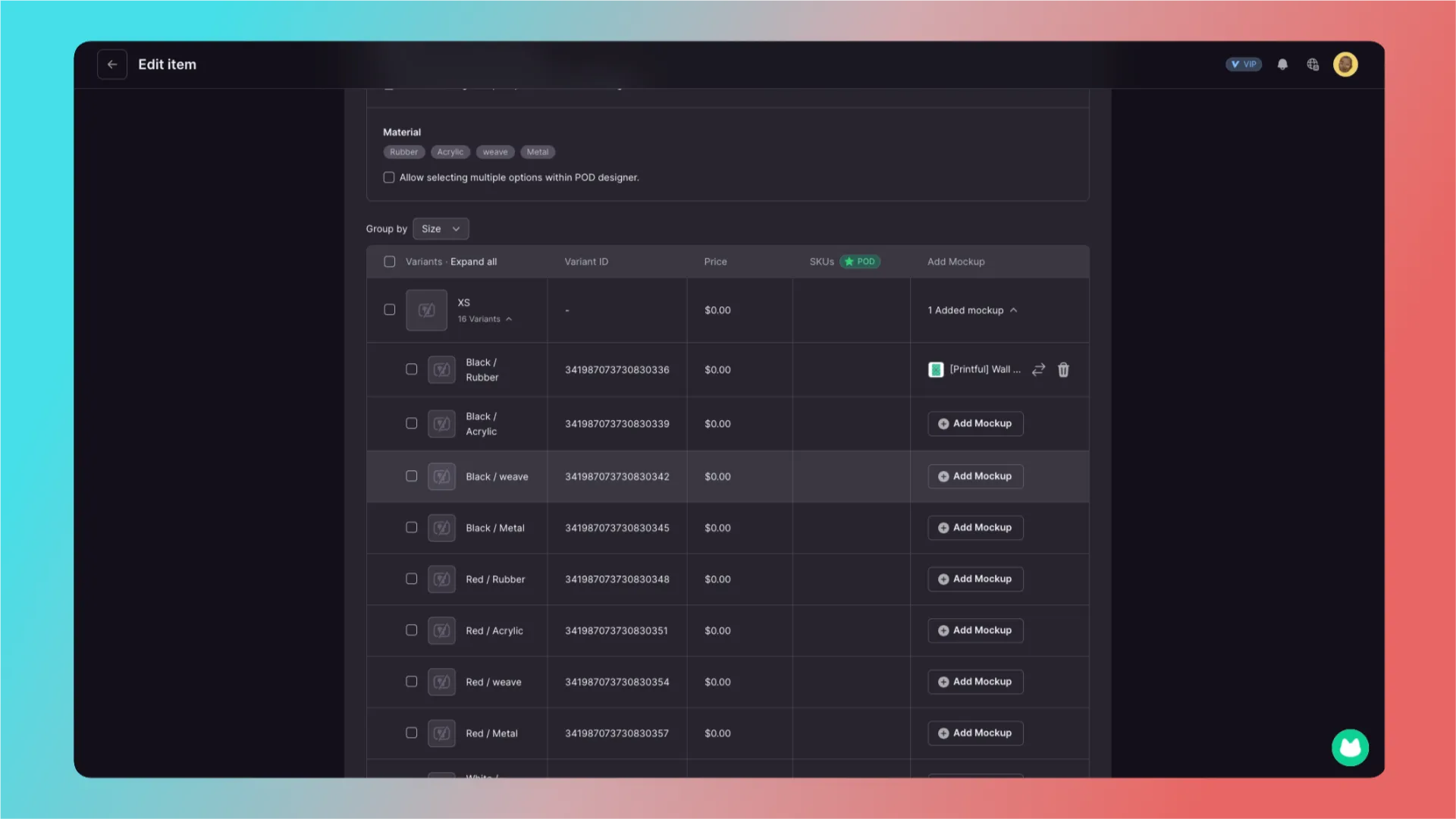
鼠标往下翻滚,我们可以看到更细分的变体项
点击红框处,会展开更多细分的变体项
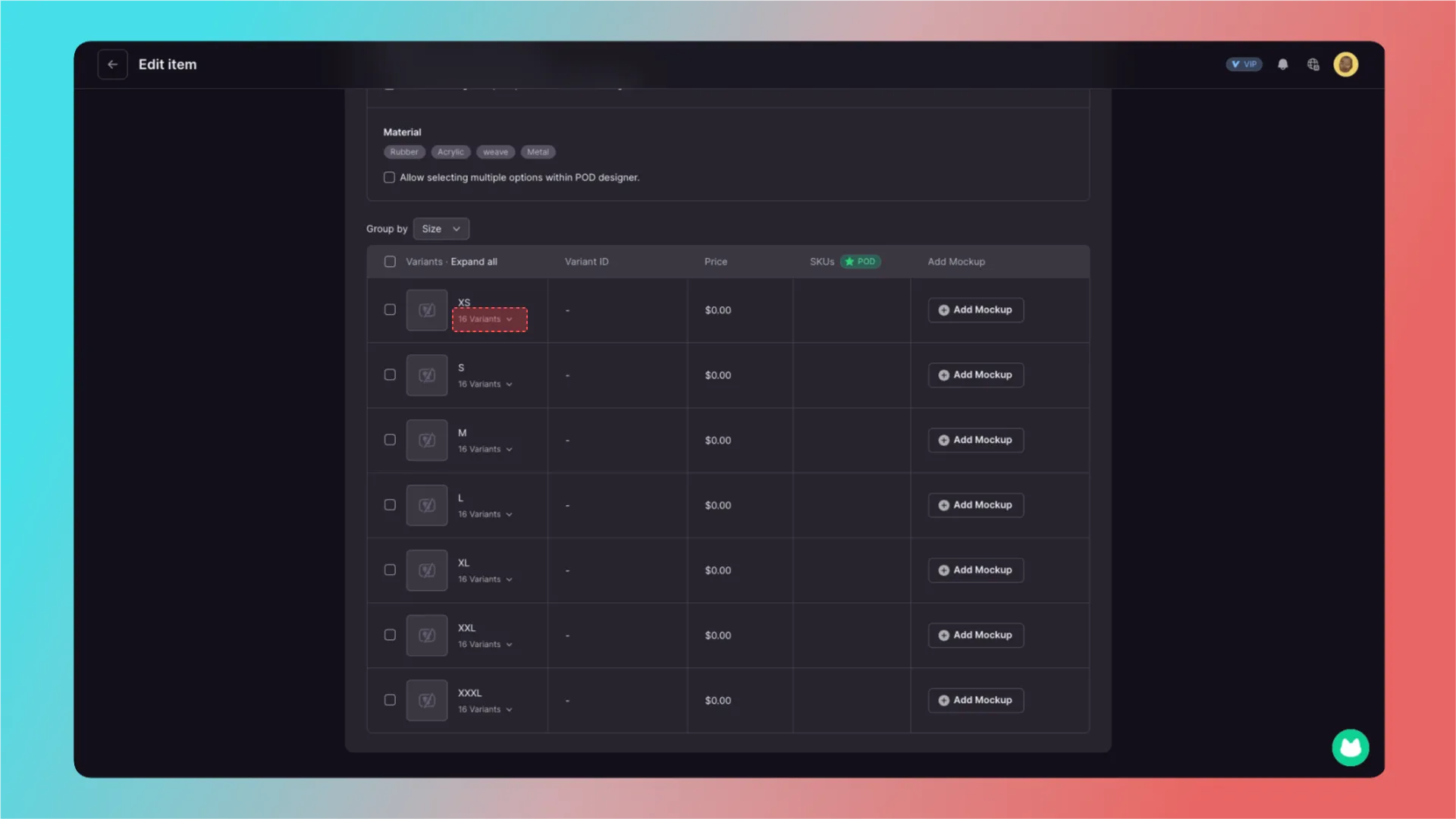
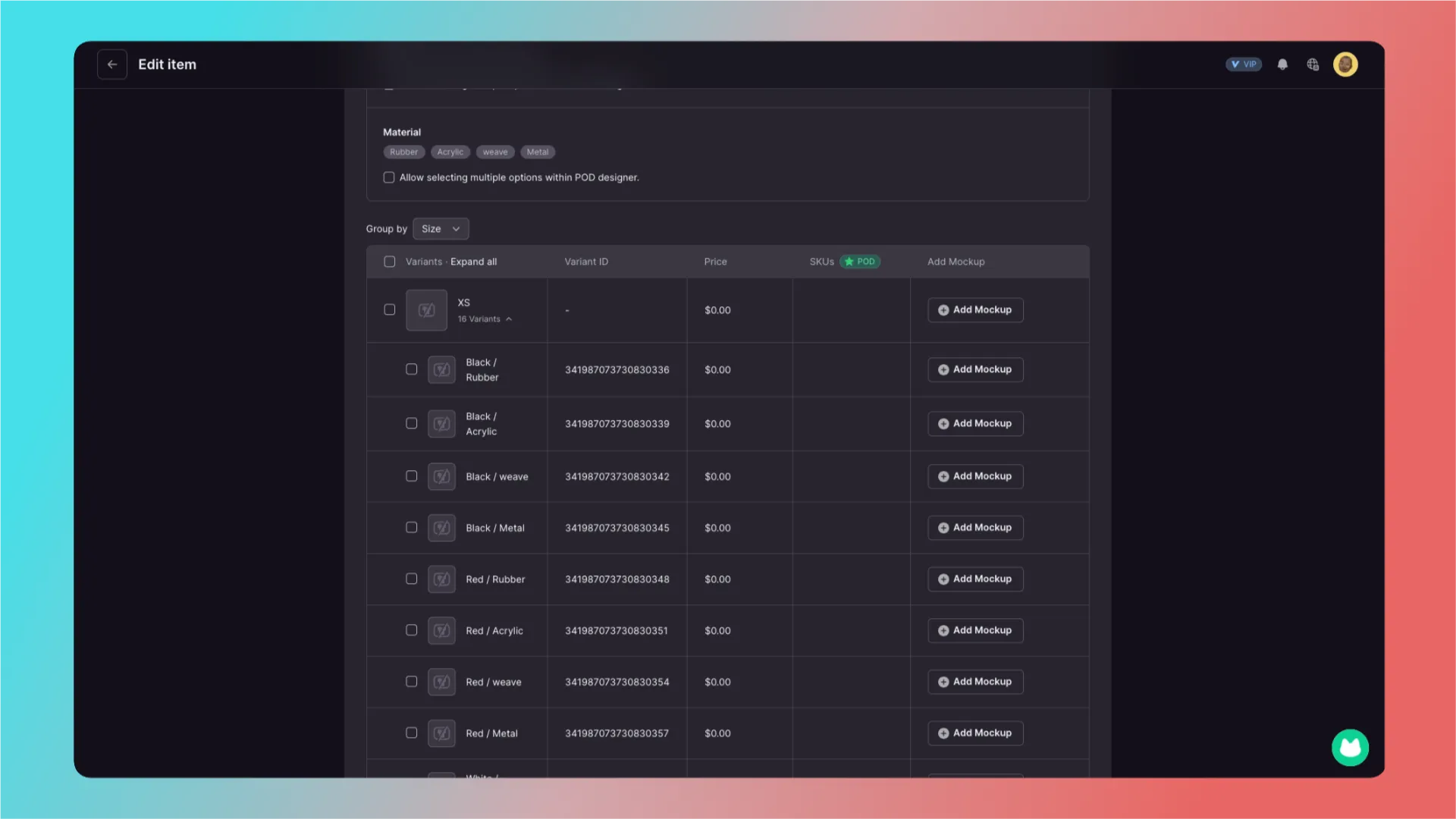
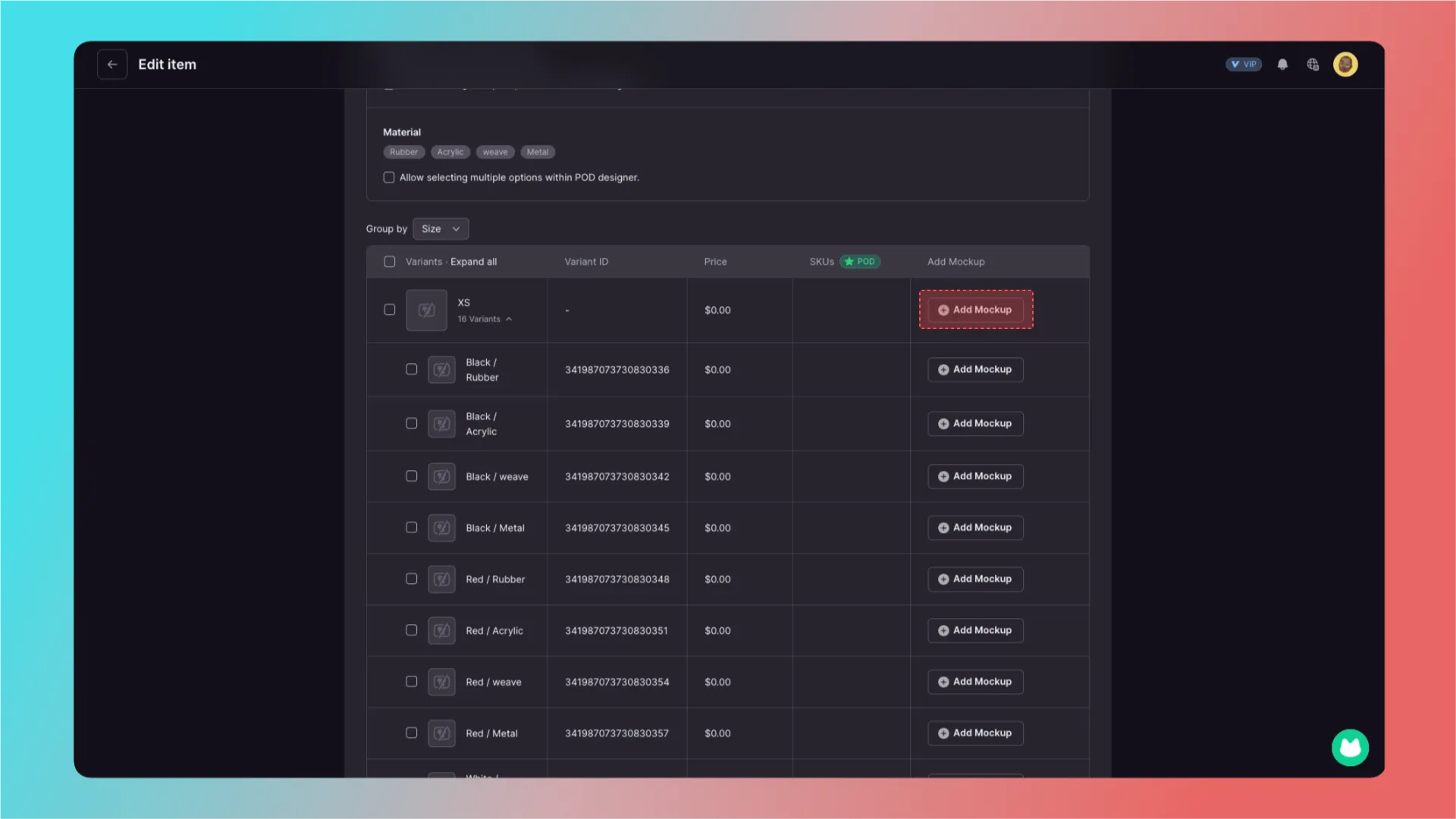
在这里我们可以对一整个变体项添加Mockup
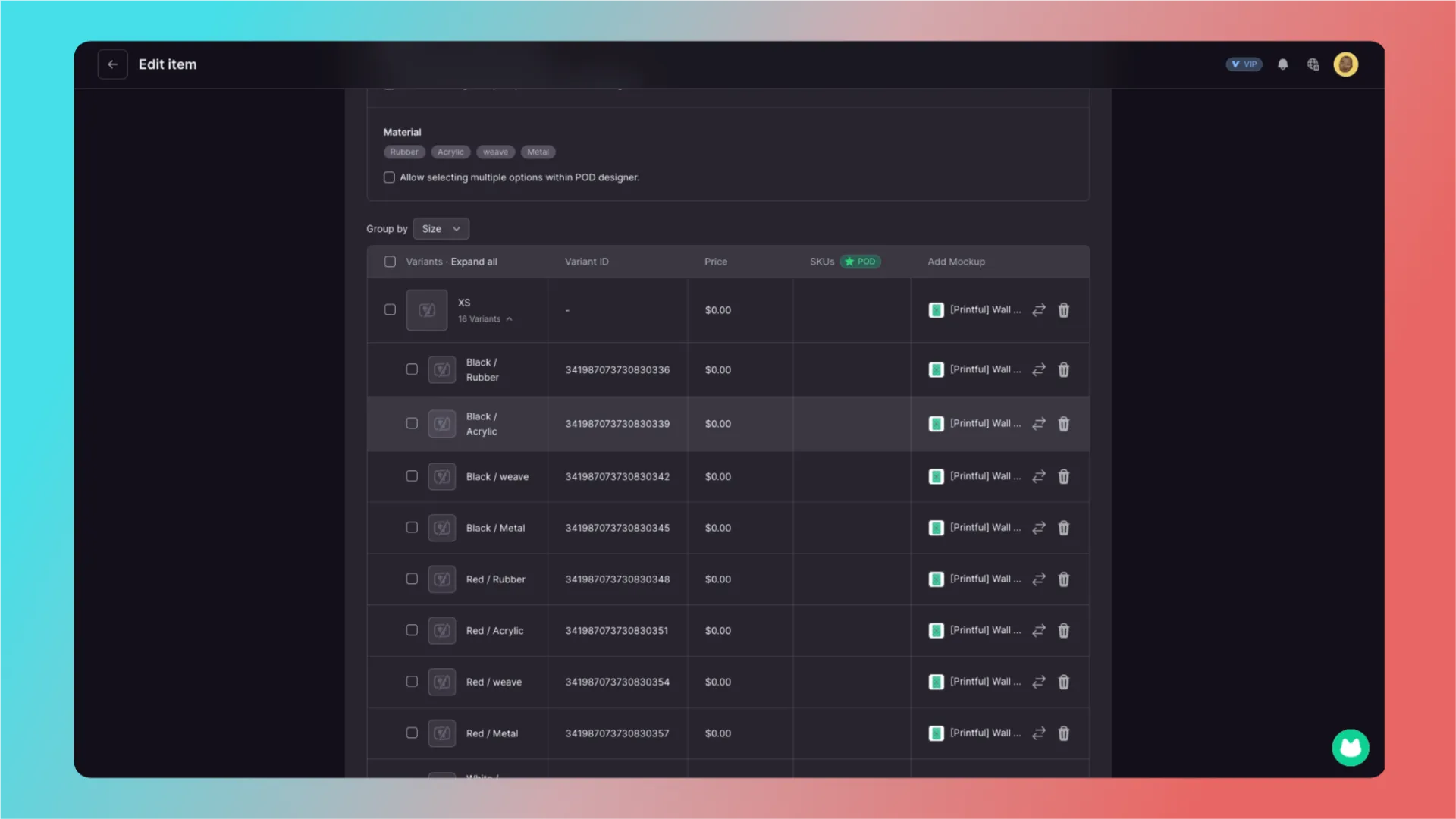
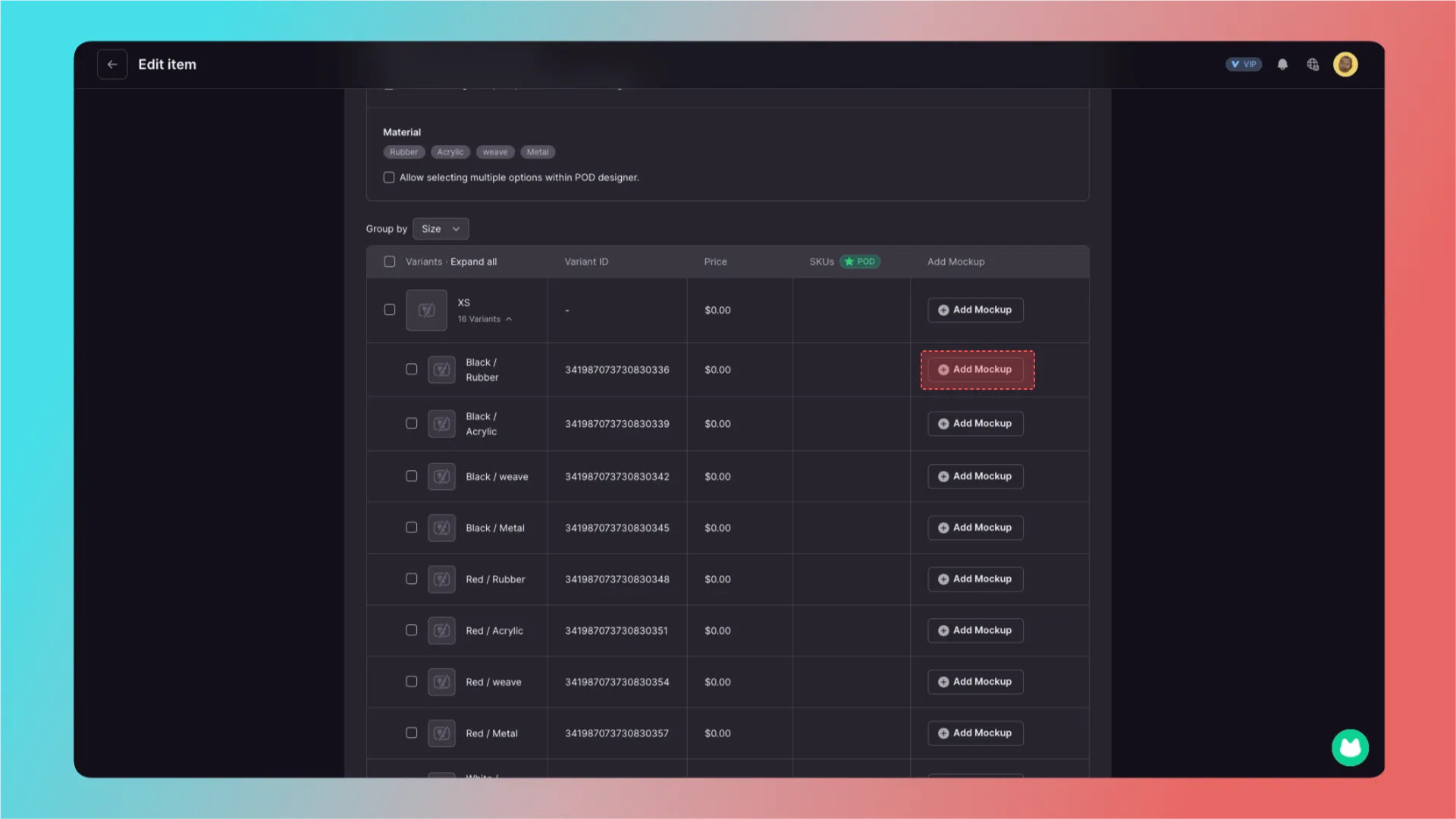
也可以为细分变体项单独添加Mockup
5. 完成集成
当添加好后,鼠标往上滑回到顶部,点击右上角「INTEGRATE」,完成POD产品集成
拓展阅读
新手入门
进阶功能
加价与追销
更新于: 26/10/2026
谢谢!