
使用组件的条件判断实现组件的显示隐藏控制
原理
该功能原理是通过组件的值去控制其他组件的显示隐藏。
当被控制的组件隐藏时,被控制组件的值不会进行任何输出。
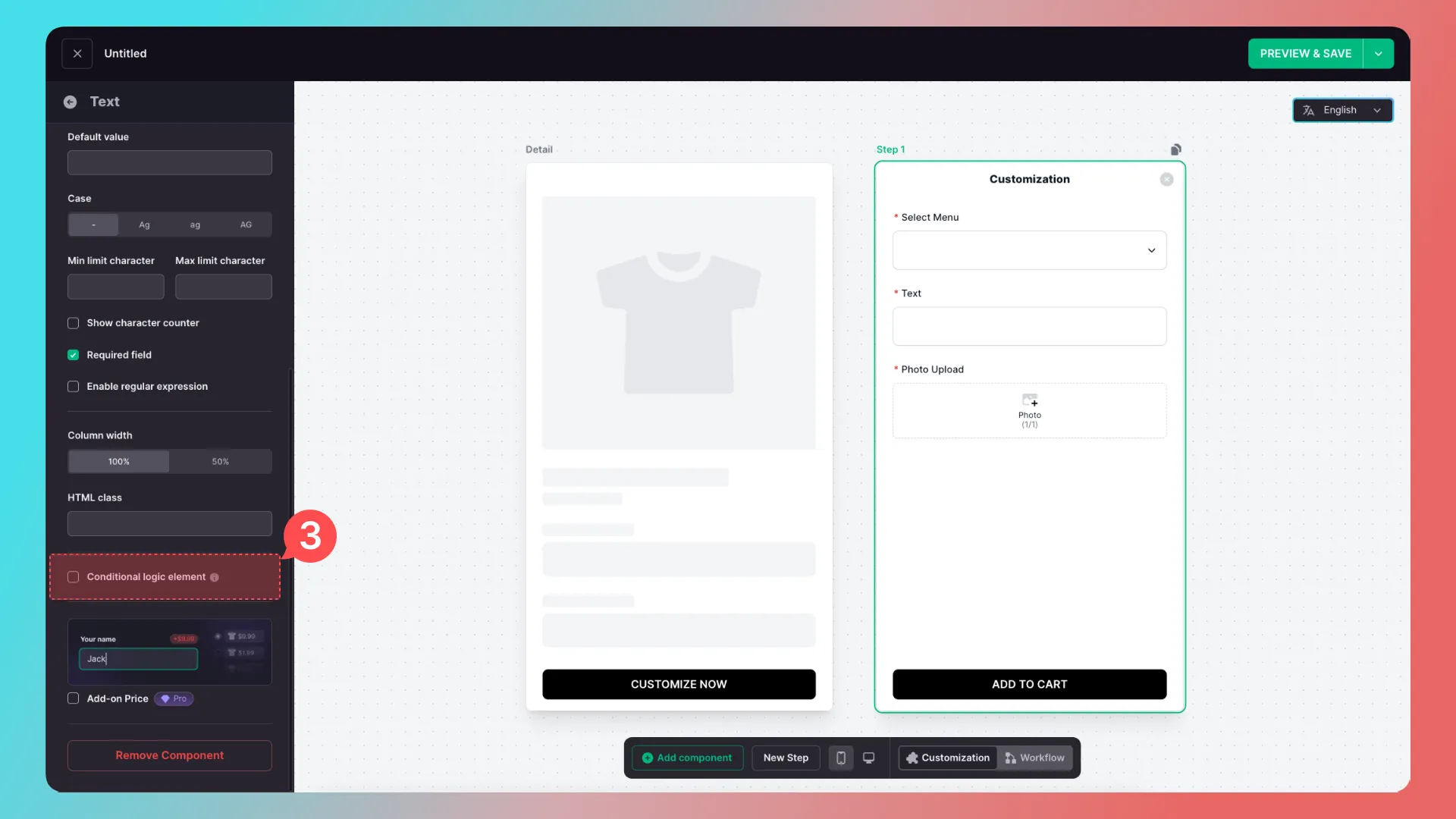
条件逻辑并不是某一个组件,而是组件的配置项,组件配置页面下滑即可查看
下面我们使用选择菜单作为「控制组件」,传图组件和文字组件作为「被控制组件」来演示操作方法。
目标:用户可通过选择菜单选择传图还是刻字
演示操作
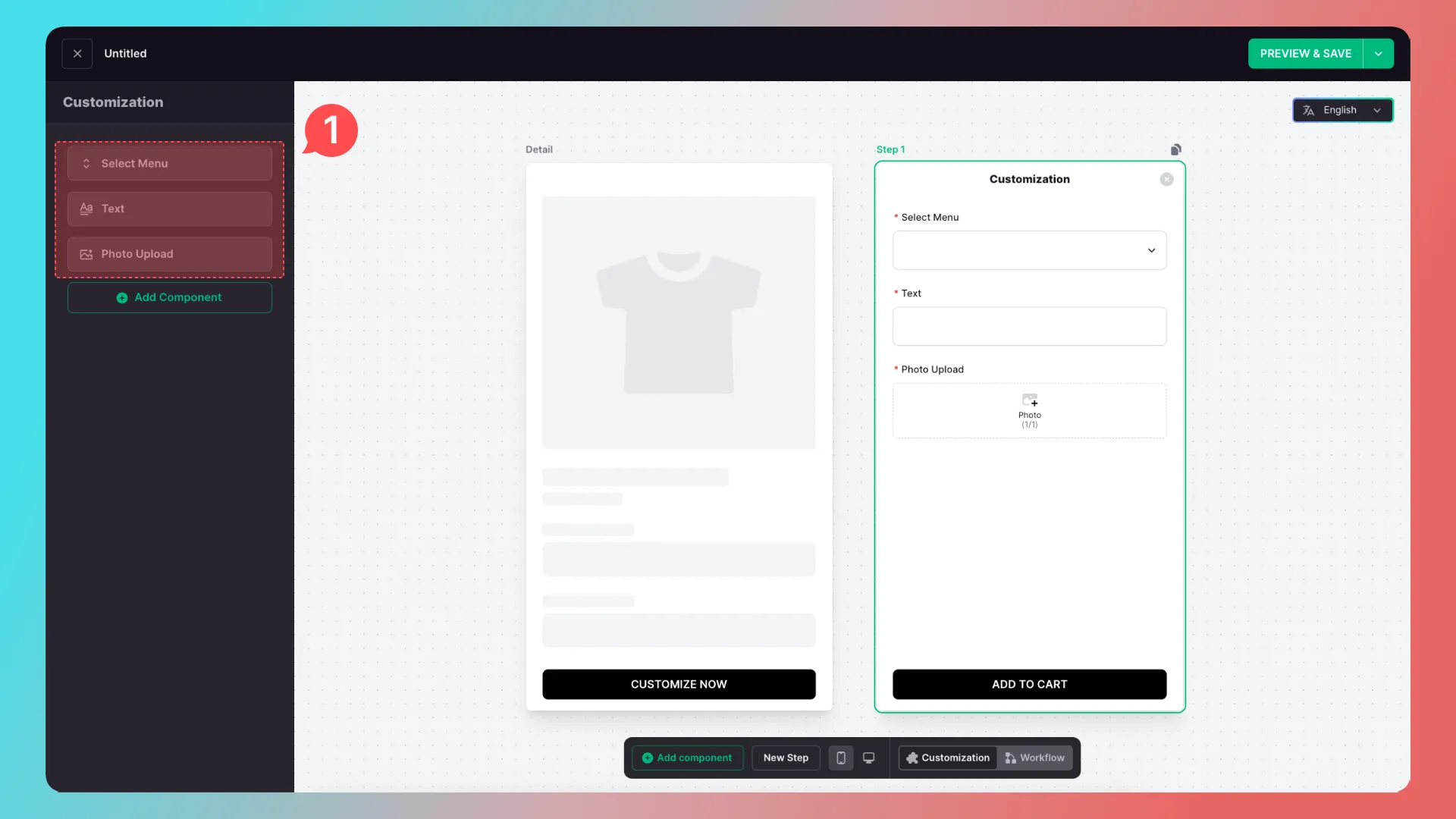
1. 添加控制组件和被控制组件
添加「控制组件」(菜单选项)以及「被控制组件」(传图组件+刻字组件)
2. 添加菜单选项值
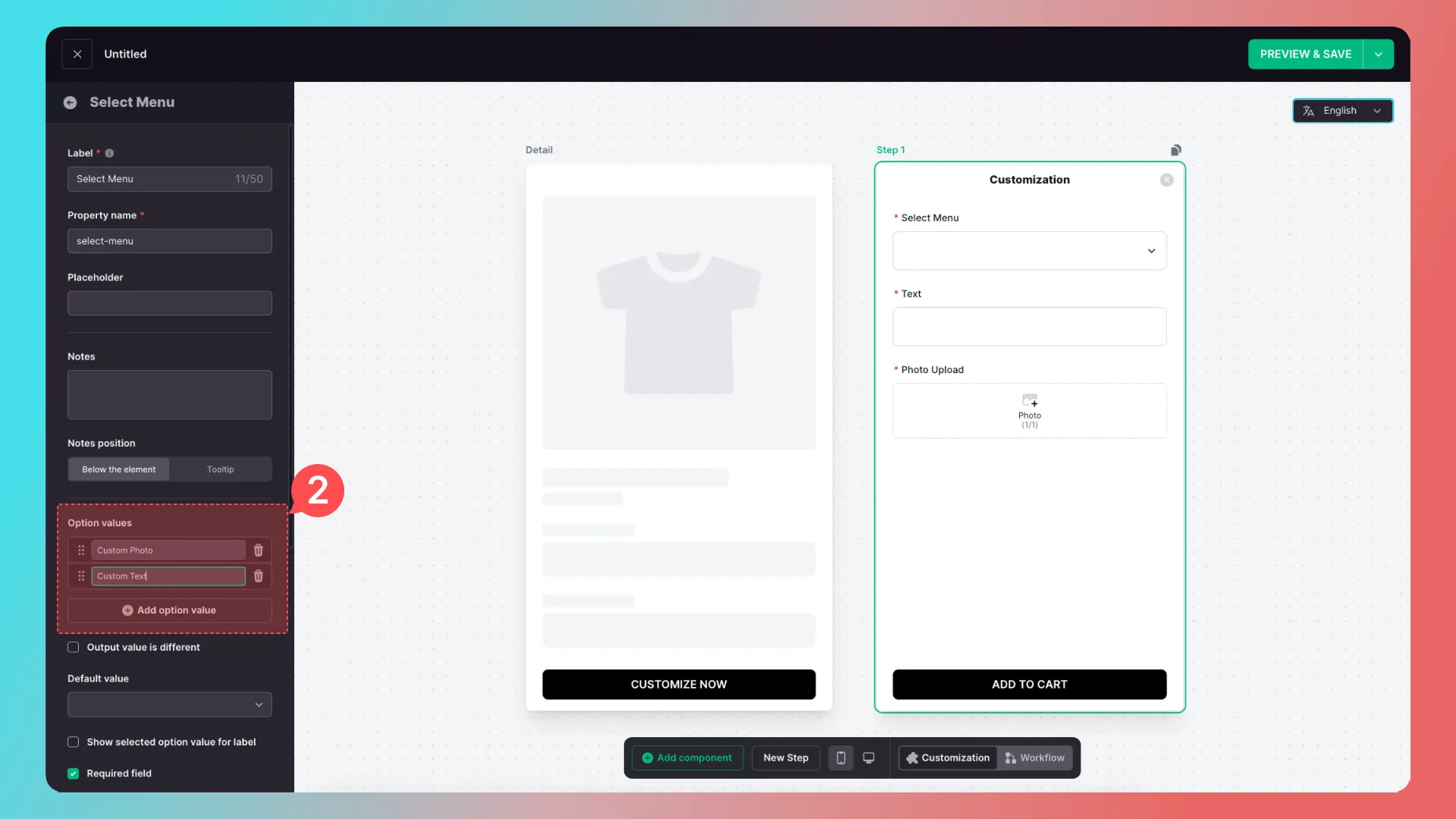
给菜单选择组件添加选项值,分别是“Custom Photo” 和“Custom Text”
3. 为刻字组件添加条件逻辑
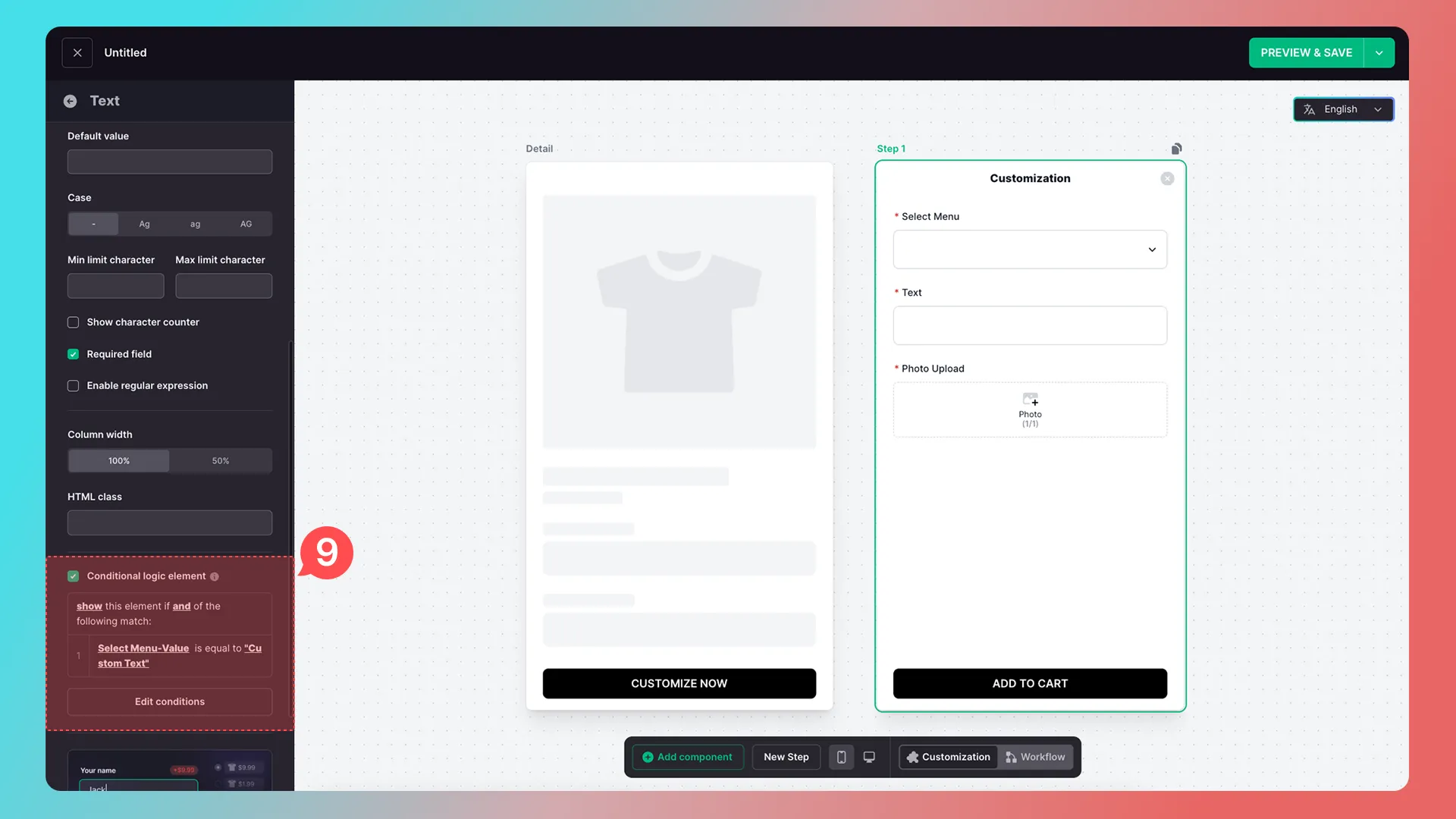
为刻字组件添加上条件逻辑
4. 添加条件
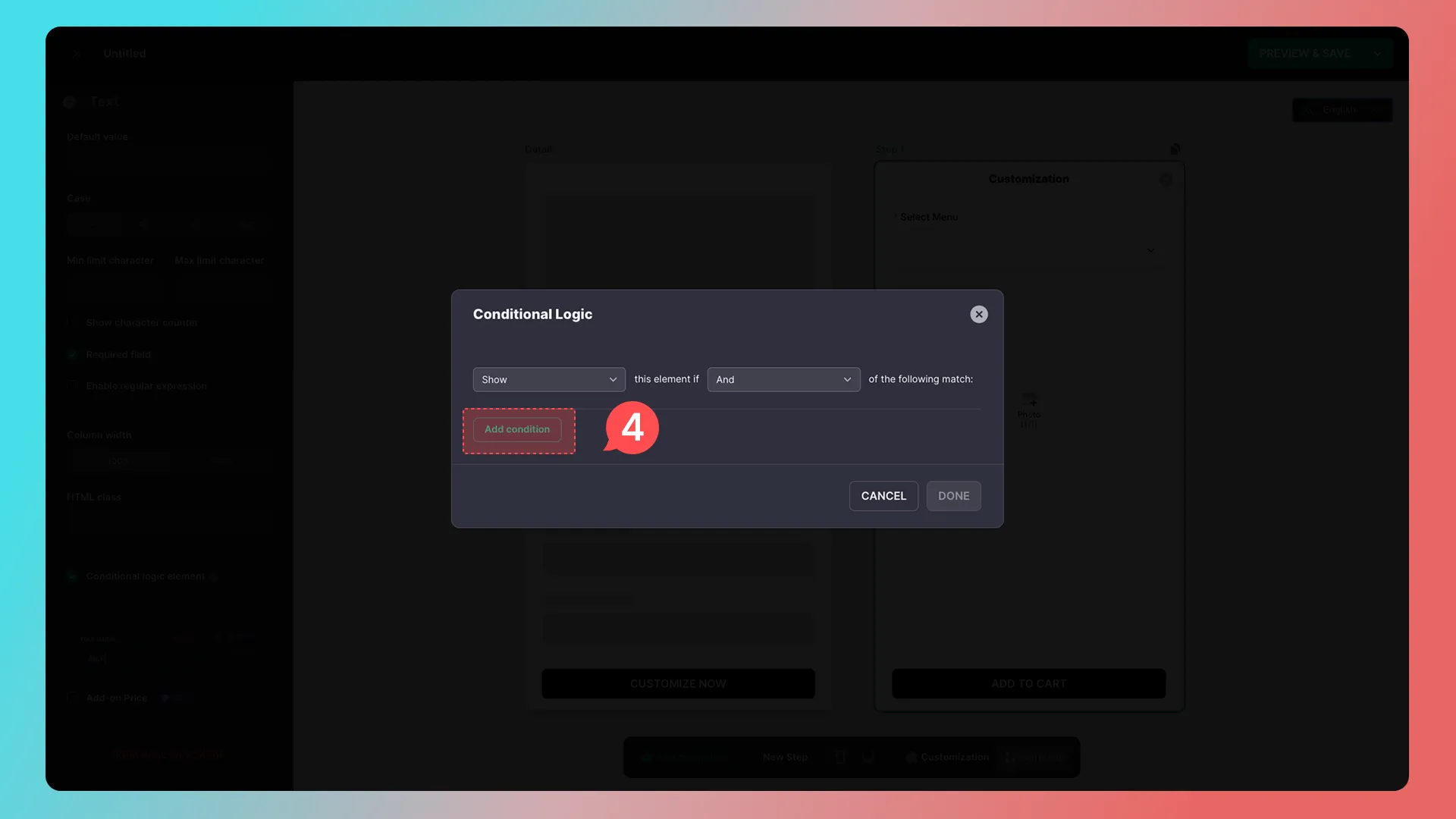
添加条件
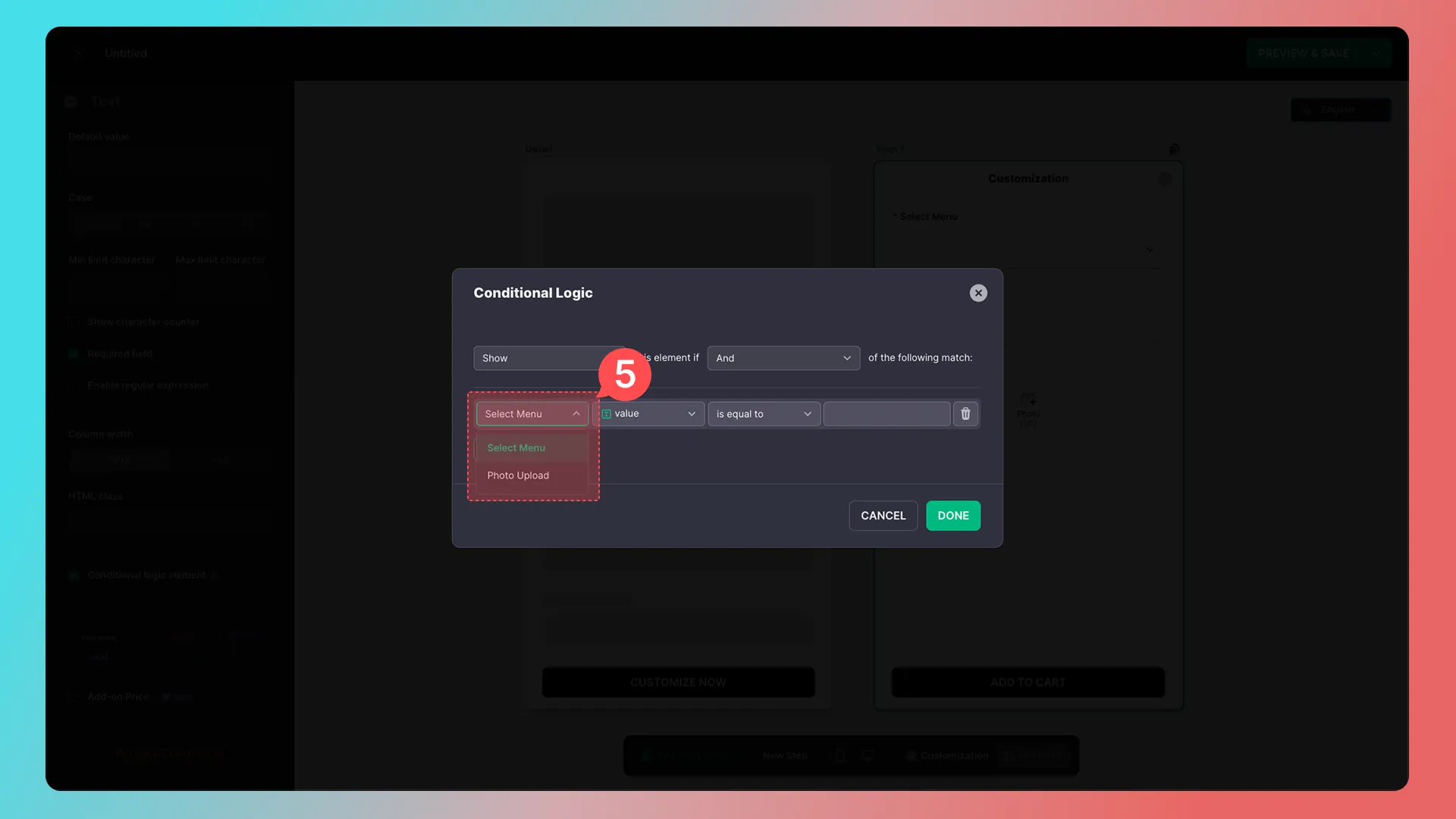
5. 选择用于判断的组件
选择「菜单选择」组件为判断条件
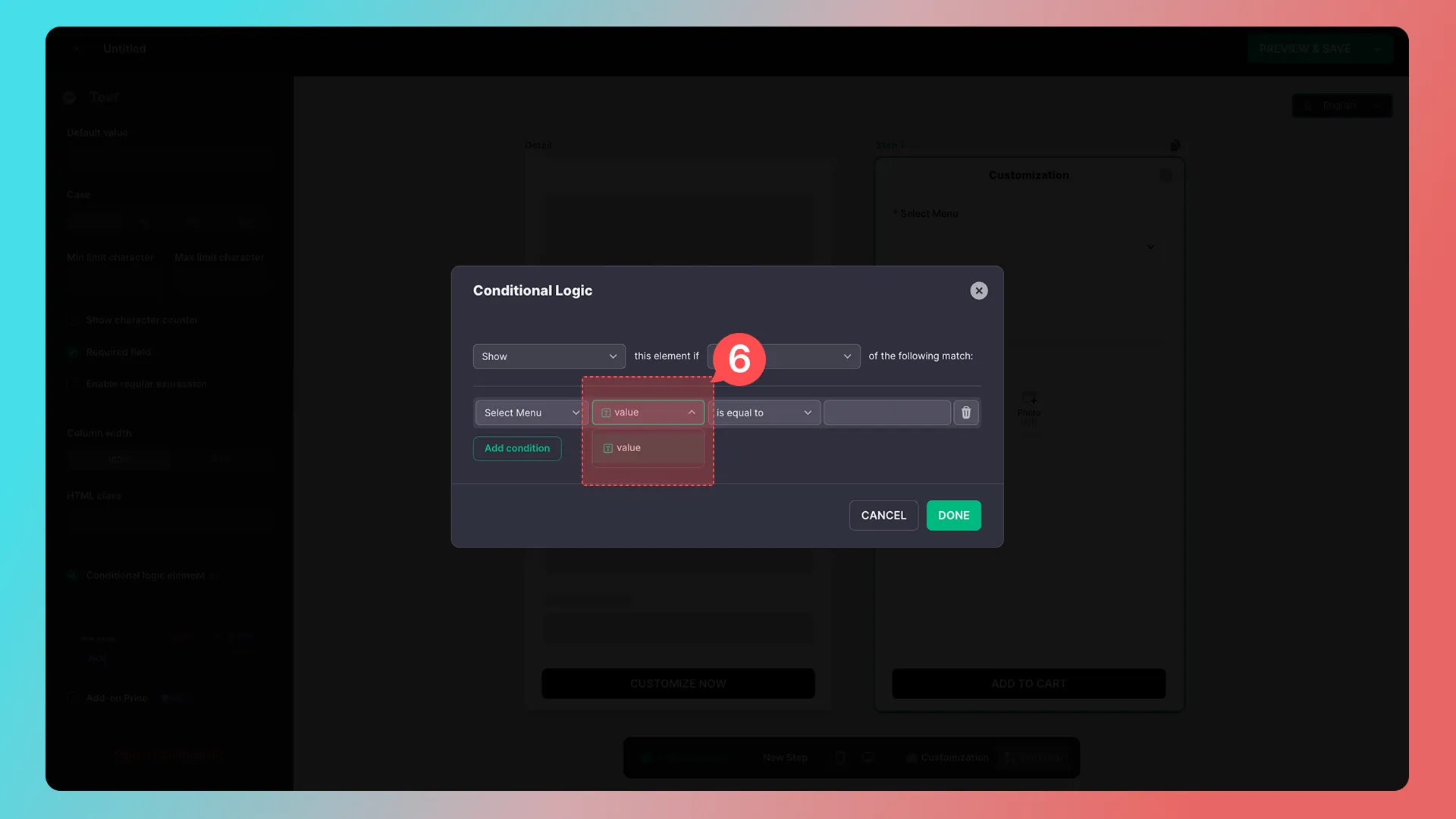
6. 选择值类型
选择「菜单选择」组件的值类型
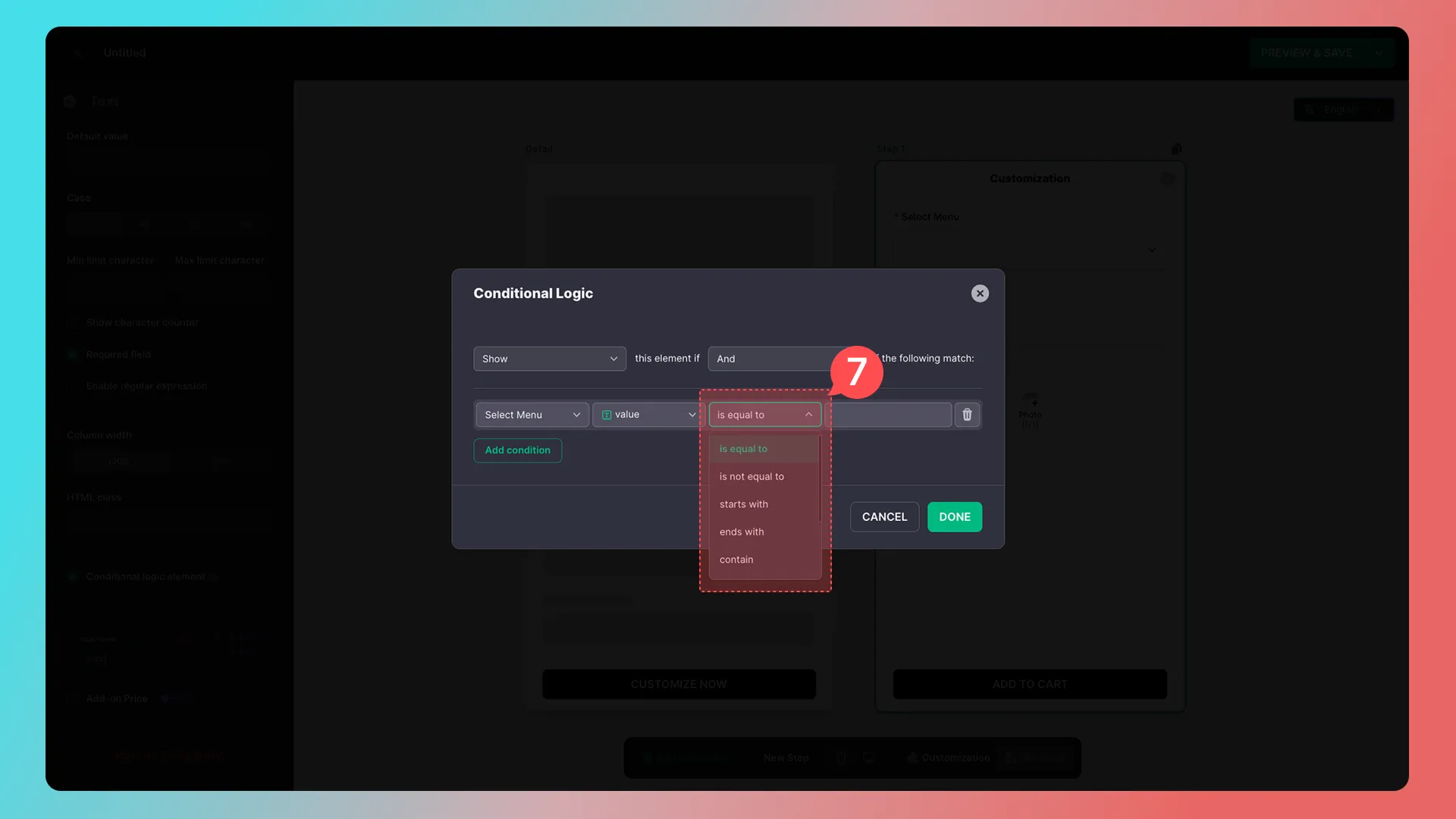
7. 选择判断运算类型
选择判断运算类型
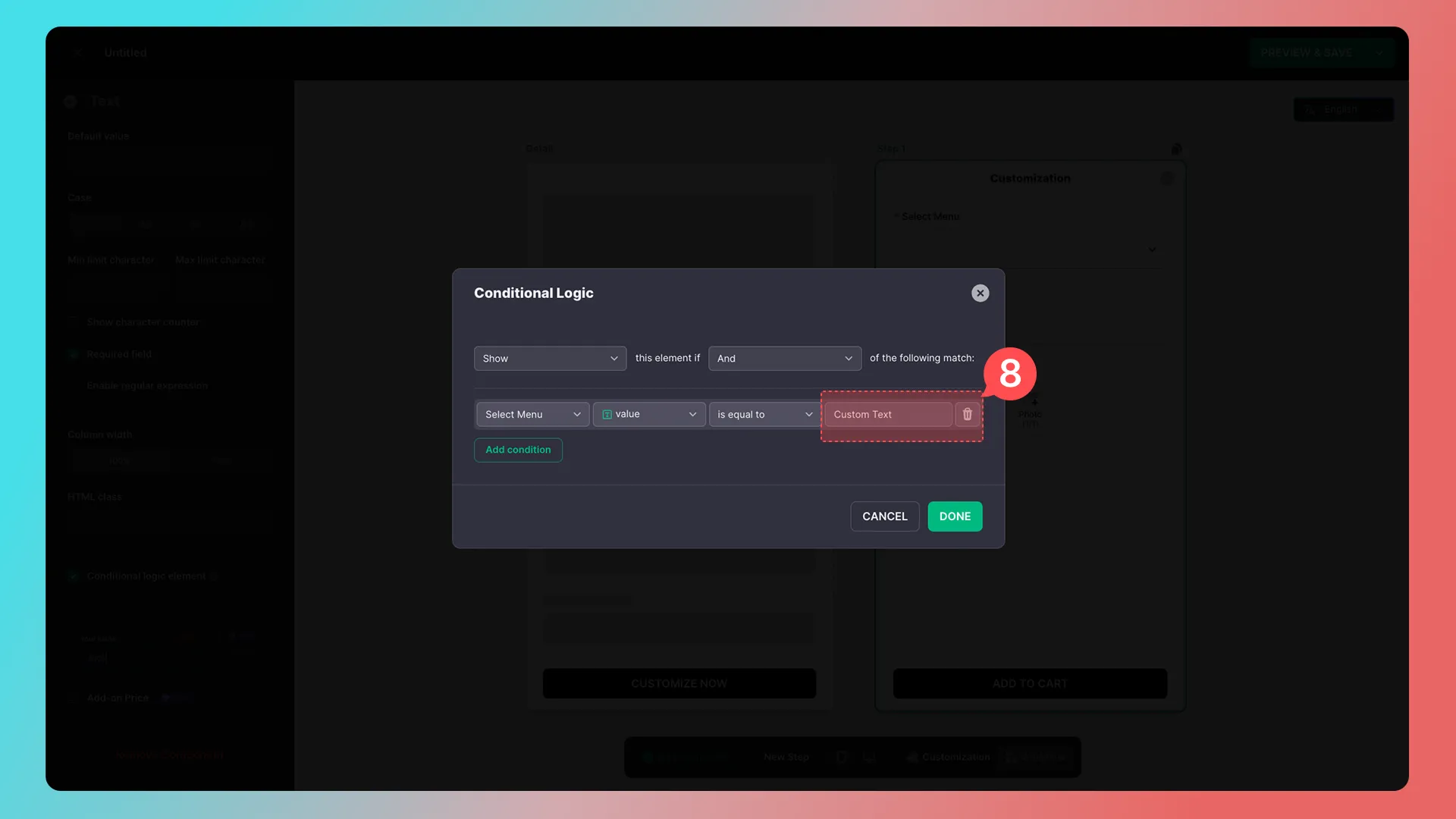
8. 填写用于判断的值
输出「菜单选择」组件的值,我们的目的是当用户选择「Custom Text」的时候显示刻字组件,因此在这里输入Custom Text。
注意:这里一定要与在「菜单选择」组件中输入的值一模一样,包括大小写
9. 保存条件
输入好后点击Done,可以看到刻字组件已经配置好了条件判断
10. 为传图组件配置条件
同样为传图组件配置上条件判断
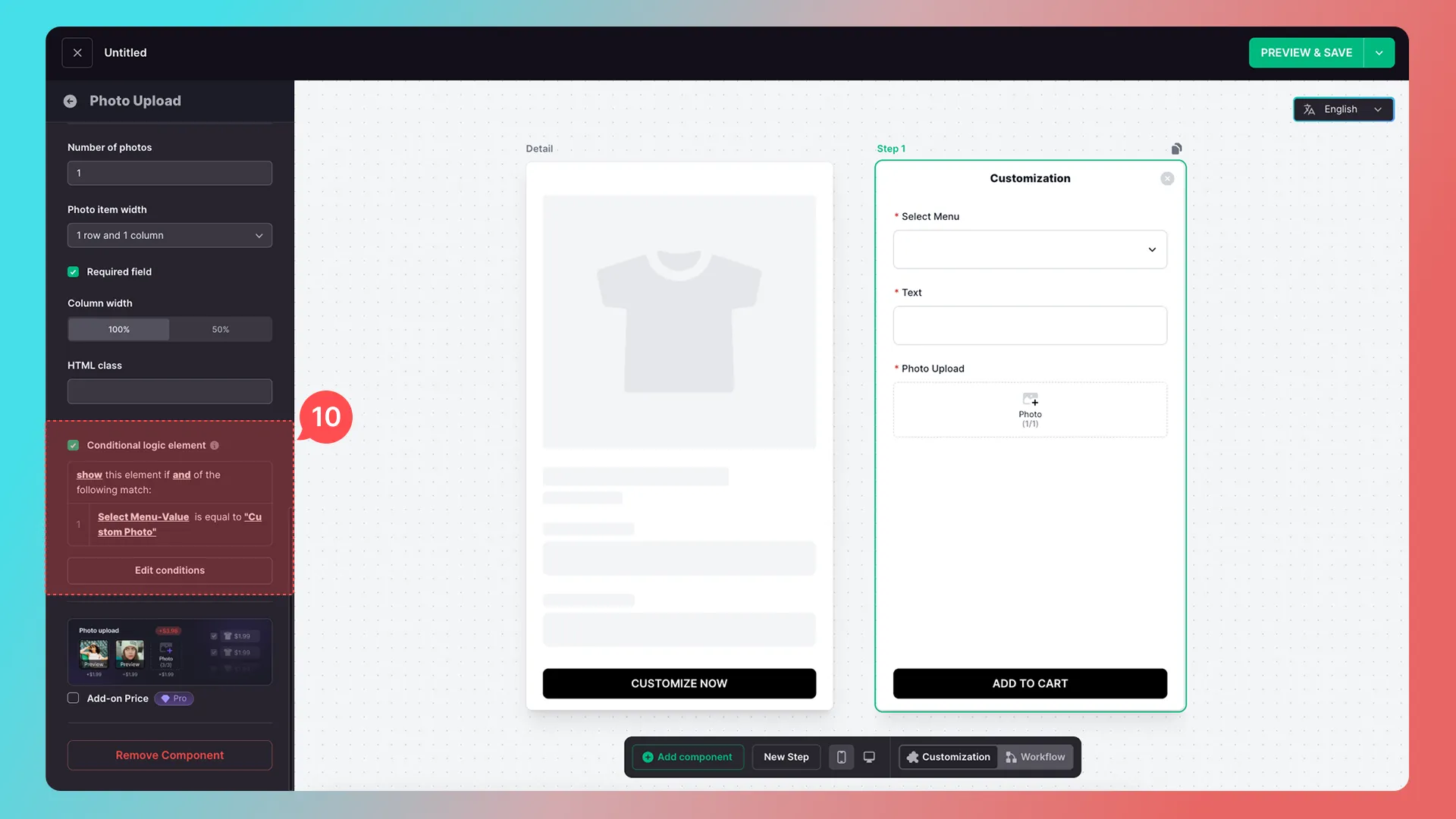
11. 预览效果

都设置好后,我们点击预览看看效果
进阶操作
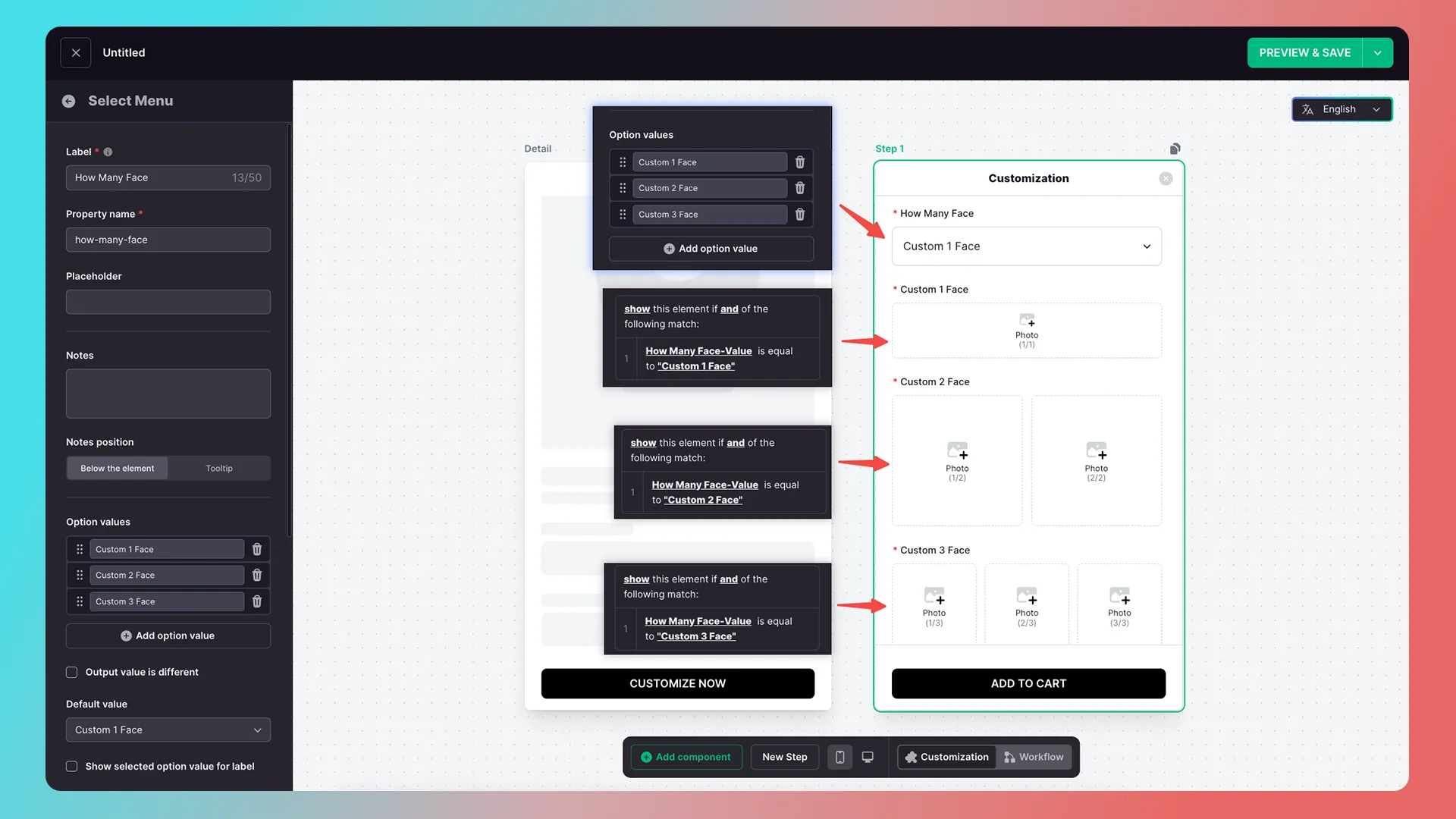
选择传图数量


选择刻字数量
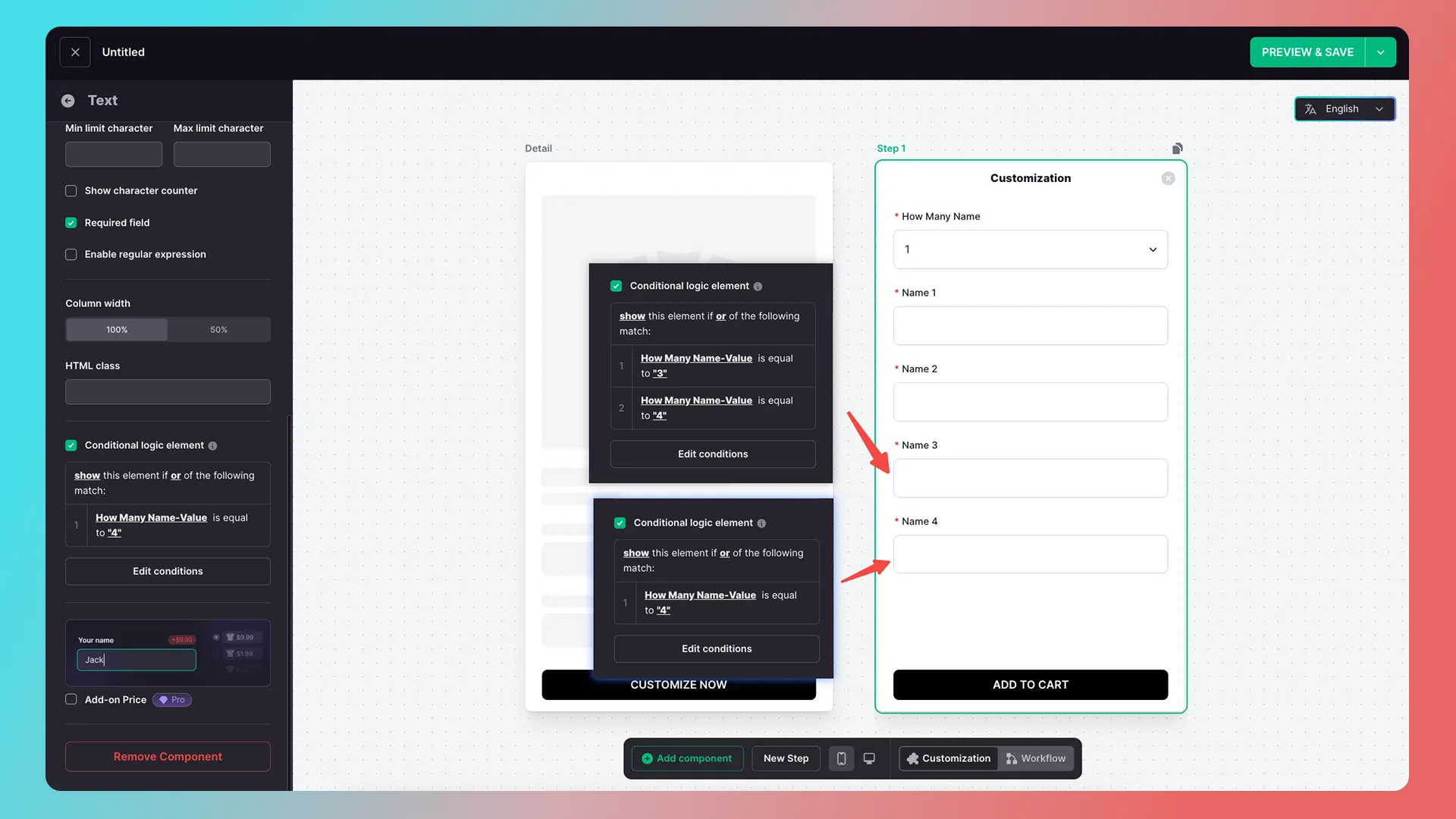
详解:
以Name 3为例子,当消费者选了3个名字或4个名字的时候,Name 3都需要展示出来,因此需要添加两个条件(当菜单选择组件=3;当菜单选择组件=4),并且这两个条件是或(or)而不是且(and)。
Name 1则无需设置,因为无论消费者选择哪一个,Name 1都会显示
Name2需要3个条件(当菜单选择组件=2;当菜单选择组件=3;当菜单选择组件=4)
Name4需要1个条件(当菜单选择组件=4)
拓展阅读
新手入门
进阶功能
加价与追销
更新于: 26/10/2026
谢谢!