
新手向:跟着教程创建你的第一个定制功能
定制功能:传图+刻字
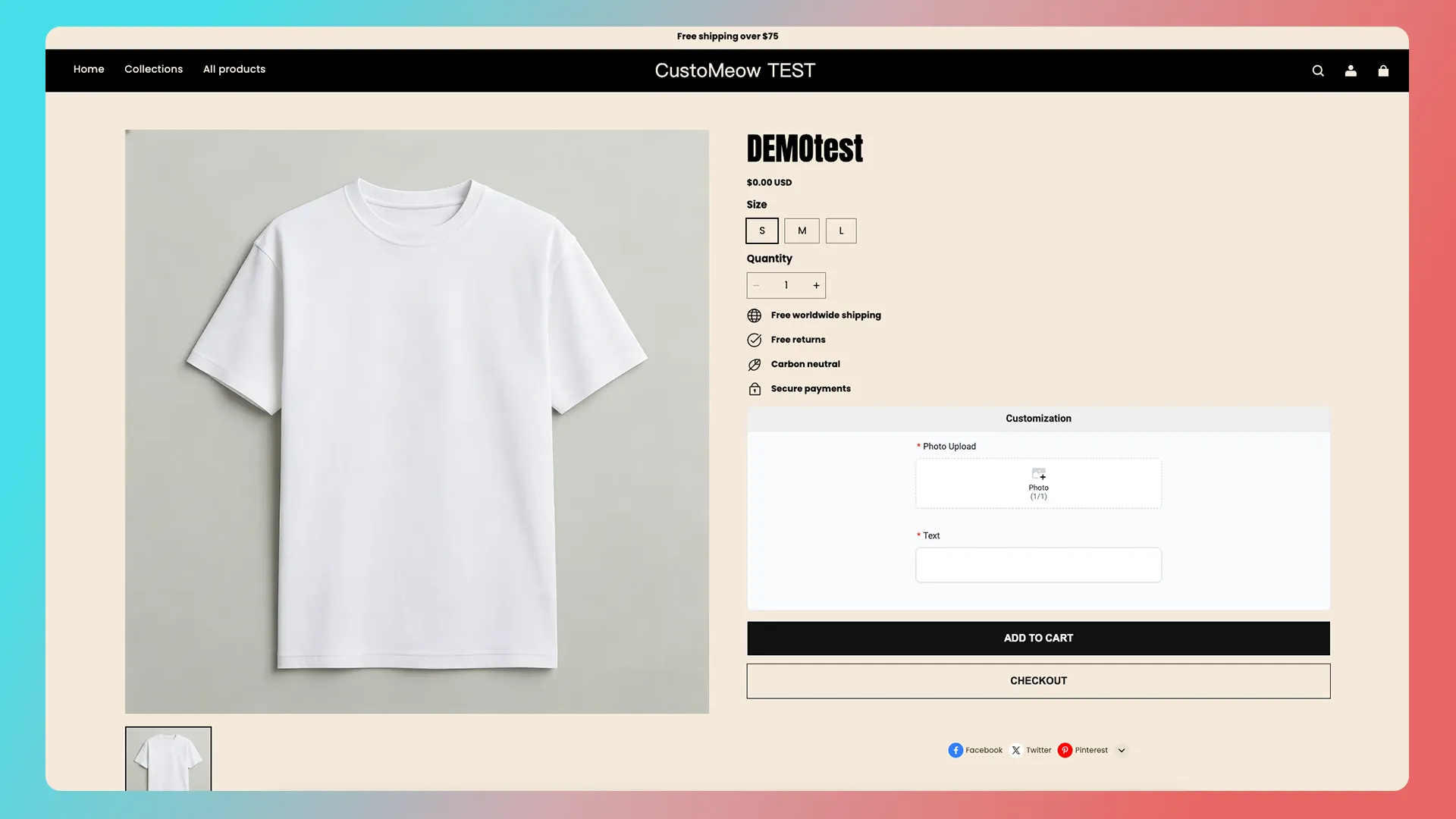
教程图片中的标记1标记2仅代表当前截图的点击顺序
一、创建定制功能
1. 创建空白定制功能
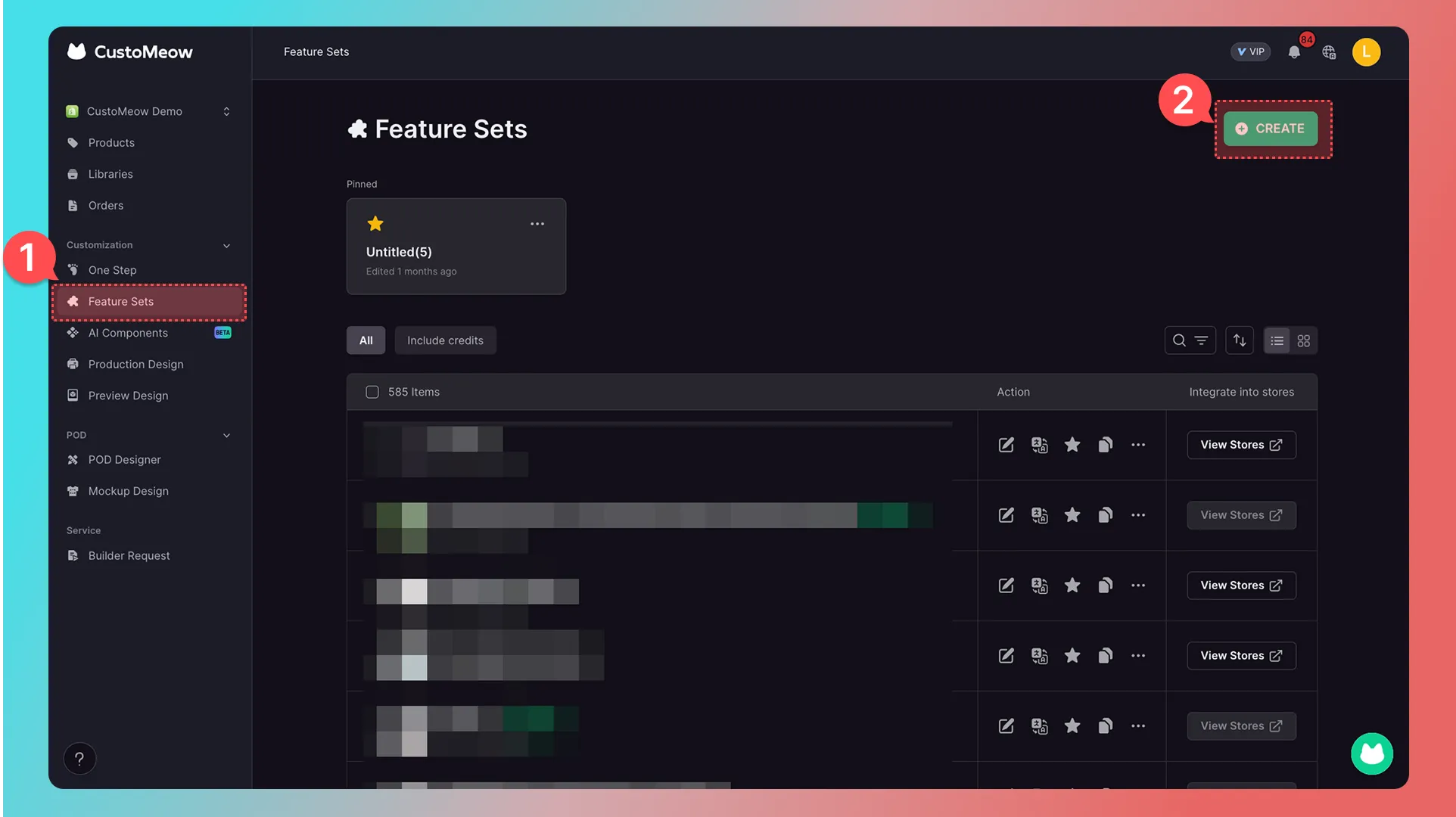
点击左侧菜单栏中的Feature Set-功能,再点击右上角的Create
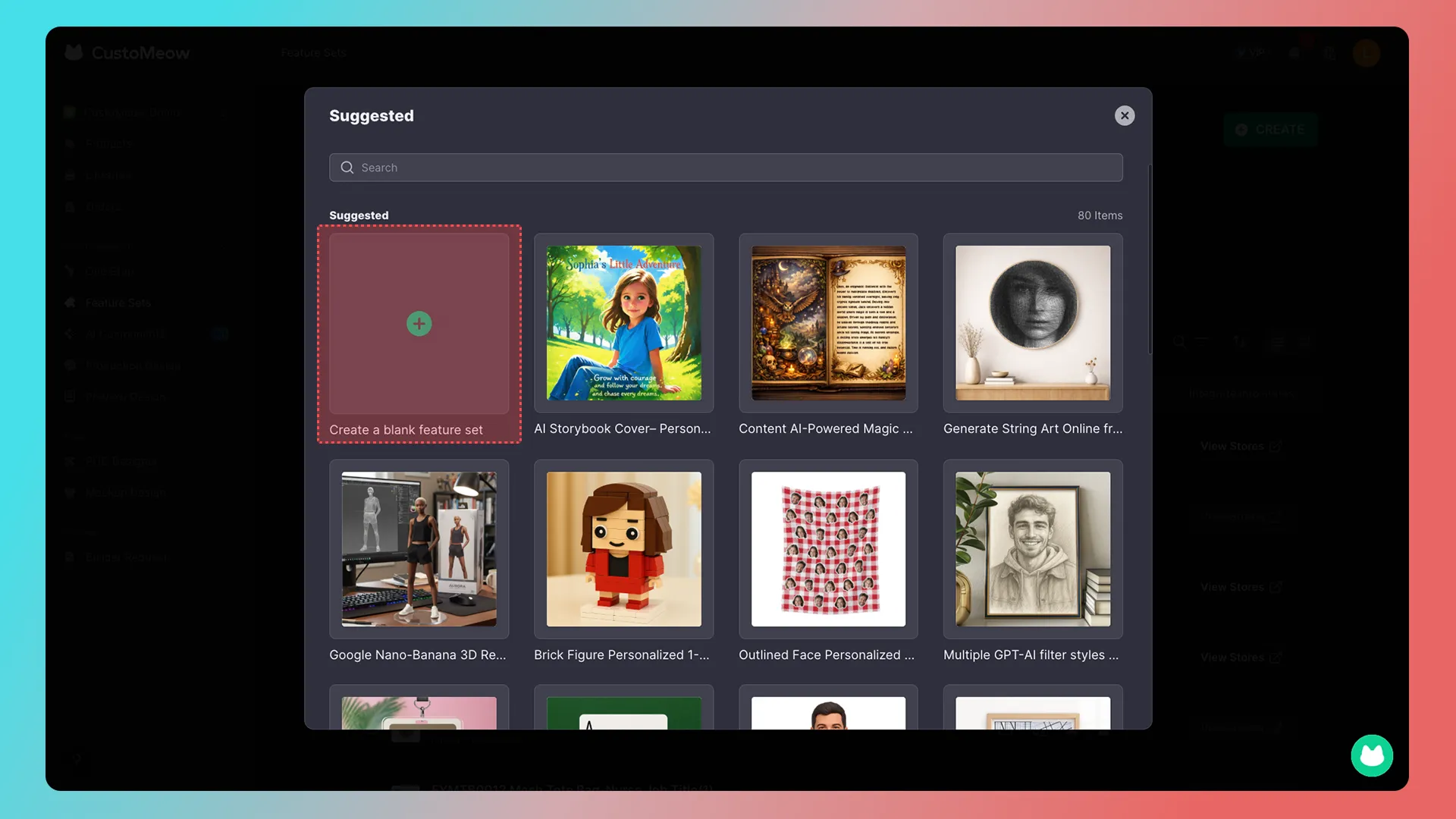
点击Create a blank feature set-创建空白定制
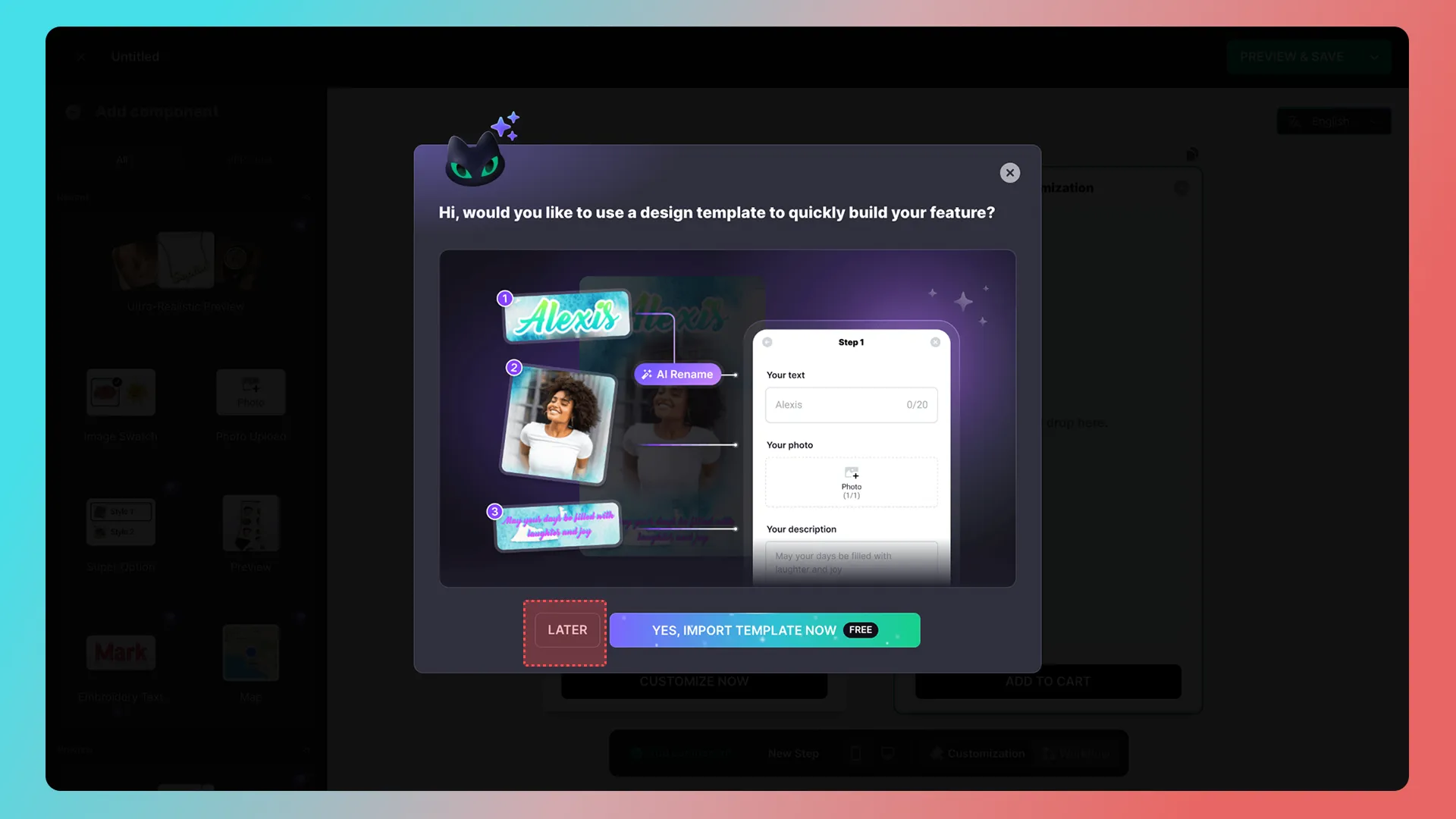
点击Skip
2. 熟悉页面并修改名称
来到了定制功能搭建页面
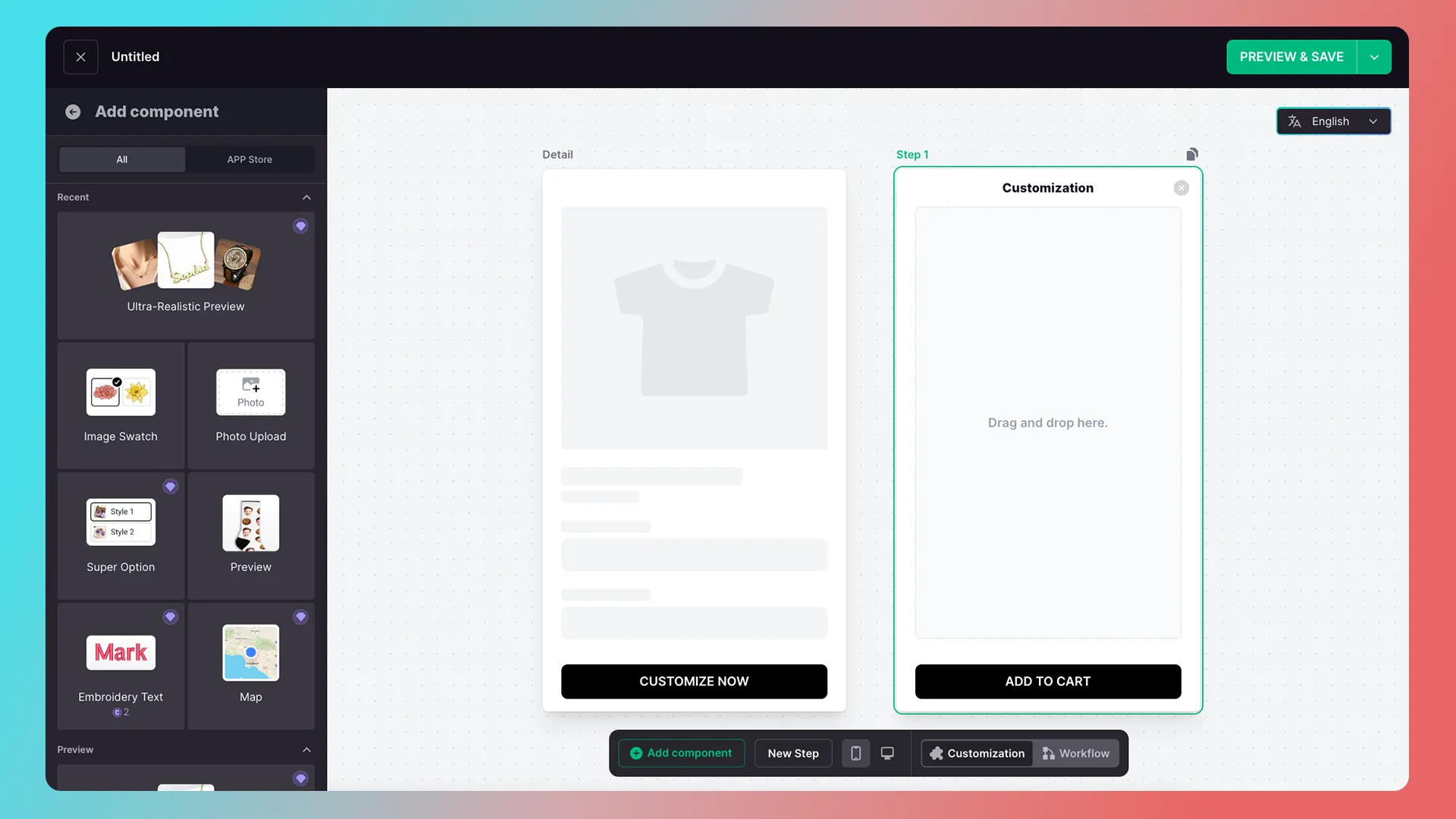
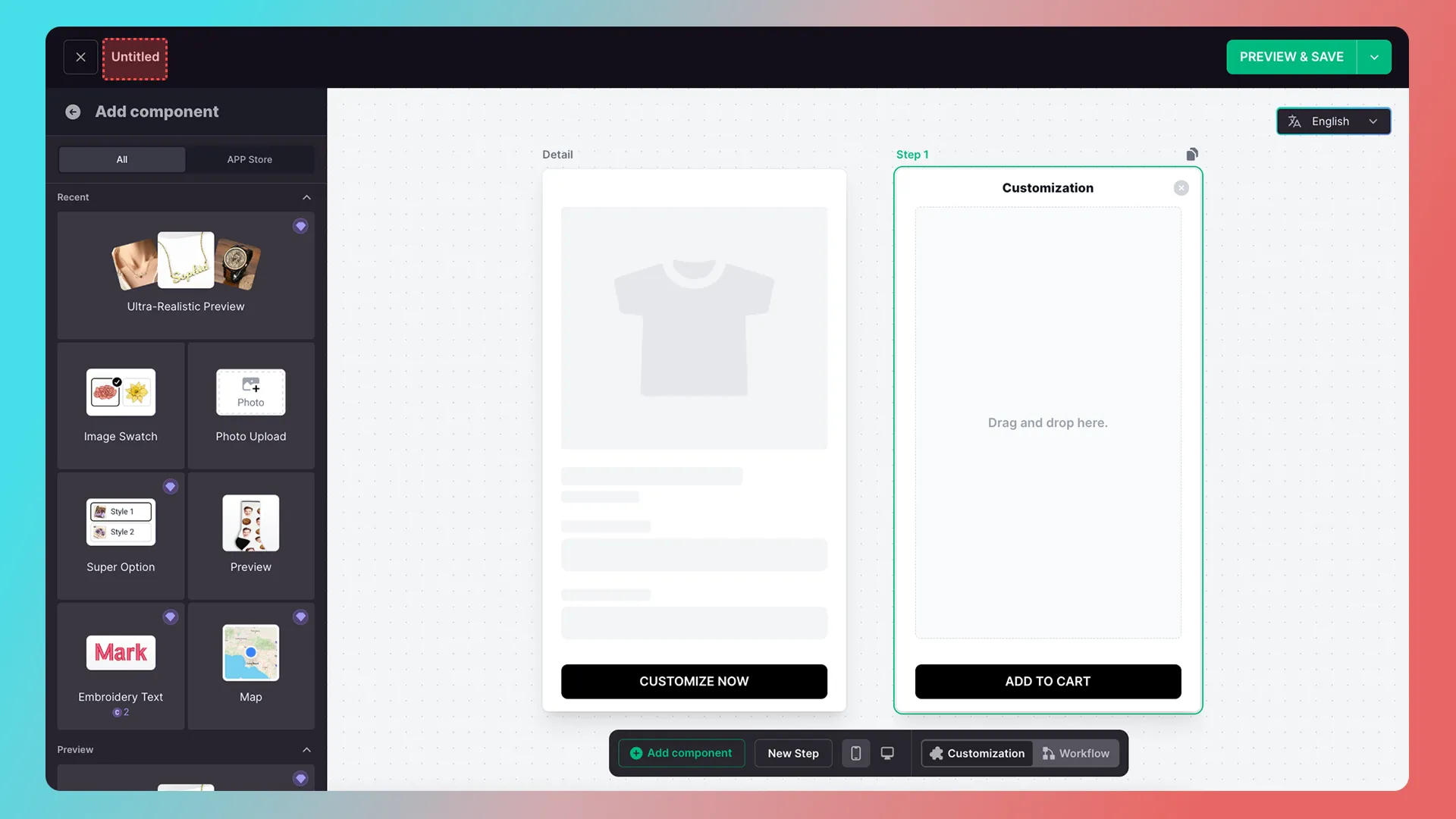
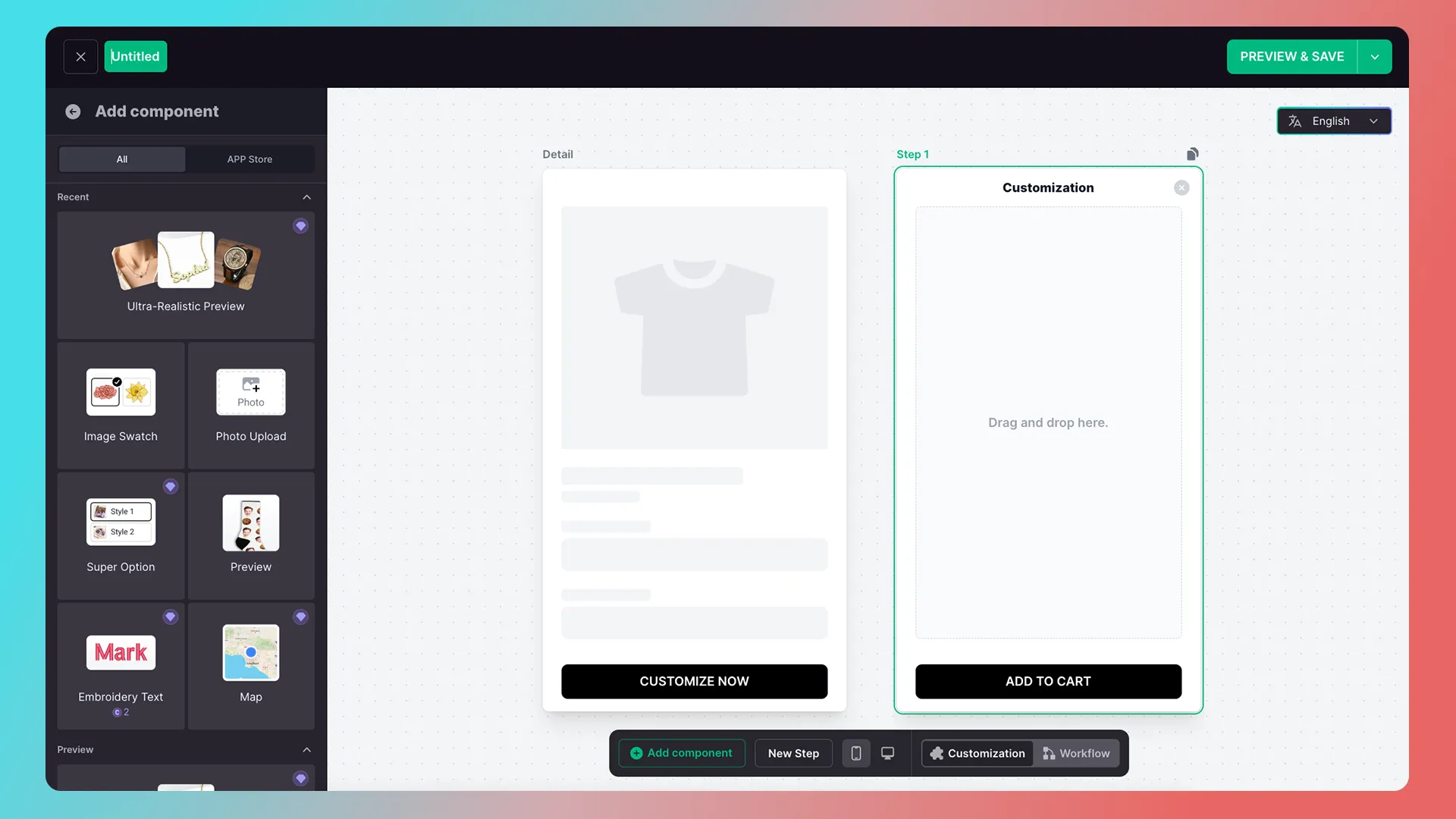
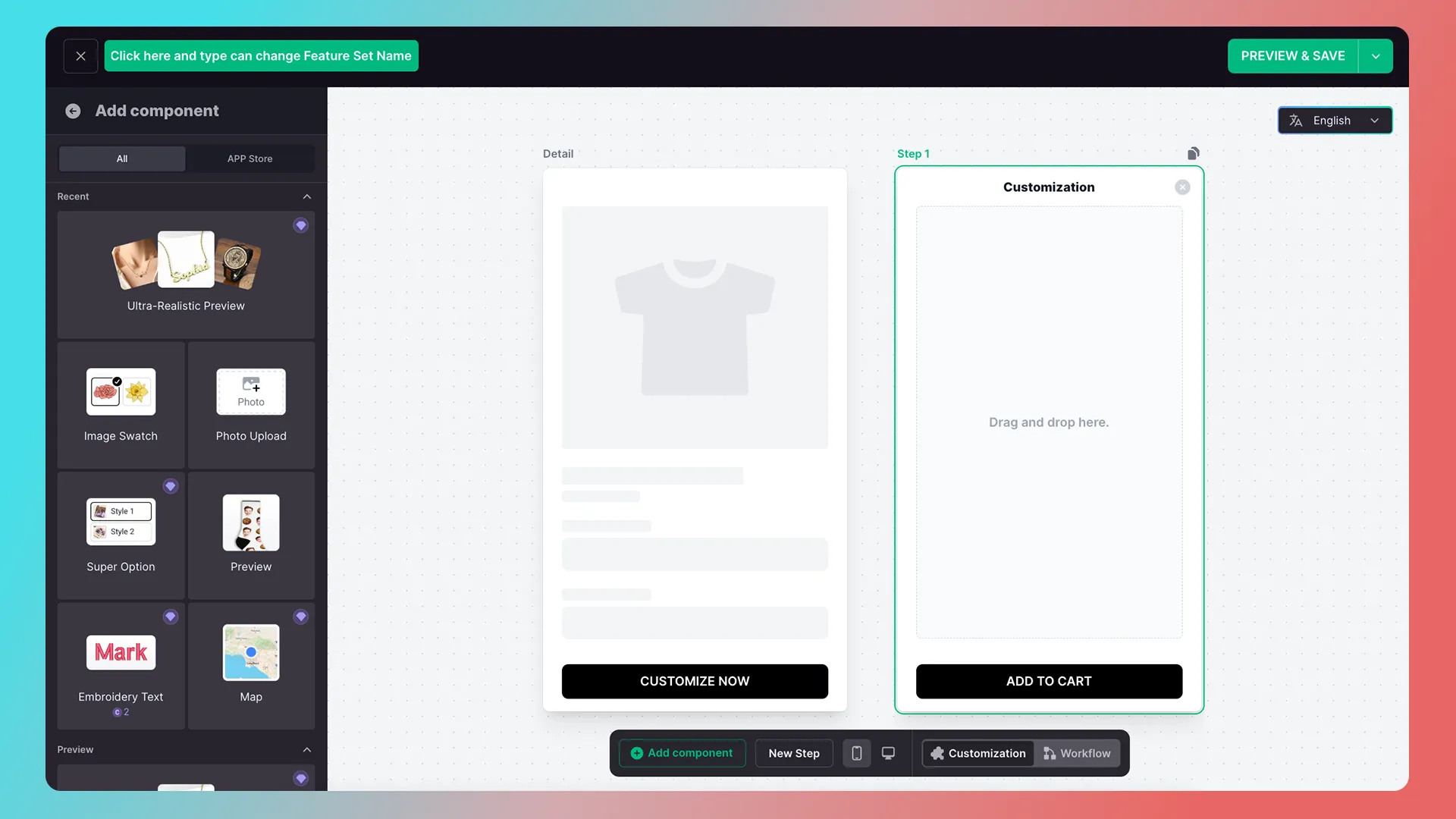
点击左上角可修改定制功能名字,输入完按回车即可
二、添加传图和文本组件
1. 查找和添加组件

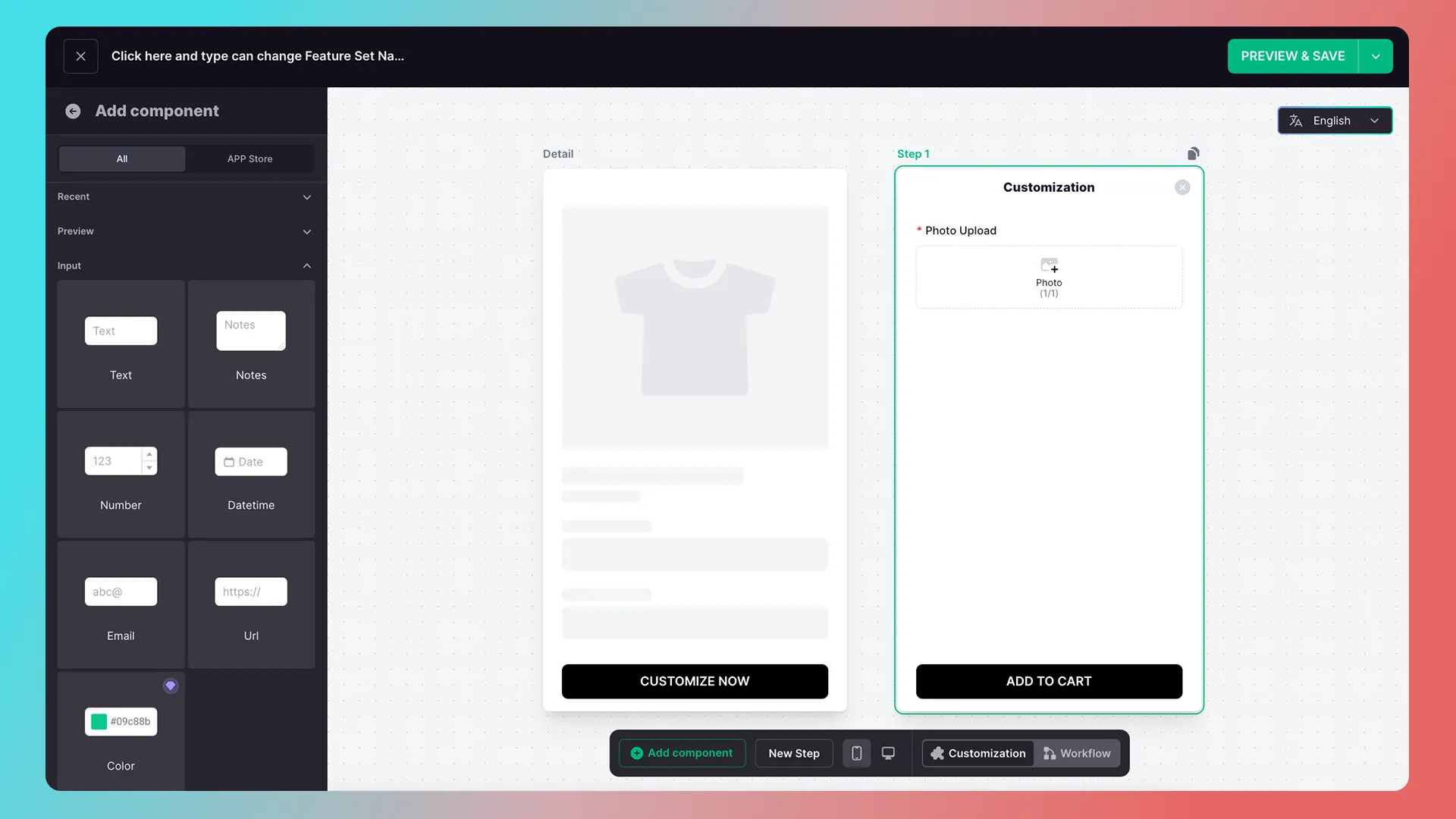
左边这一块是组件库,商户们可通过添加不同的组件到右侧操作台进行定制功能搭建
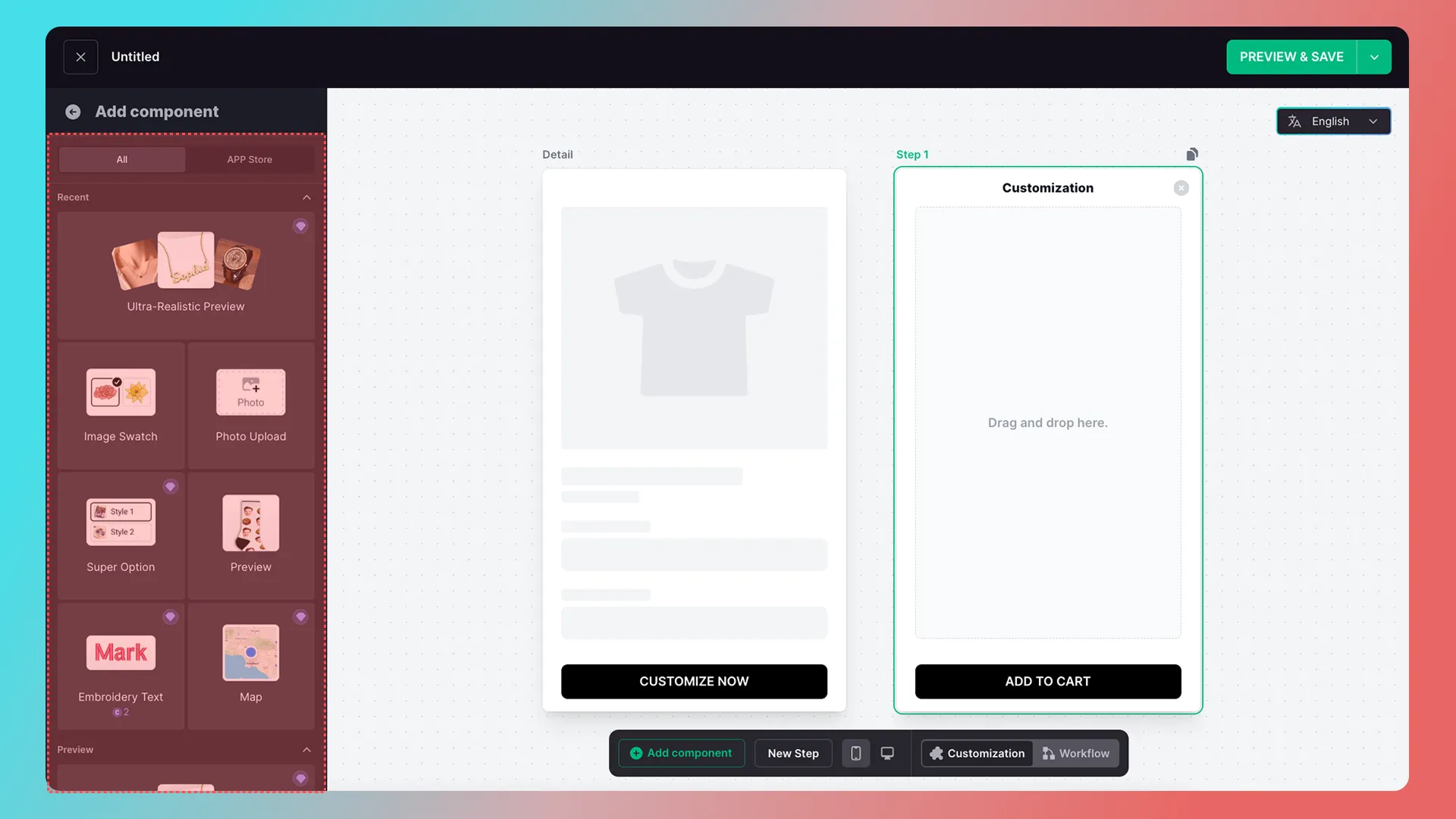
鼠标滚轮下滑查看更多组件

点击组件分类栏
找到想要的组件后,可以通过拖拽或点击+号(当鼠标悬浮在组件图标上方时)添加至右侧操作台
拖拽

点击添加按钮
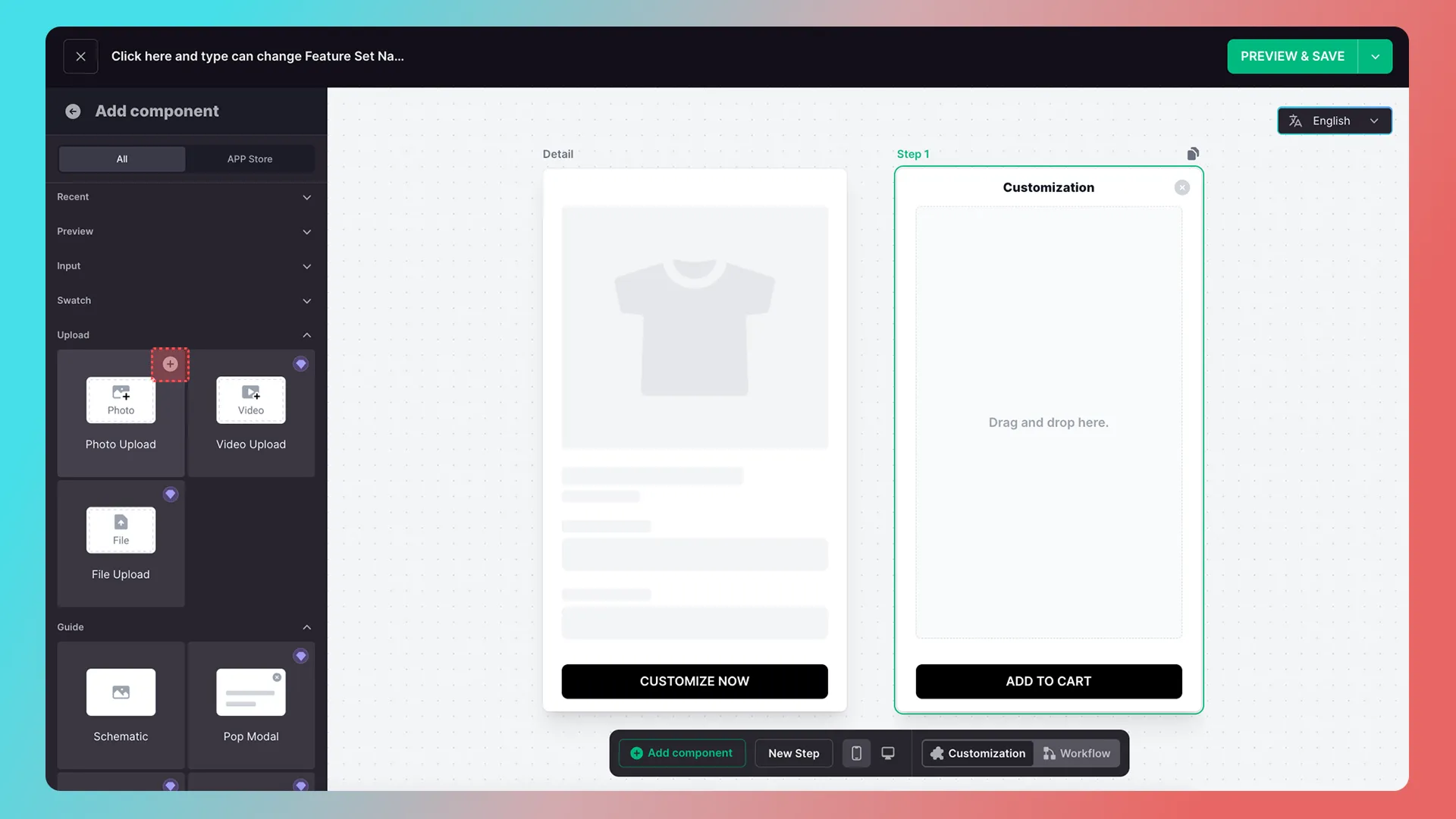
2. 添加传图组件
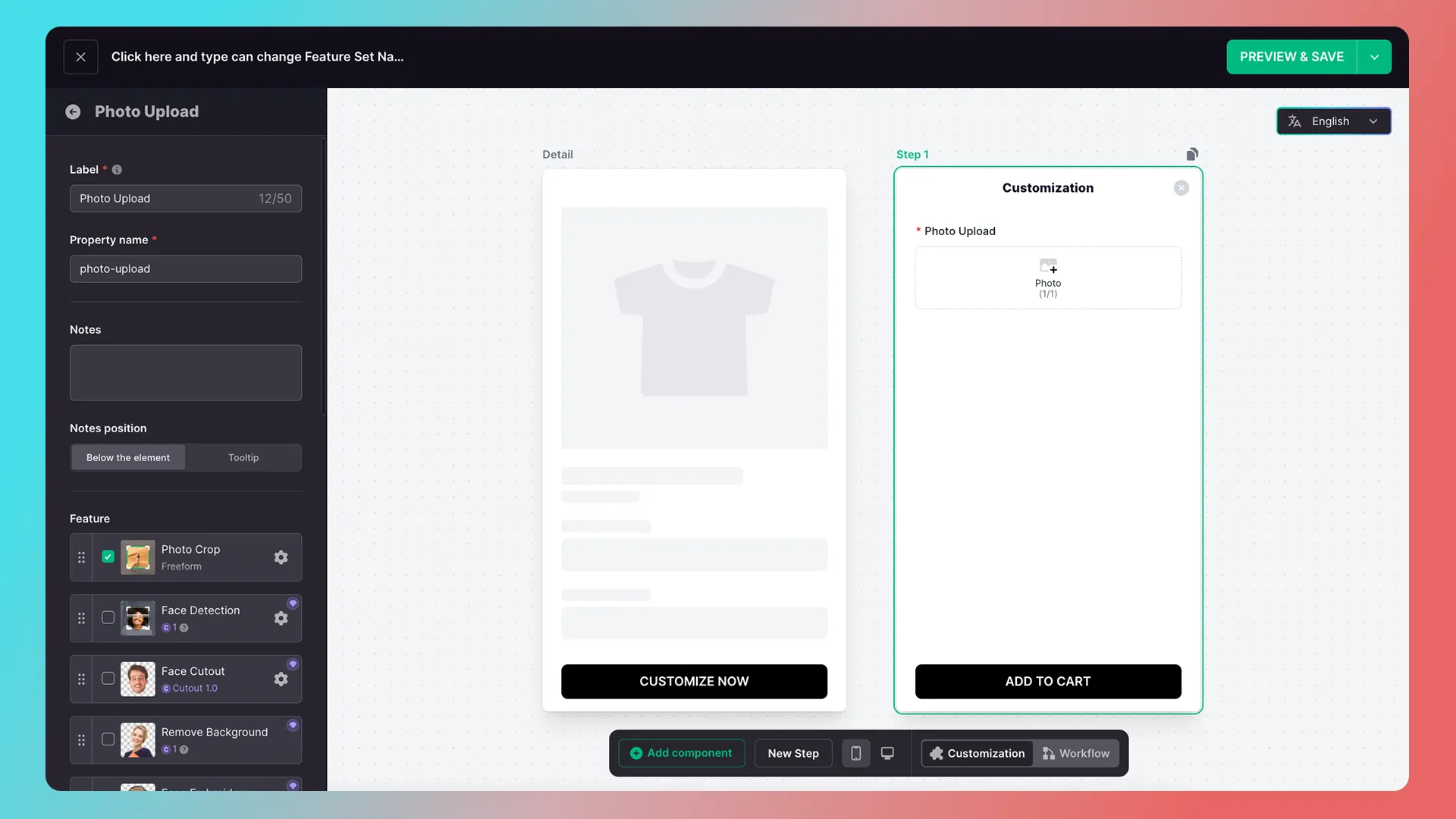
现在我们添加一个传图组件
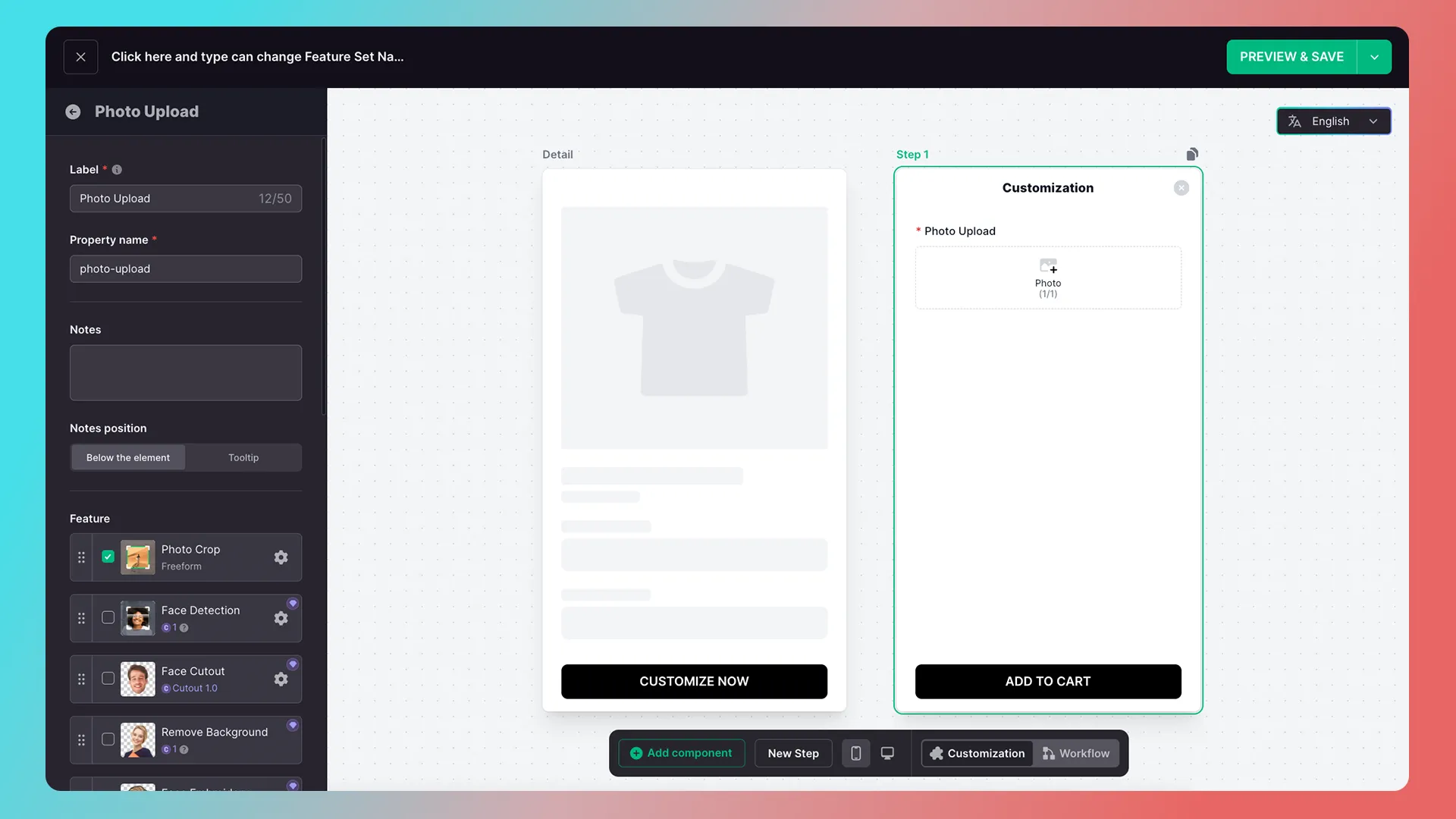
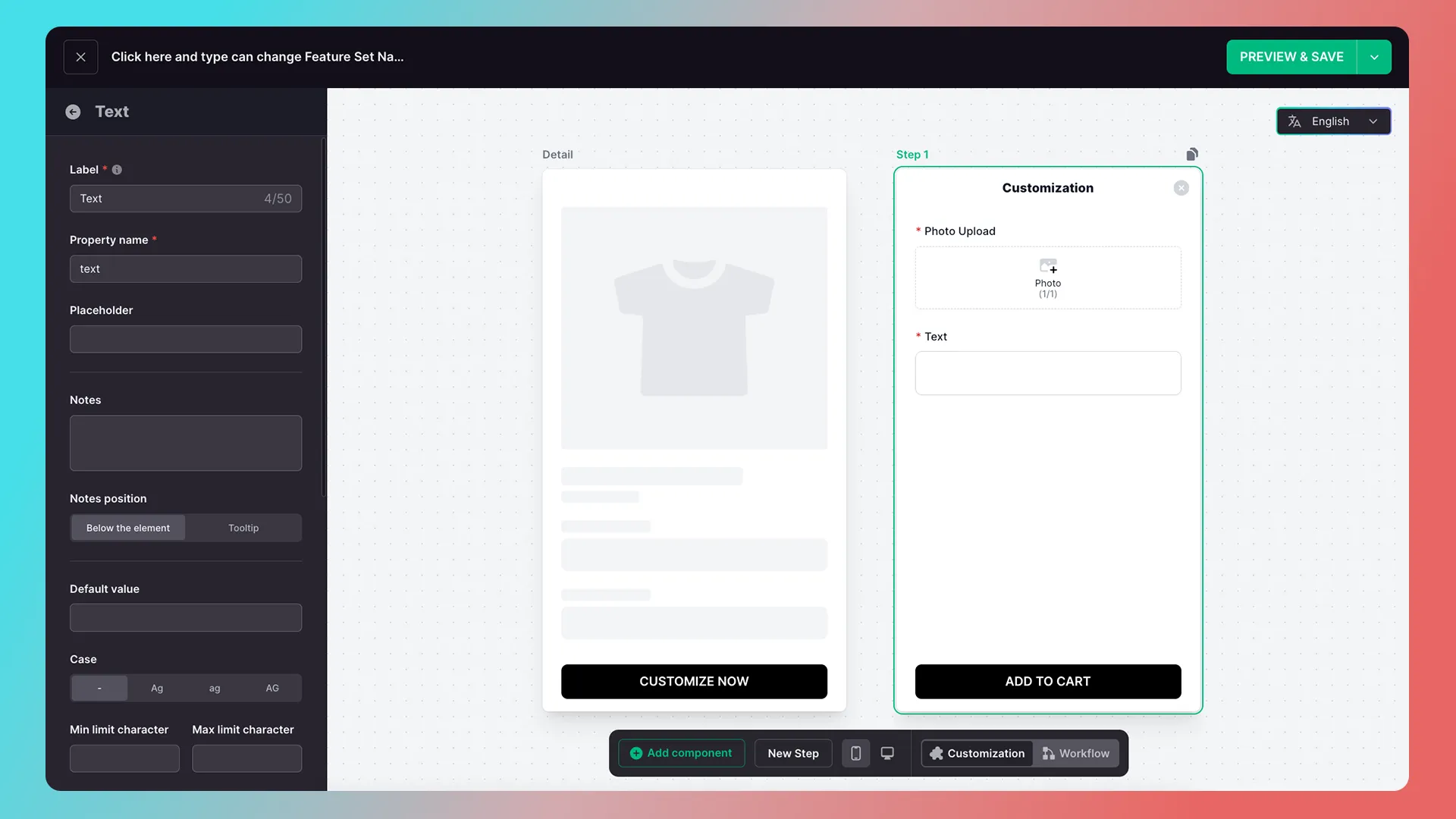
添加组件后,左侧会自动展开组件的配置项,可以输入组件标题(Label)等等
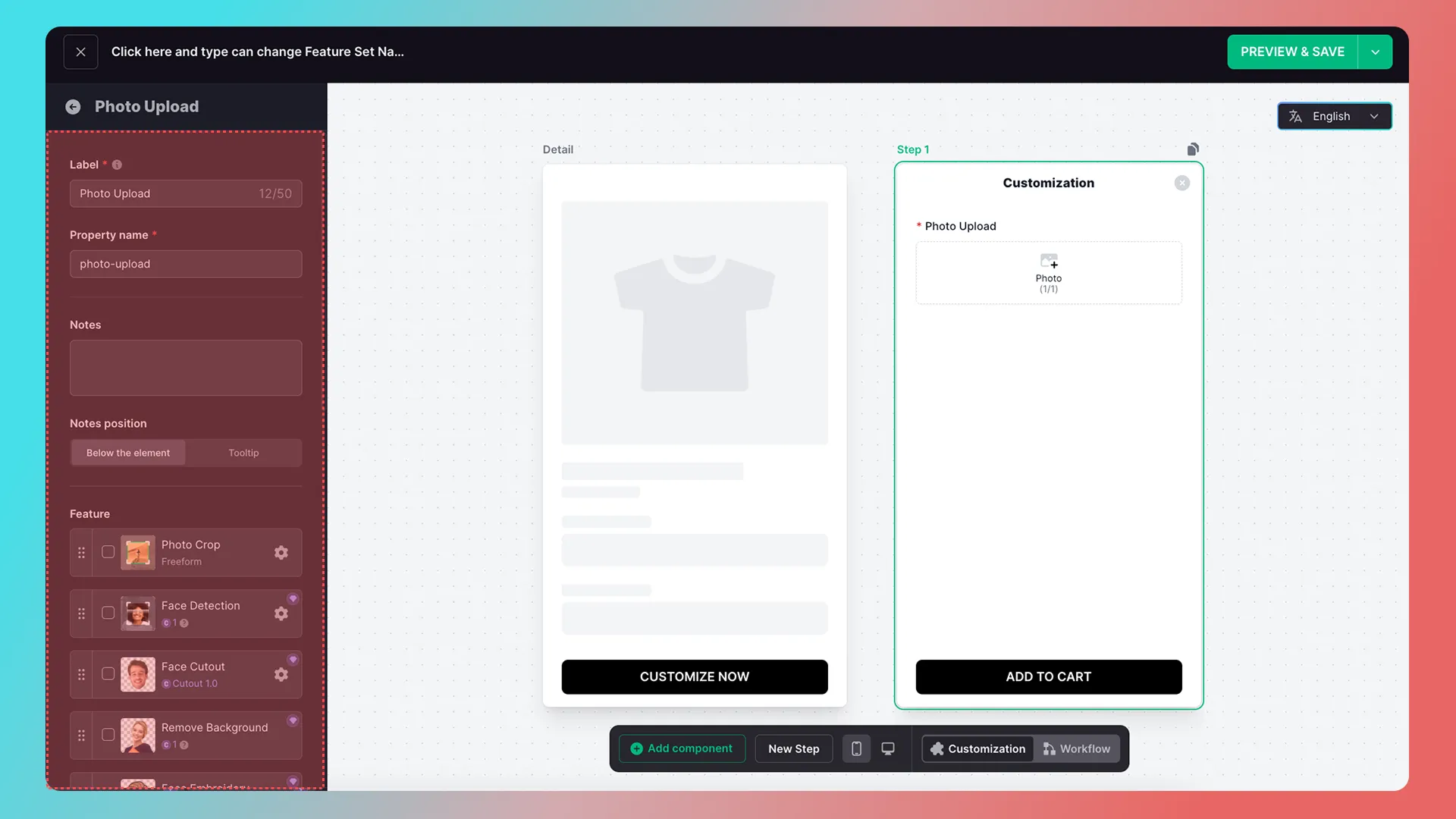
3. 配置图片裁剪
给传图组件添加一个图片裁剪功能
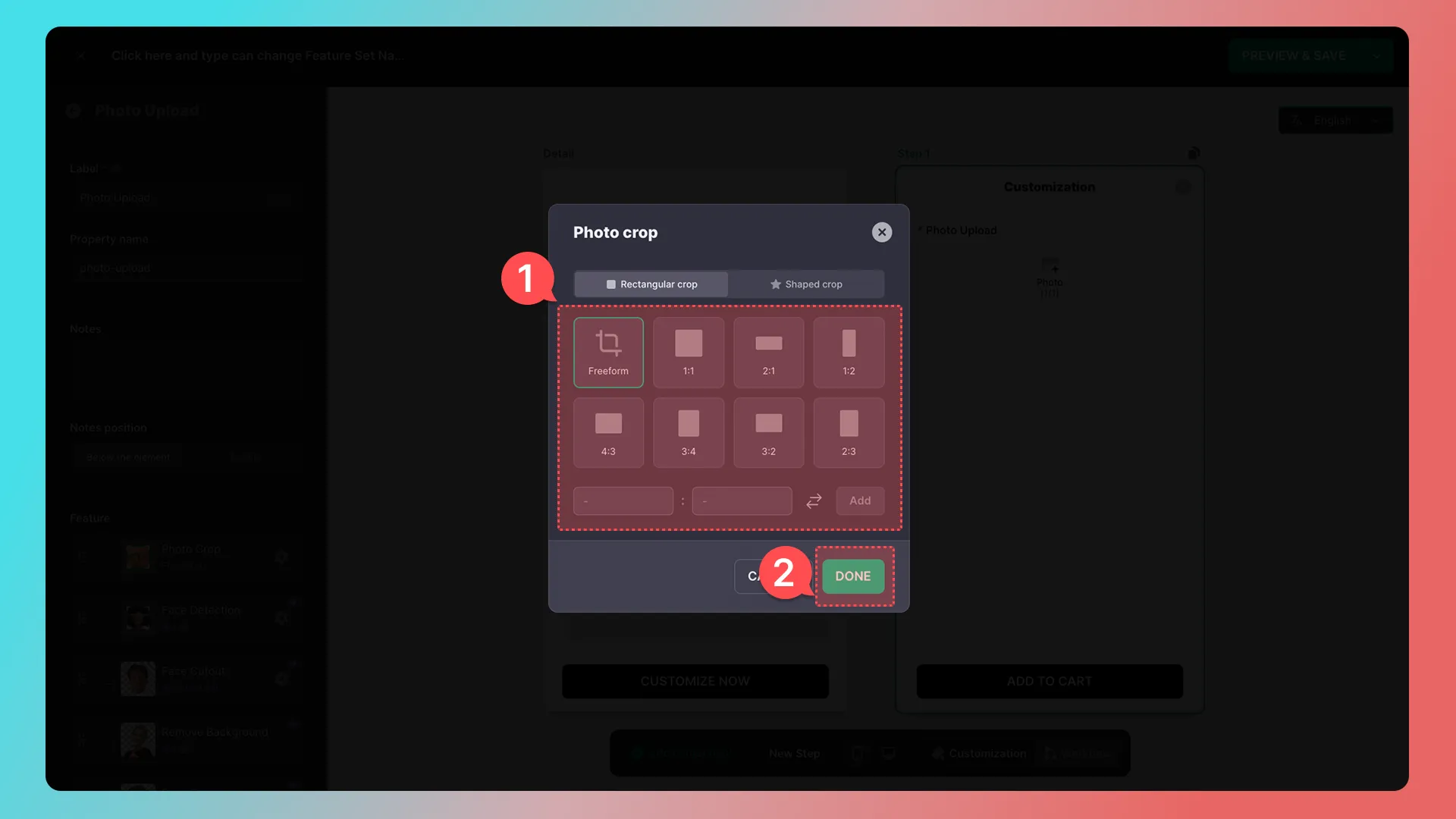
- 配置裁剪比例
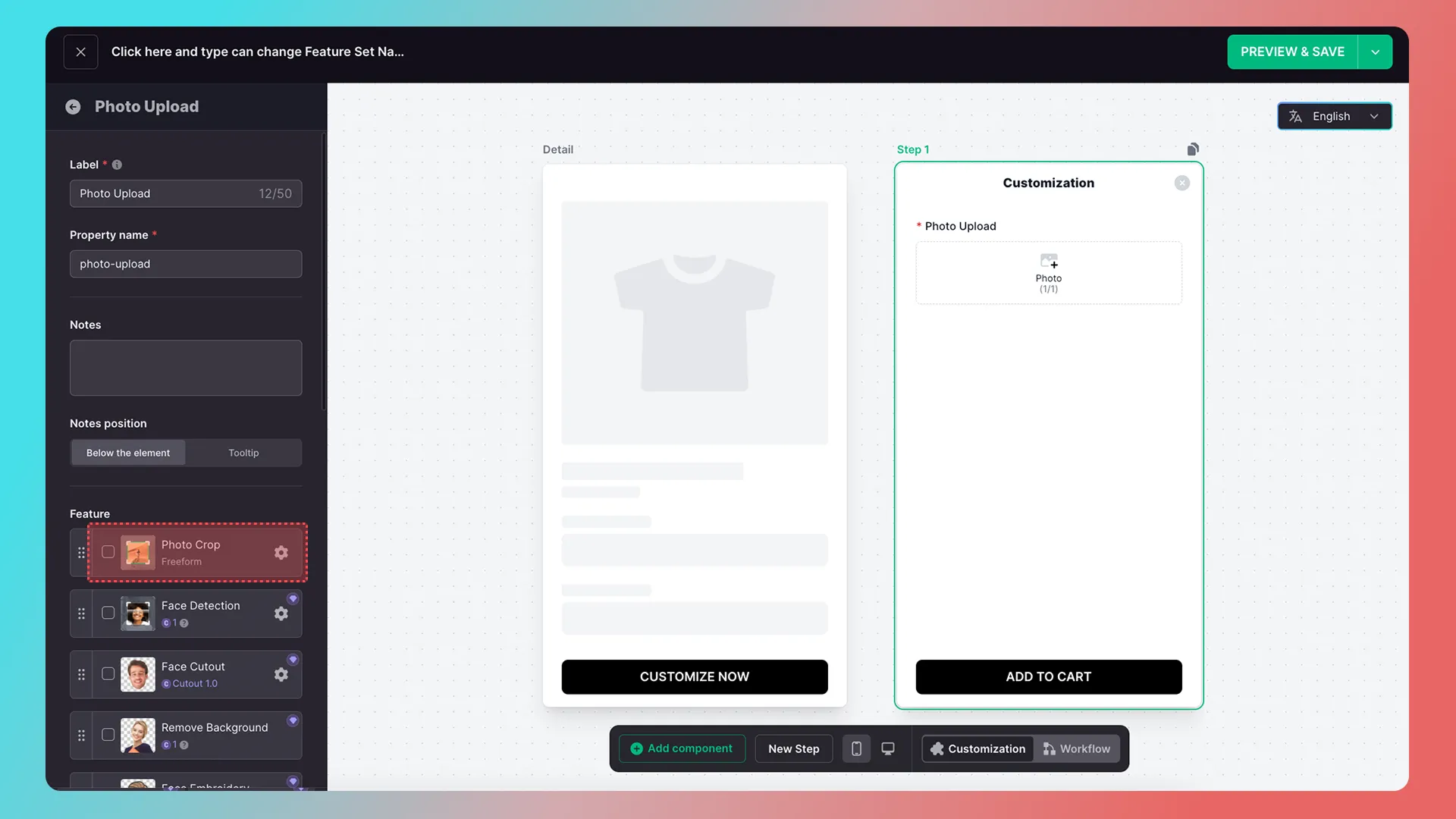
- 选择设置裁剪比例,然后点击完成
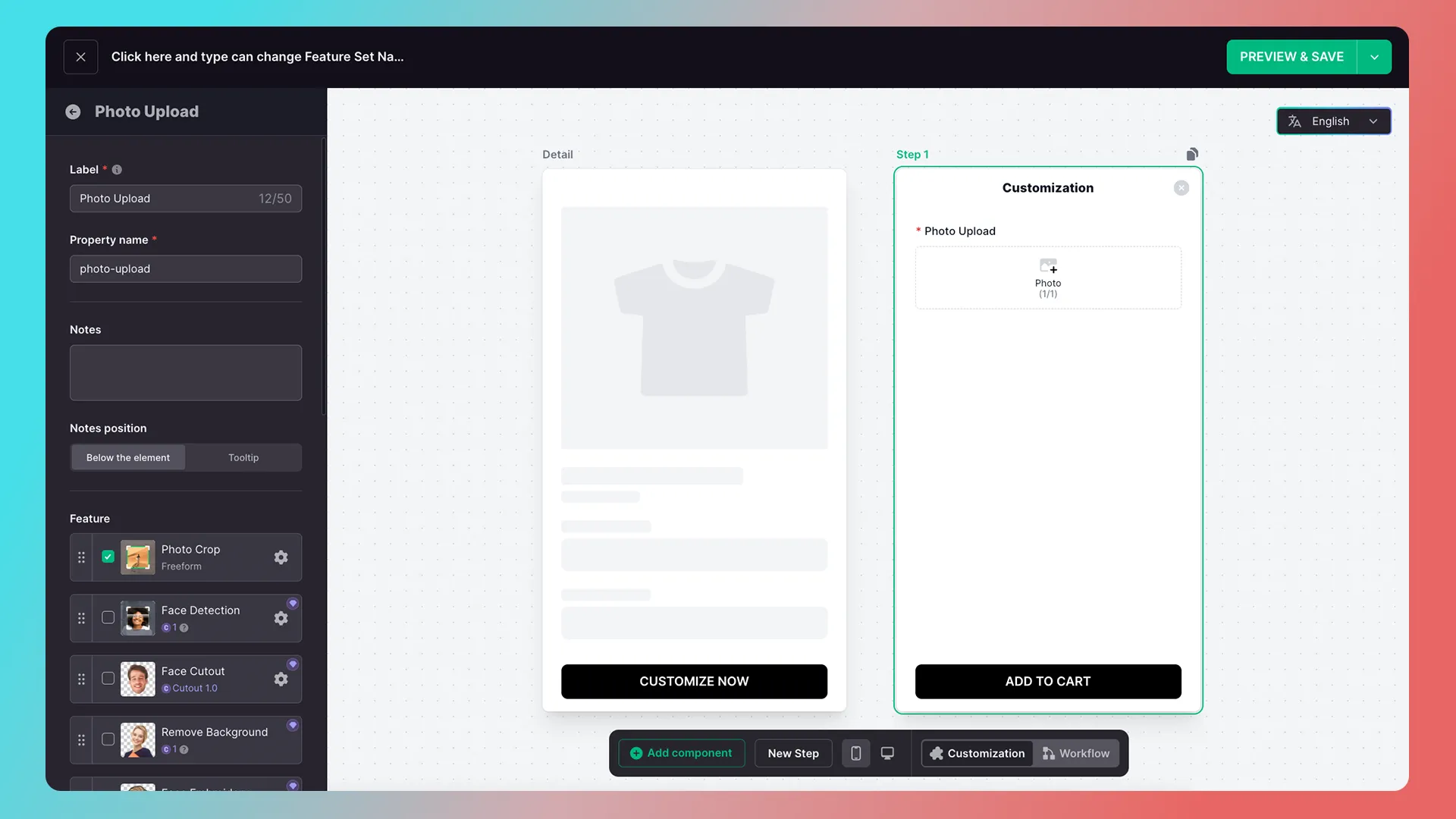
配置好后,可以看到裁剪功能勾选上了

4. 添加文本组件
点击左上角的返回小按钮
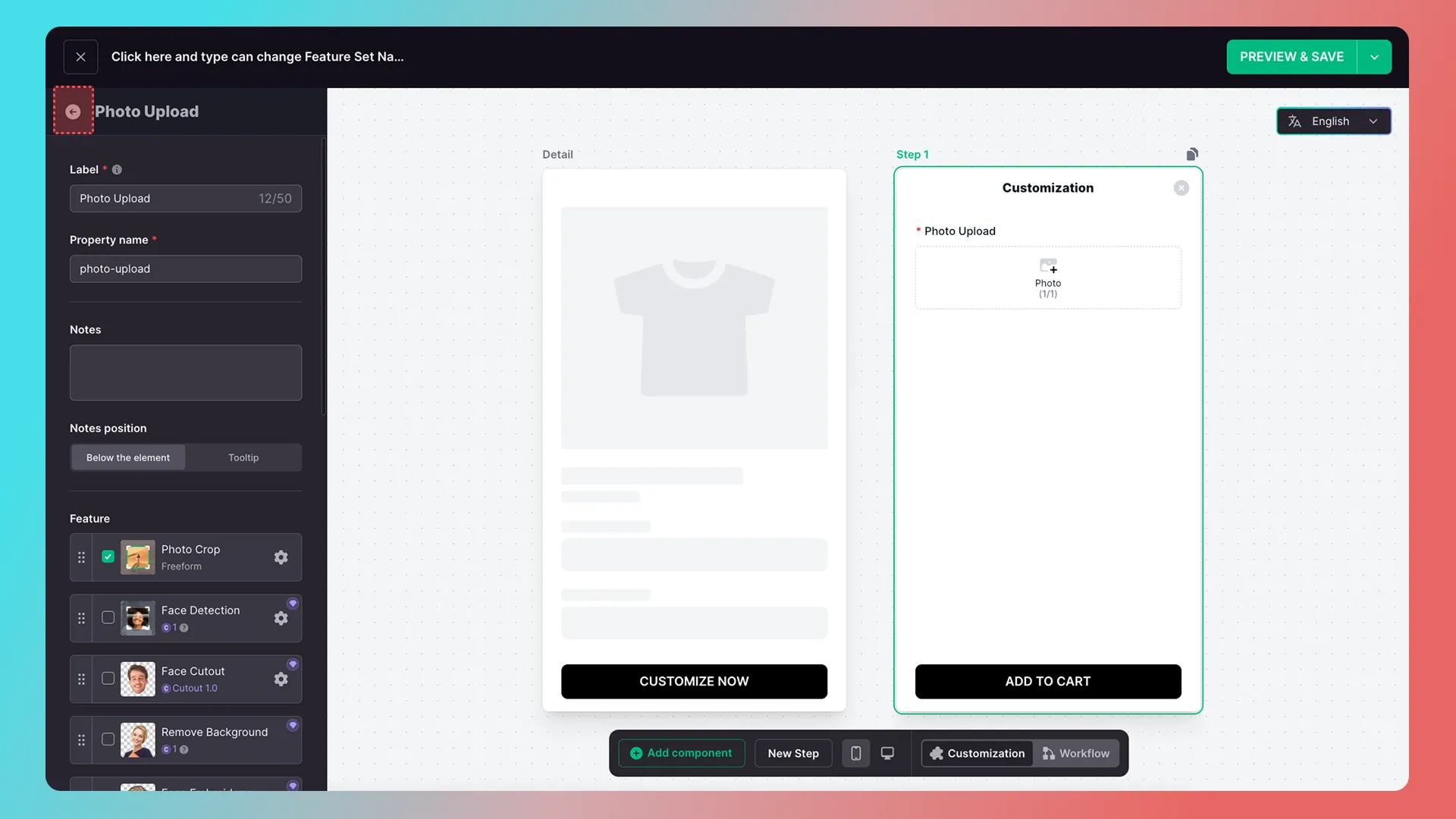
点击Add Component
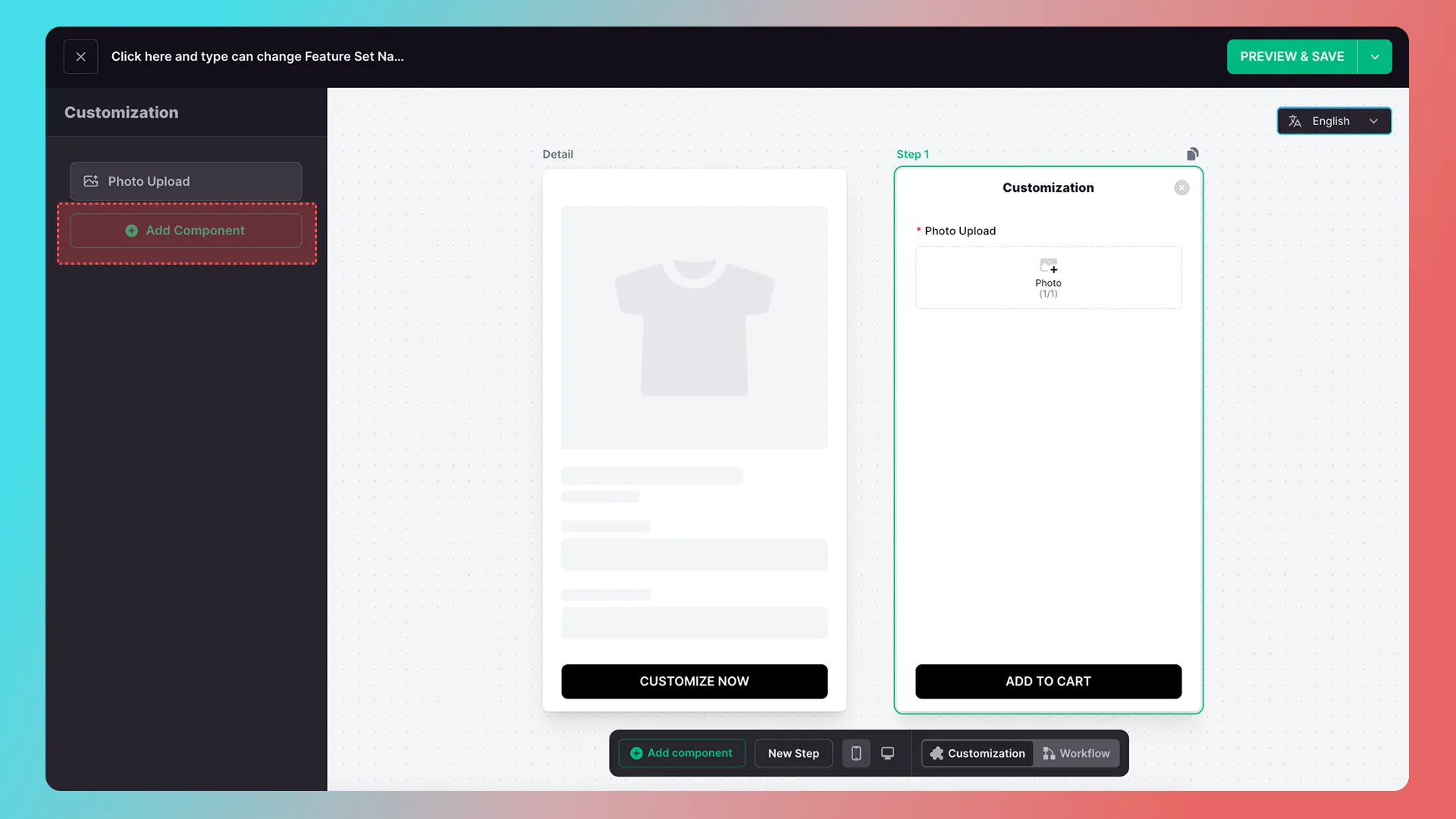
添加Text-文本组件
5. 调整组件顺序

如想调整组件顺序,可通过拖拽方式调整
or
三、预览、测试并保存
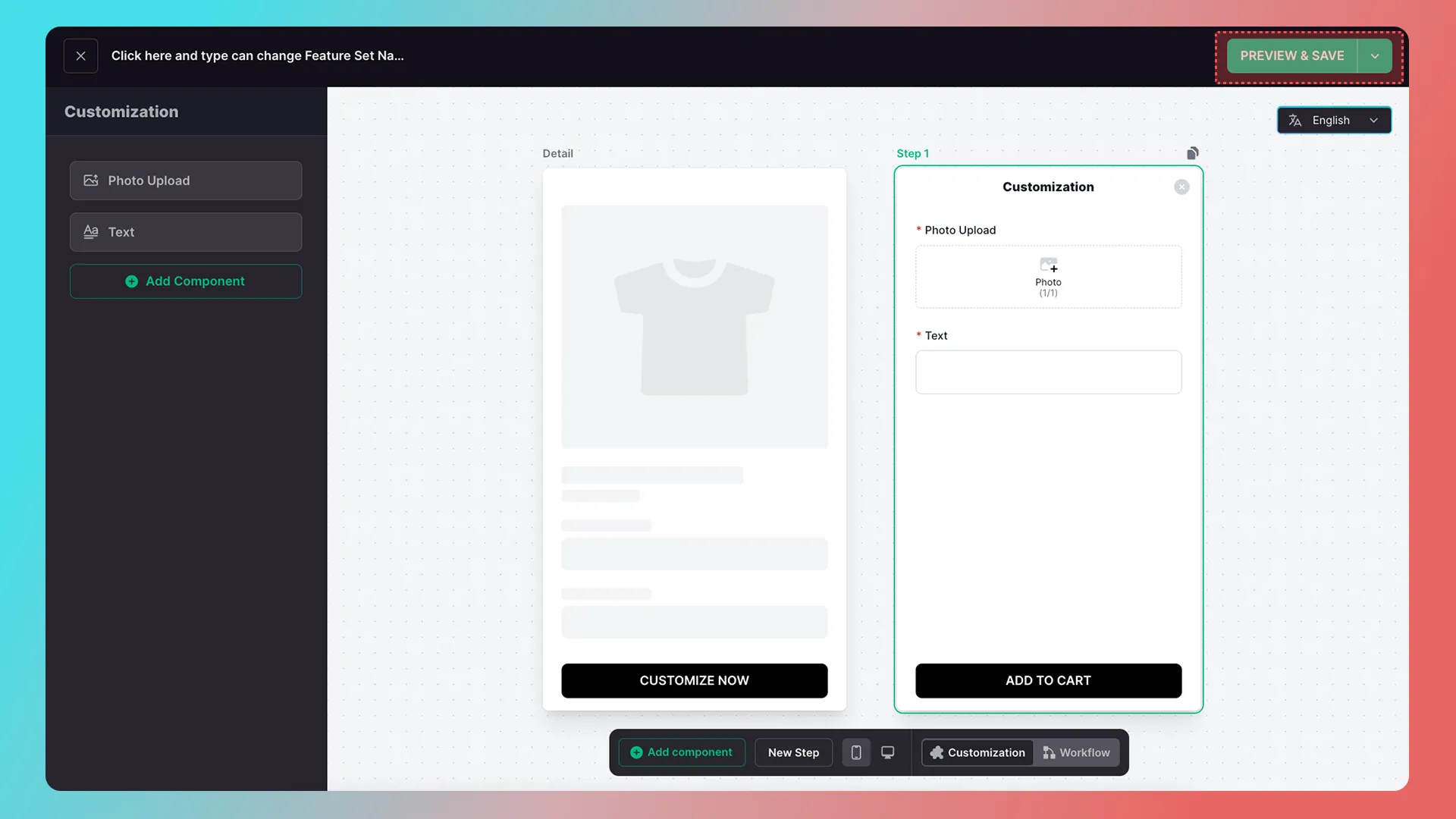
搭建好后,点击右上角的Preview&Save(预览和保存),会进入到预览定制功能界面
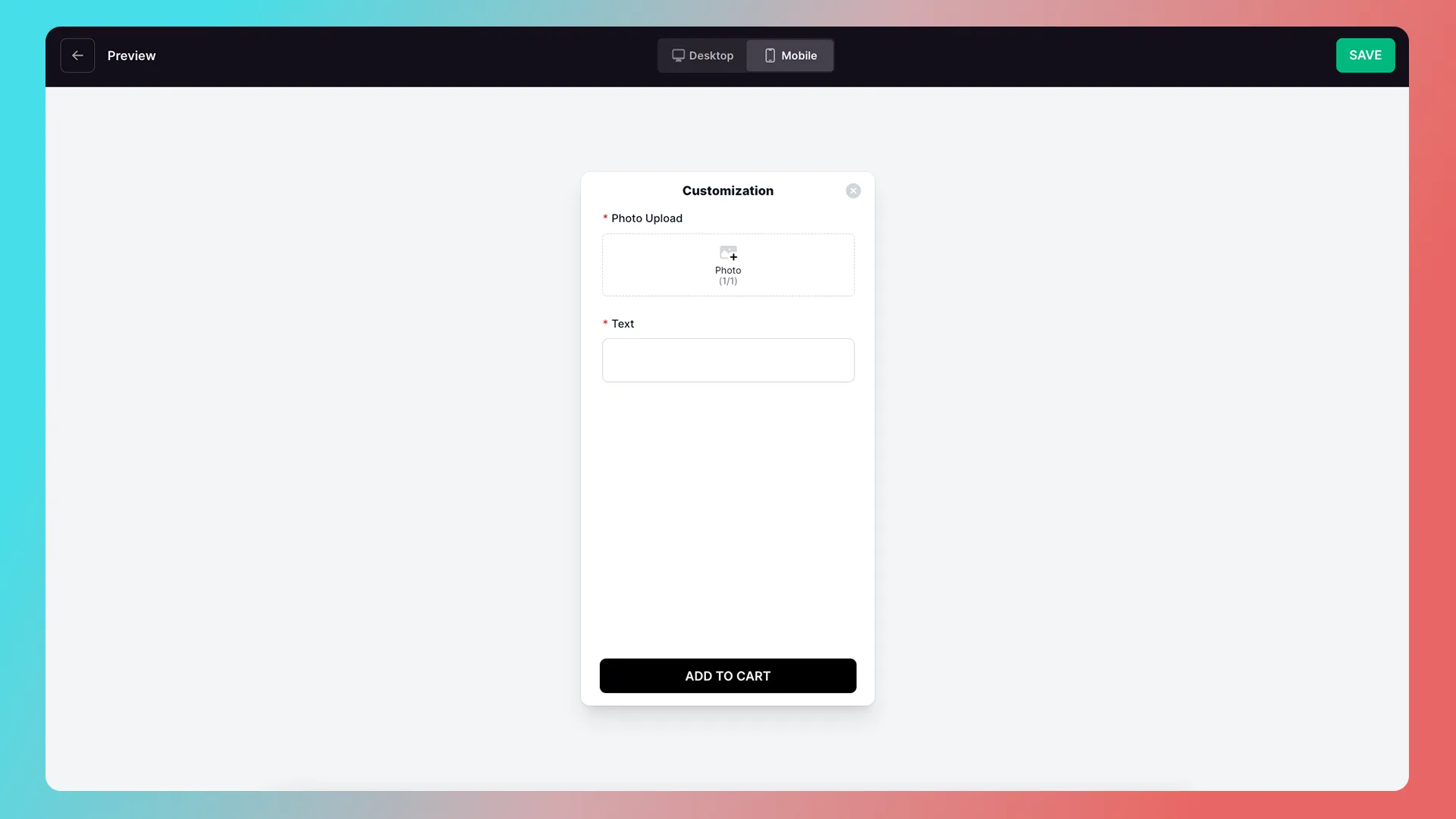
手机端弹层样式预览
桌面端弹层样式预览
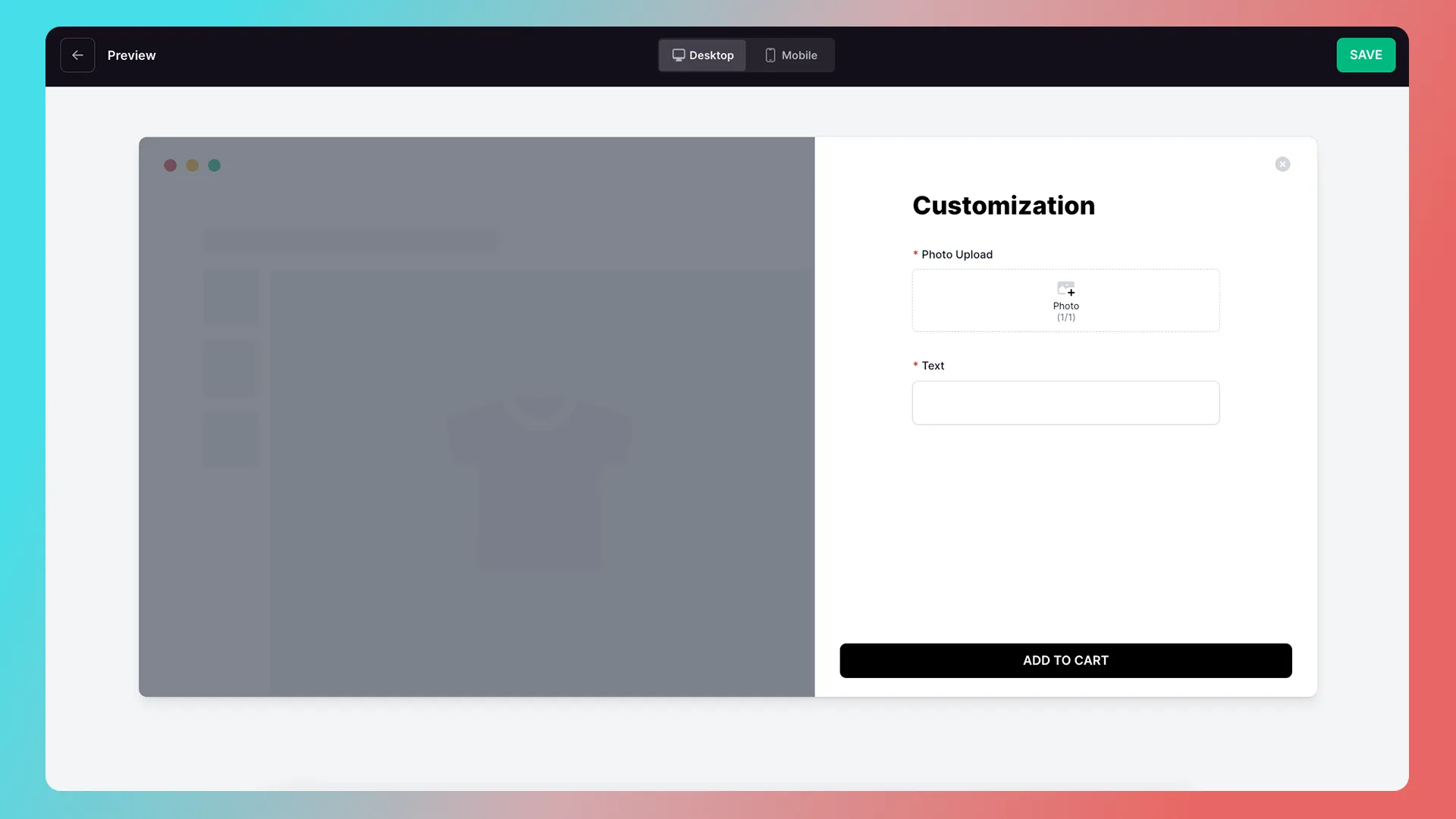
在这个界面里,可以进行定制功能测试,上传图片,输入文字等等。
确认无问题后,点击右上角保存即可。
集成到产品详情页
定制功能搭建好后,接下来就是集成操作。
四、为定制功能添加预览
更新:给他添加上一个预览
商户需要做的操作是:
- 完成设计模板制作
- 完成组件和设计模板的图层数据关联
1. 制作预览设计模板
先来完成设计模板制作
创建 2D 预览
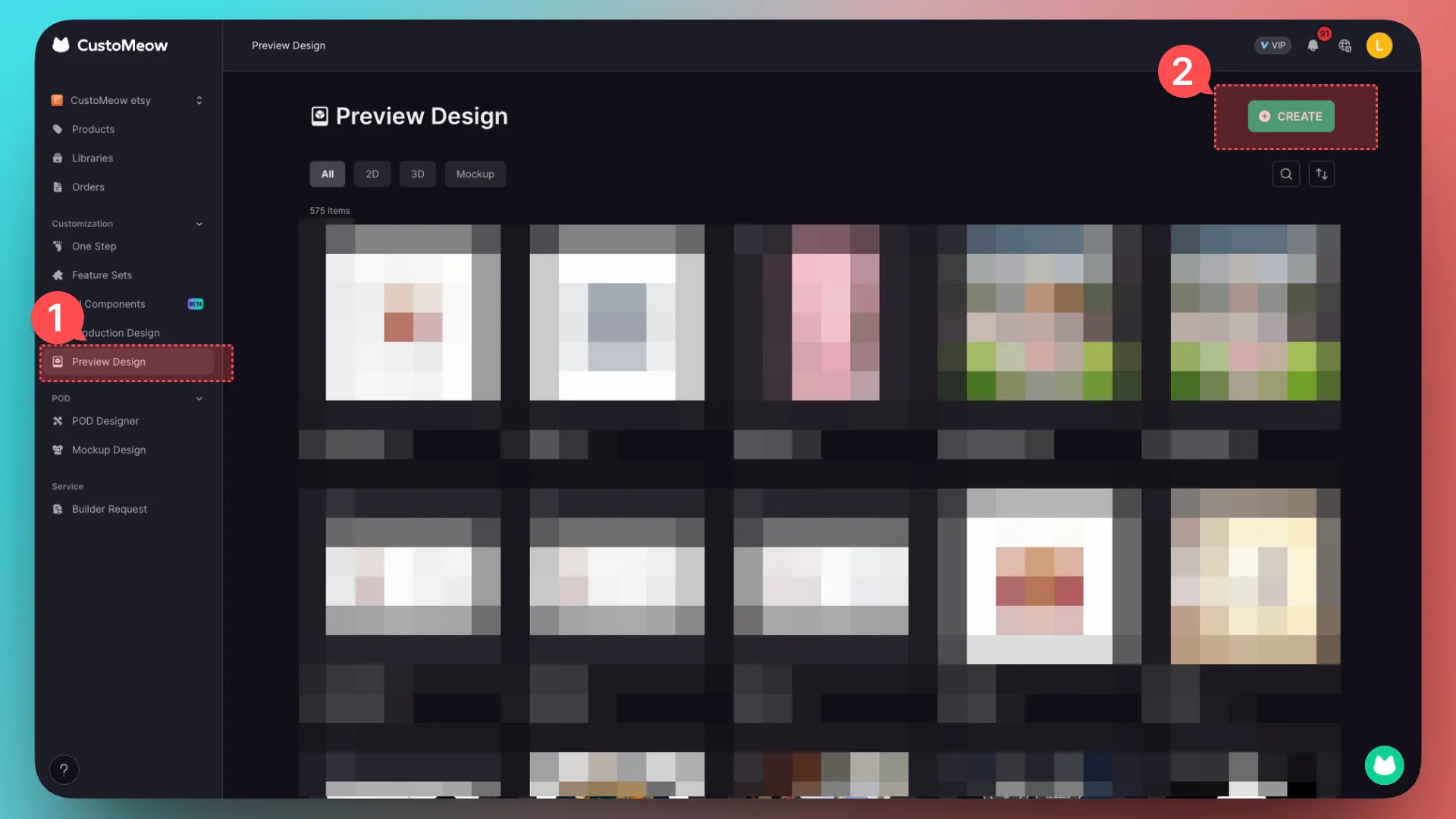
- 点击左侧导航栏的预览设计
- 点击右上角创建
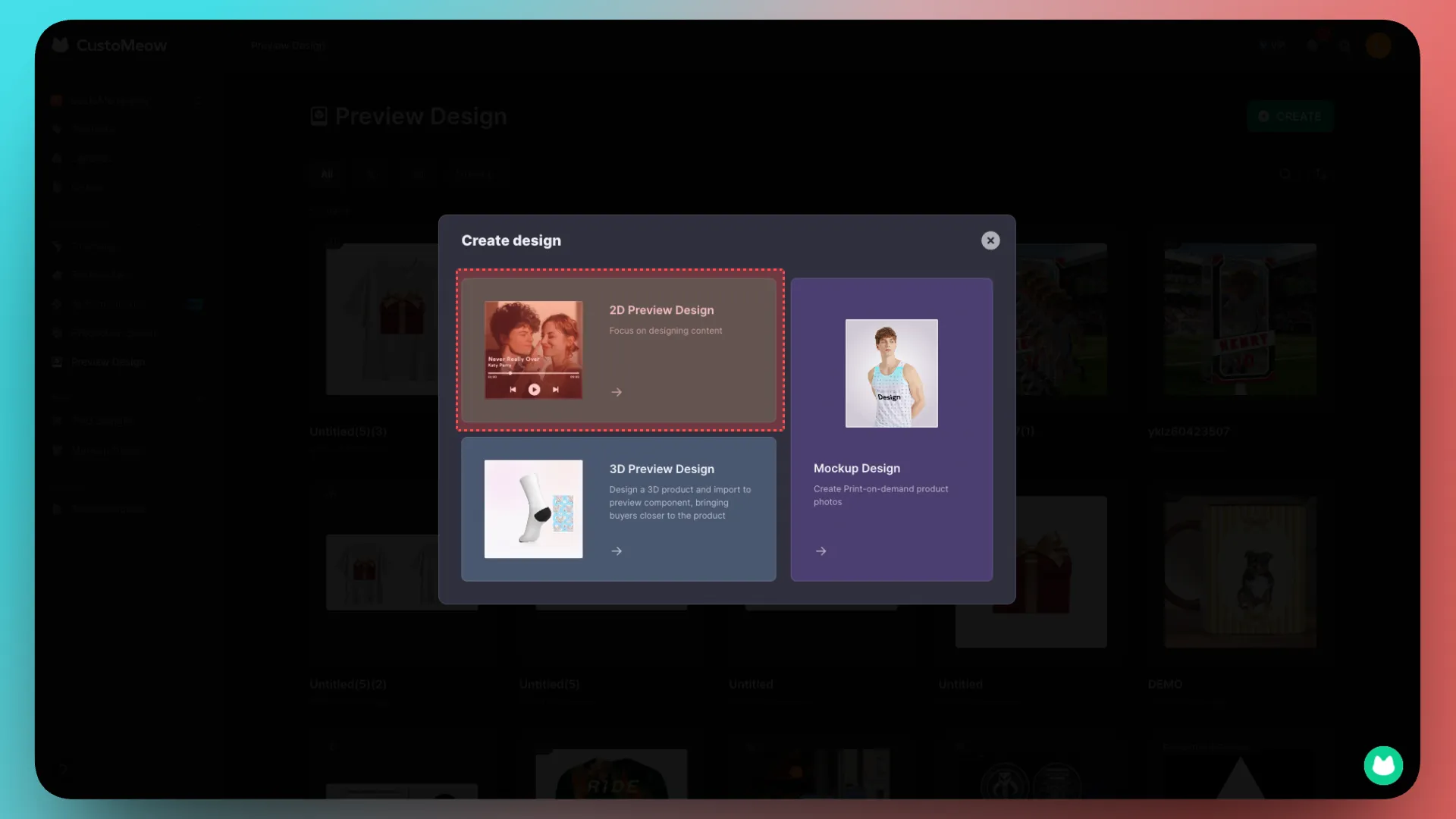
选择2D预览
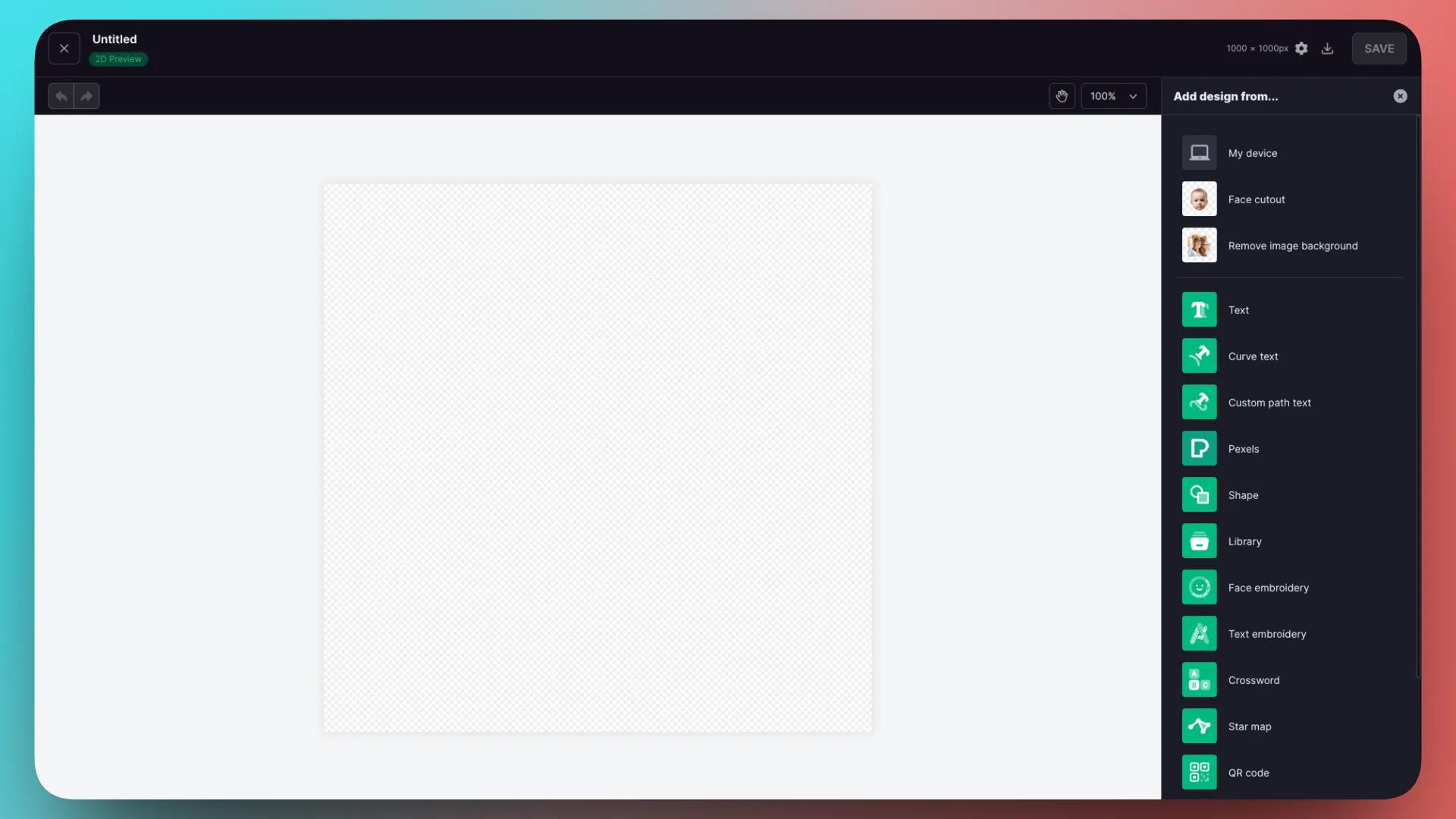
来到了预览设计的画布区域,左上角双击依然可以修改预览设计模板名字,这里不做演示

添加产品图和预设图

尝试把素材图从你本地文件夹拖转到画布中,先穿产品空白样图
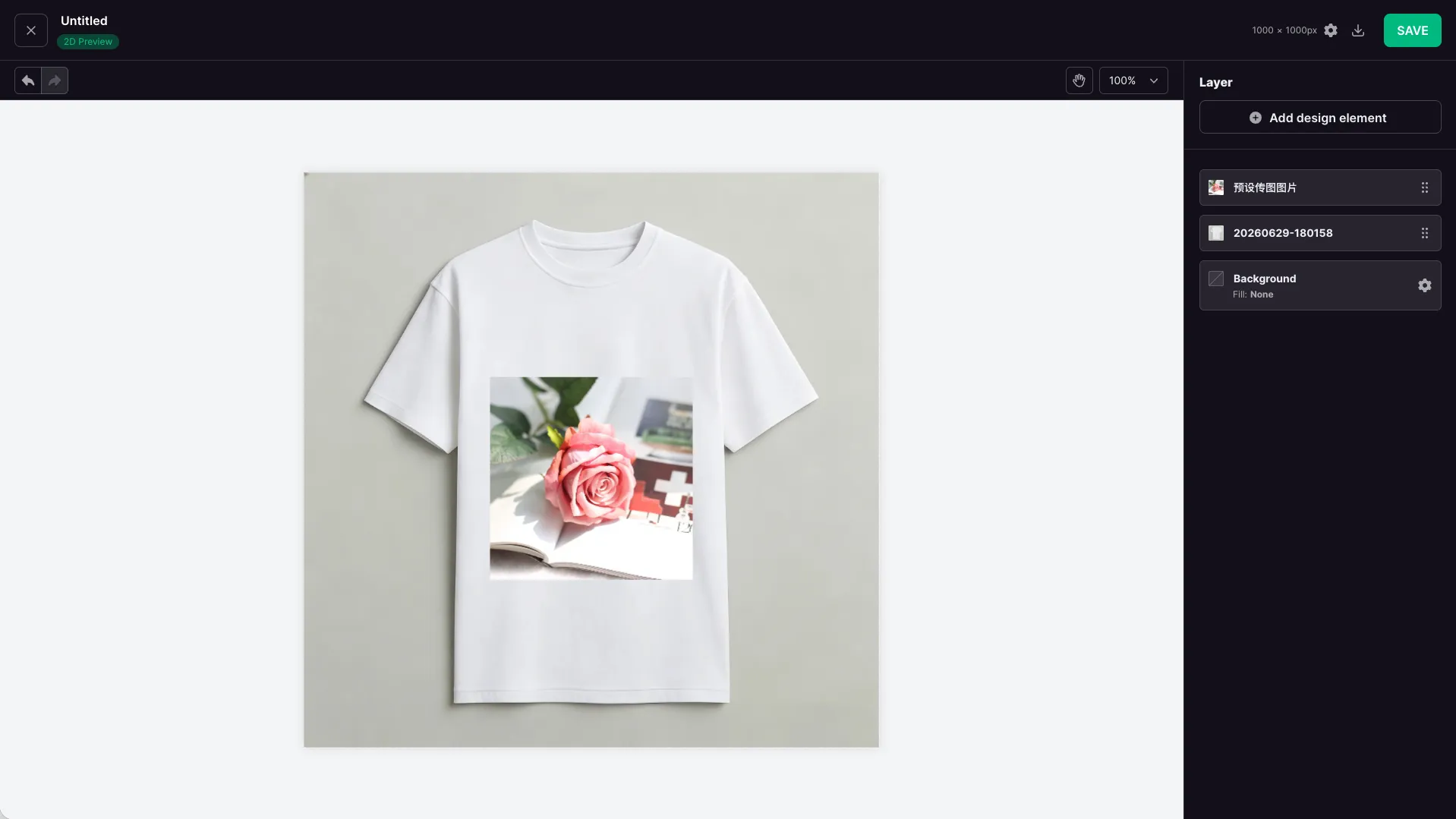
这个产品的定制功能是传图+刻字,因此先把传图位置对应的预设图放到预览设计中
调整完后,点击画布空白处
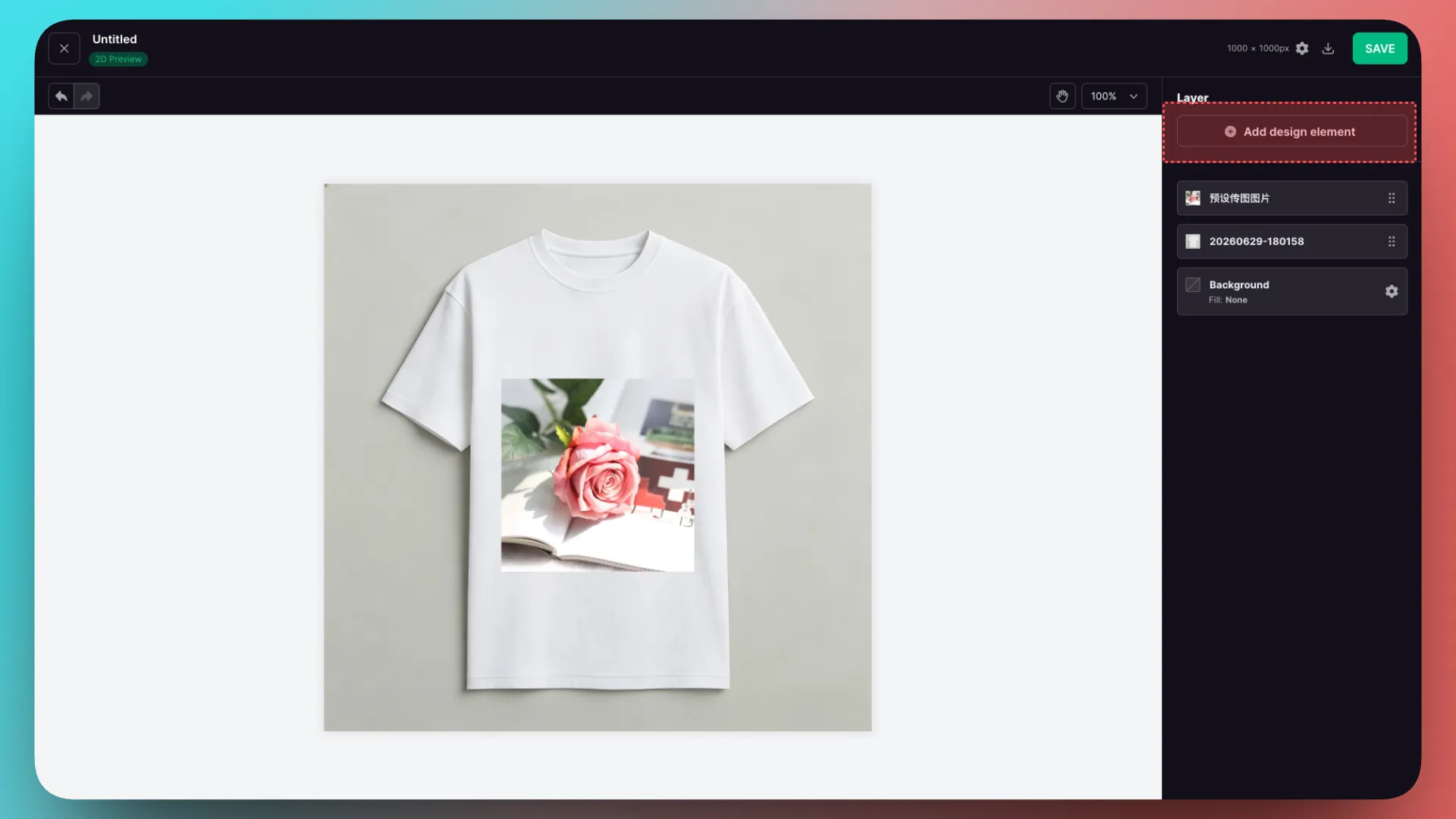
添加文字图层
点击添加设计元素
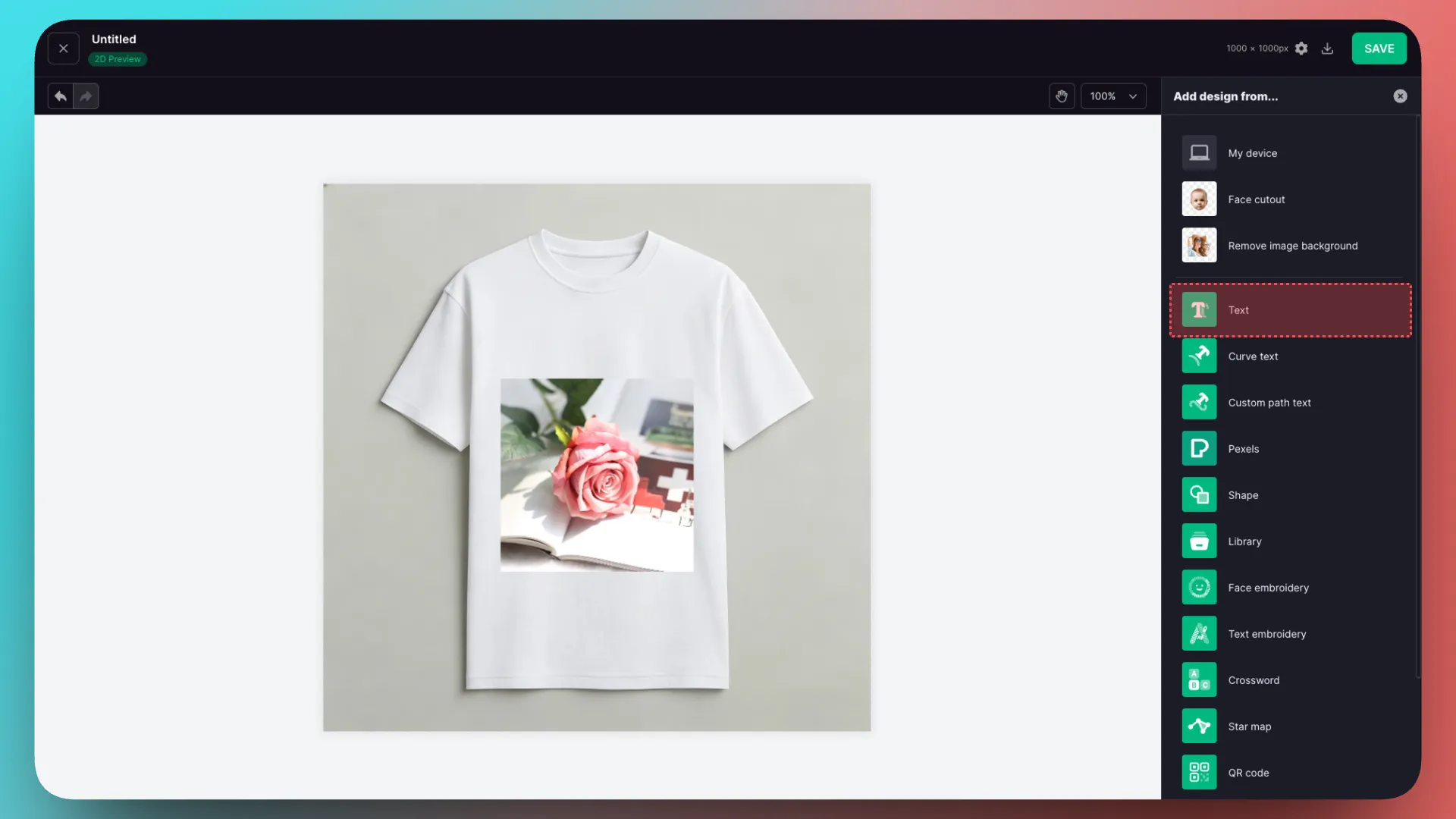
- 设计元素中有很多不同类型的图层,文字图层,形状图层,图片图层,日历图层等等。
点击添加文字图层
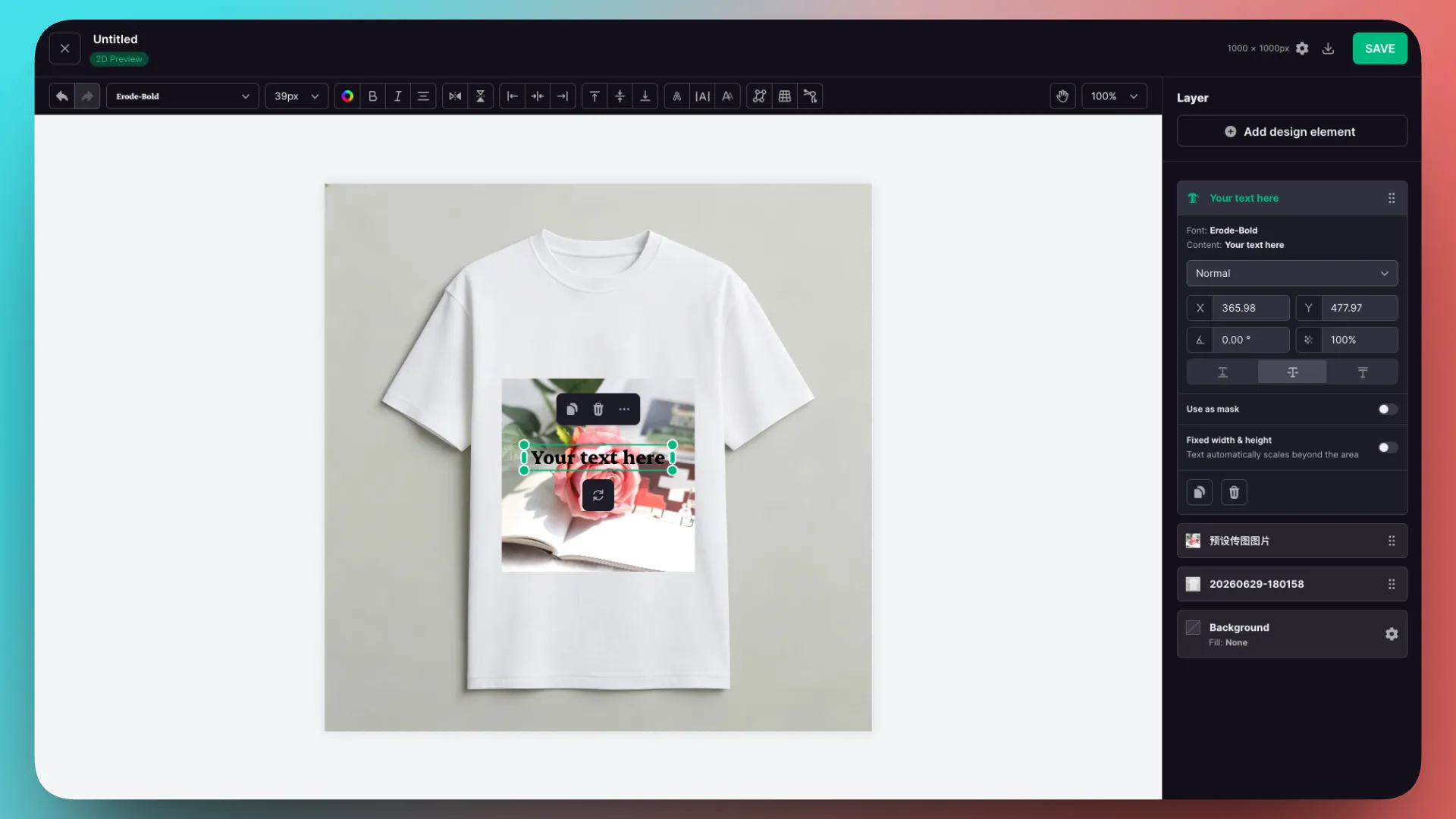

调整位置并保存
在画布中拖拽文字图层调整位置,调整结束后点击右上角的保存,预览设计模板这一步就算完成了。
2. 关联组件与设计图层
导入预览设计模板
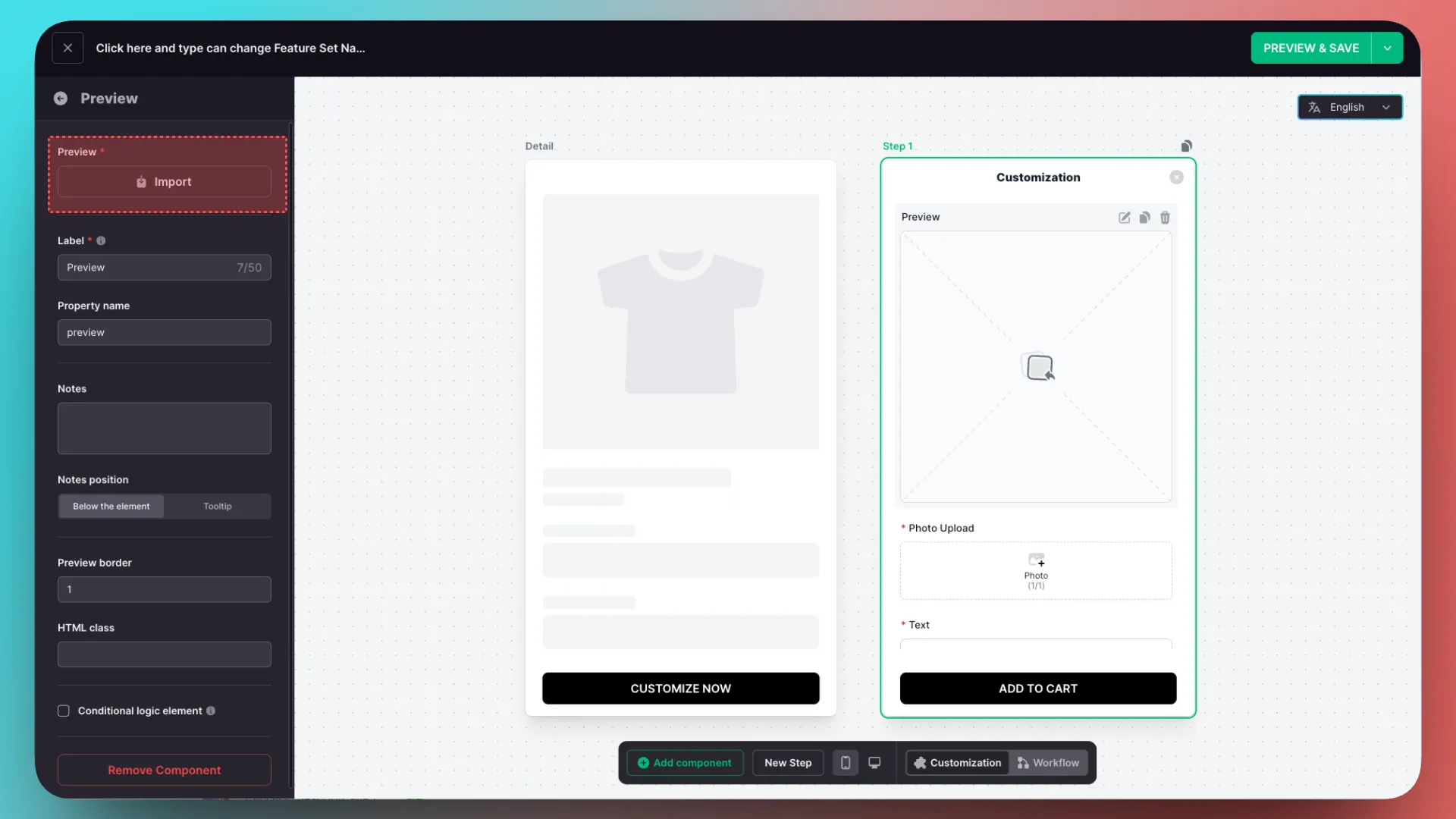
回到定制功能页面,点击添加组件
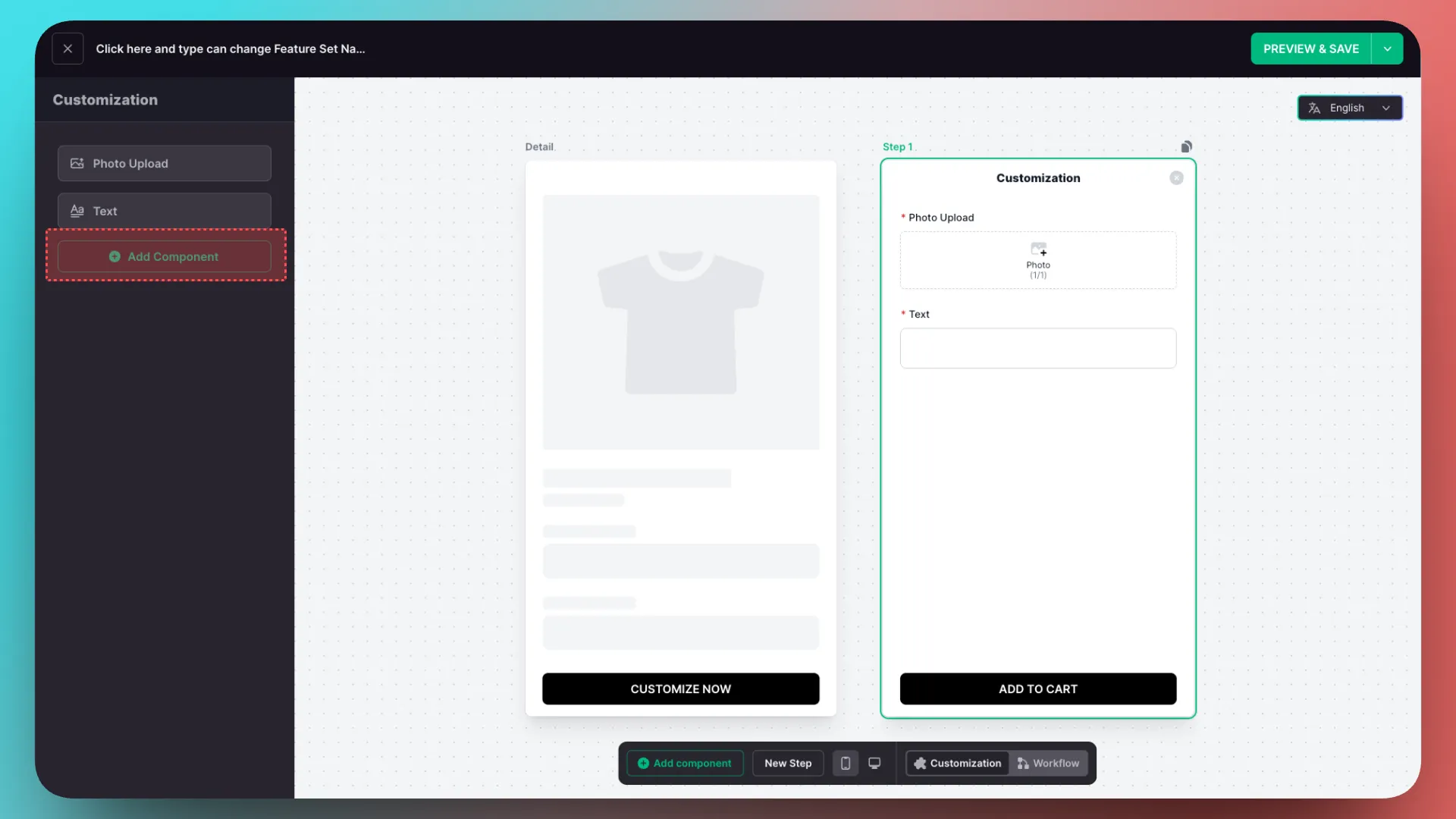
添加预览组件
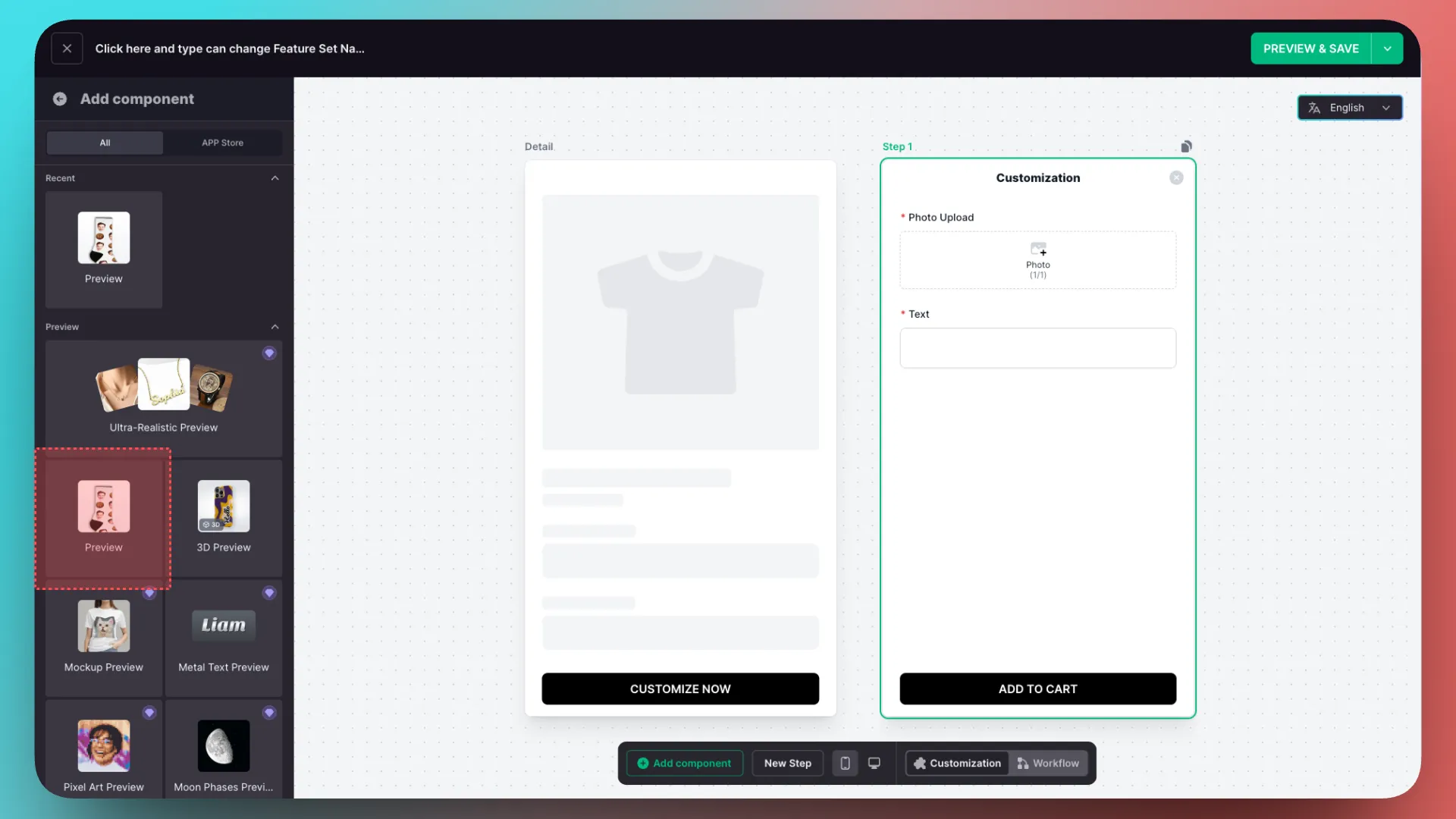
点击导入,然后选择刚刚创建的预览设计模板
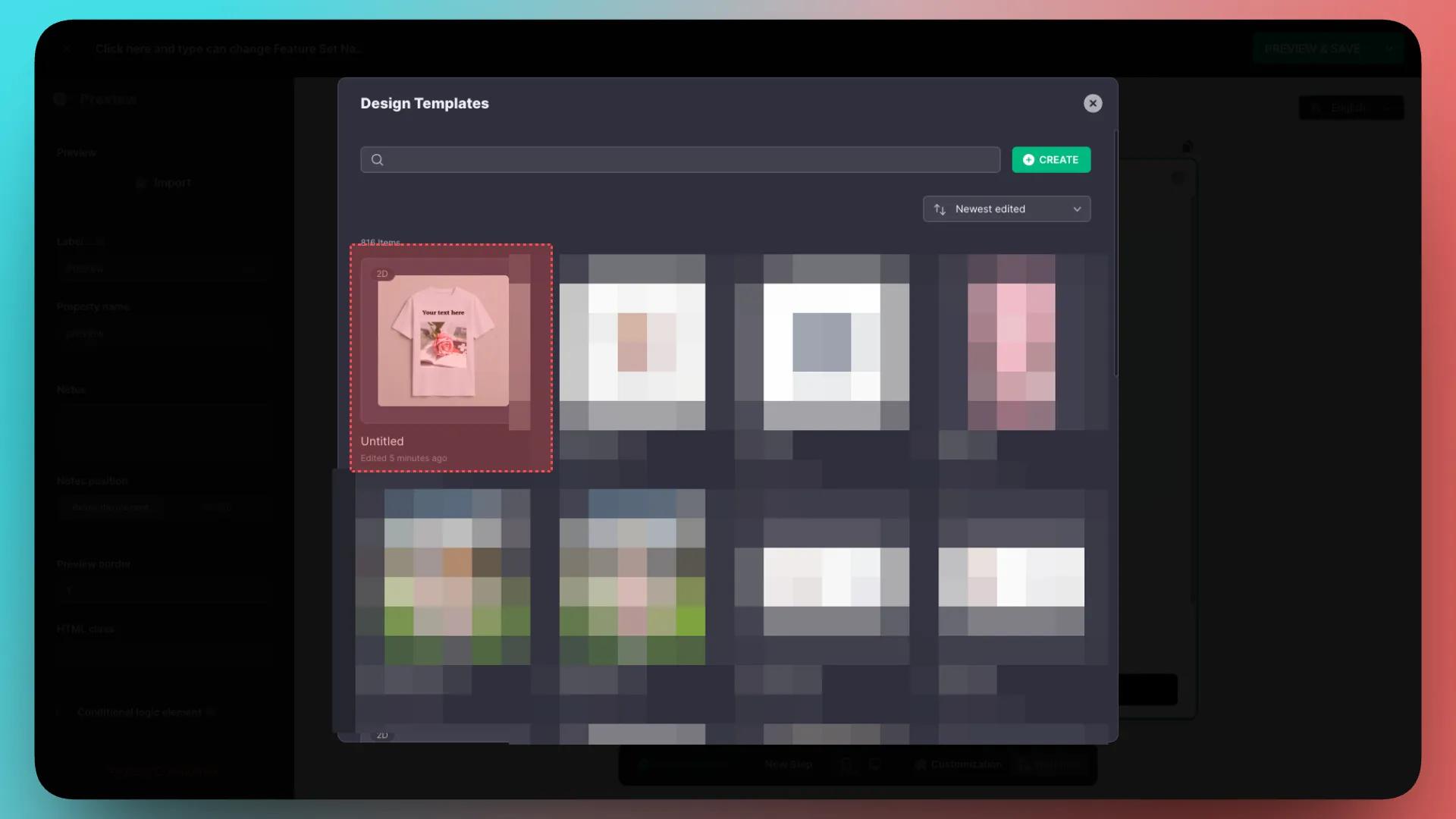
这一步是AI识别图层自动创建组件,但本教学跳过这一步
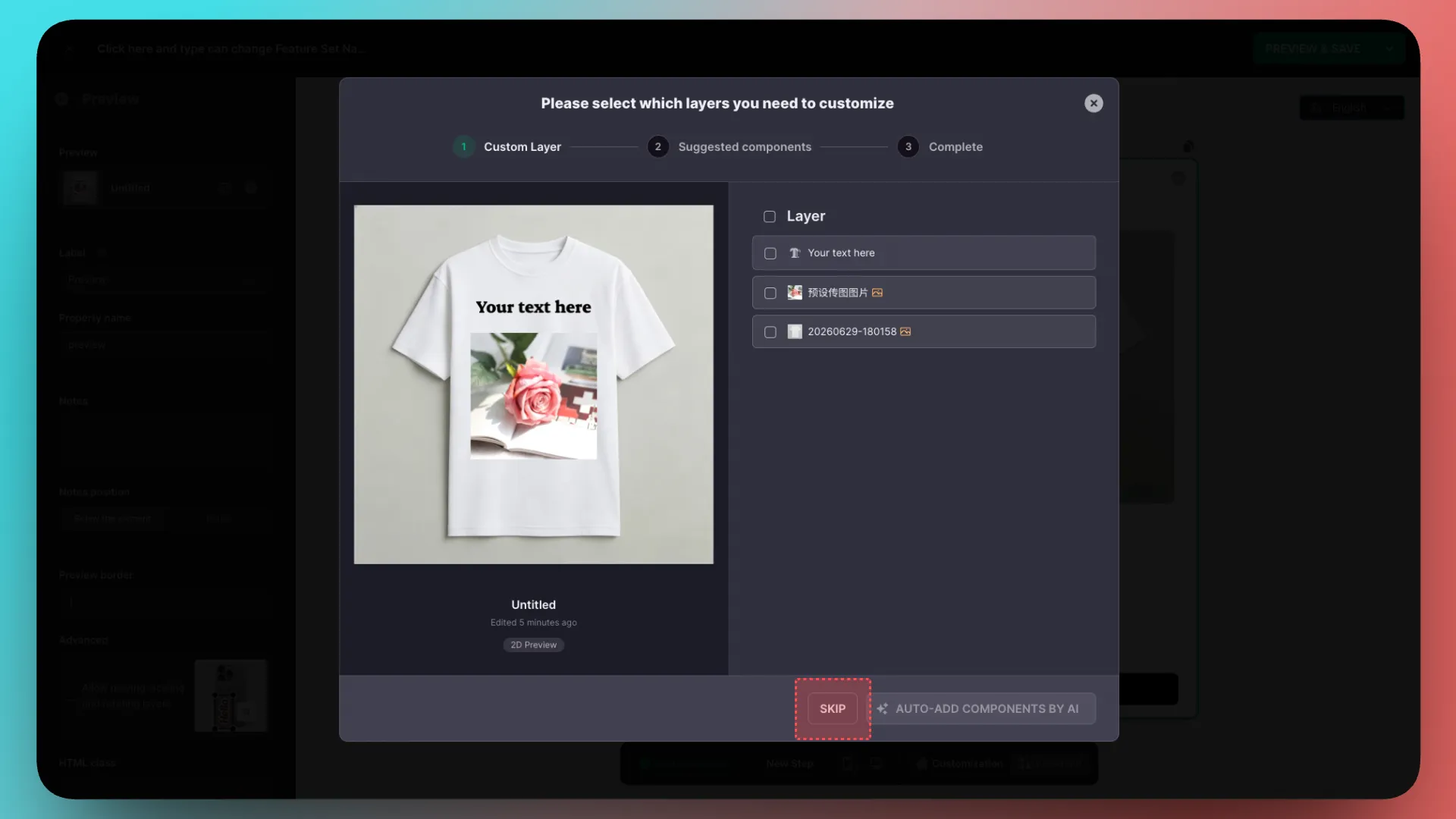
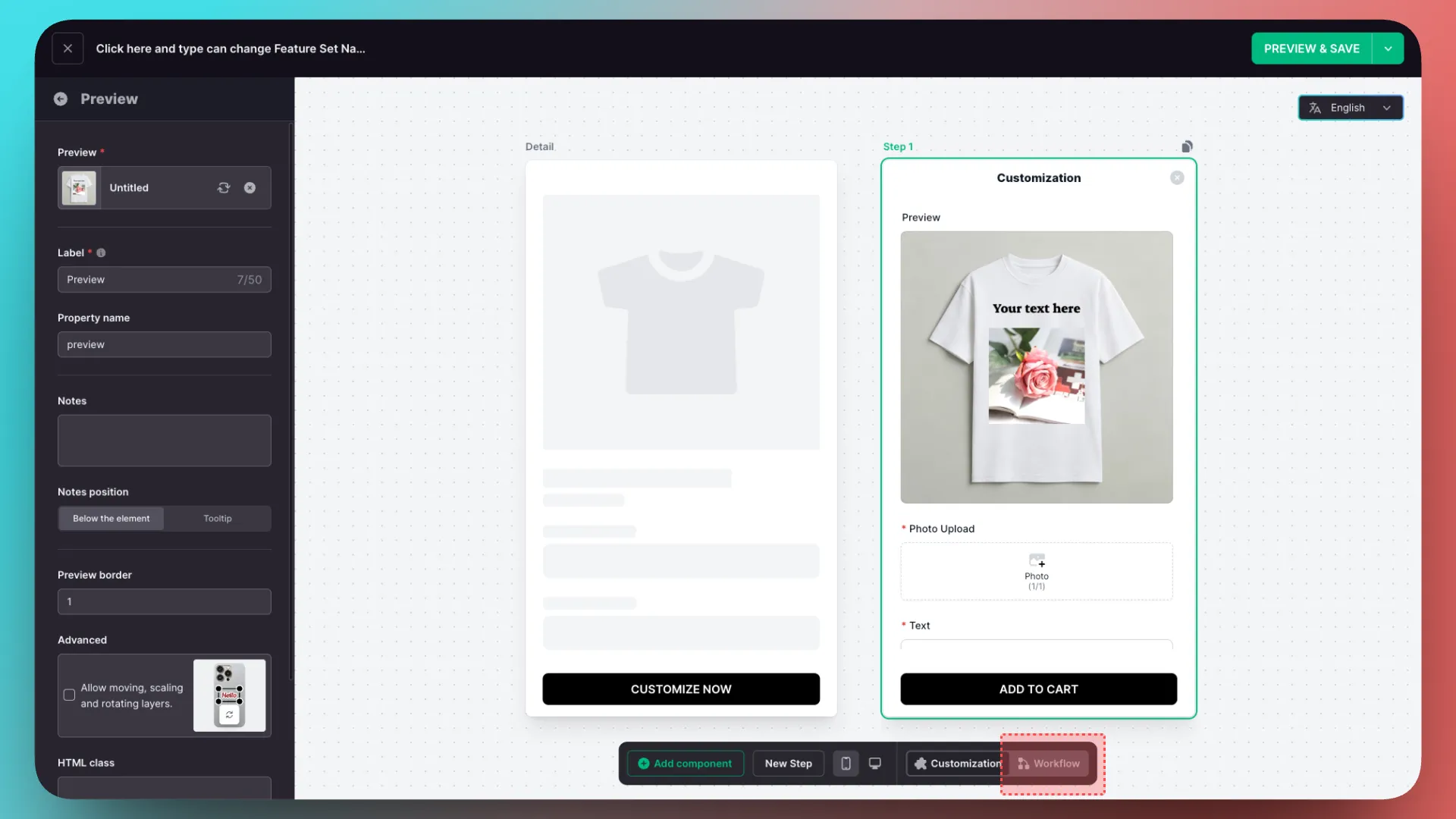
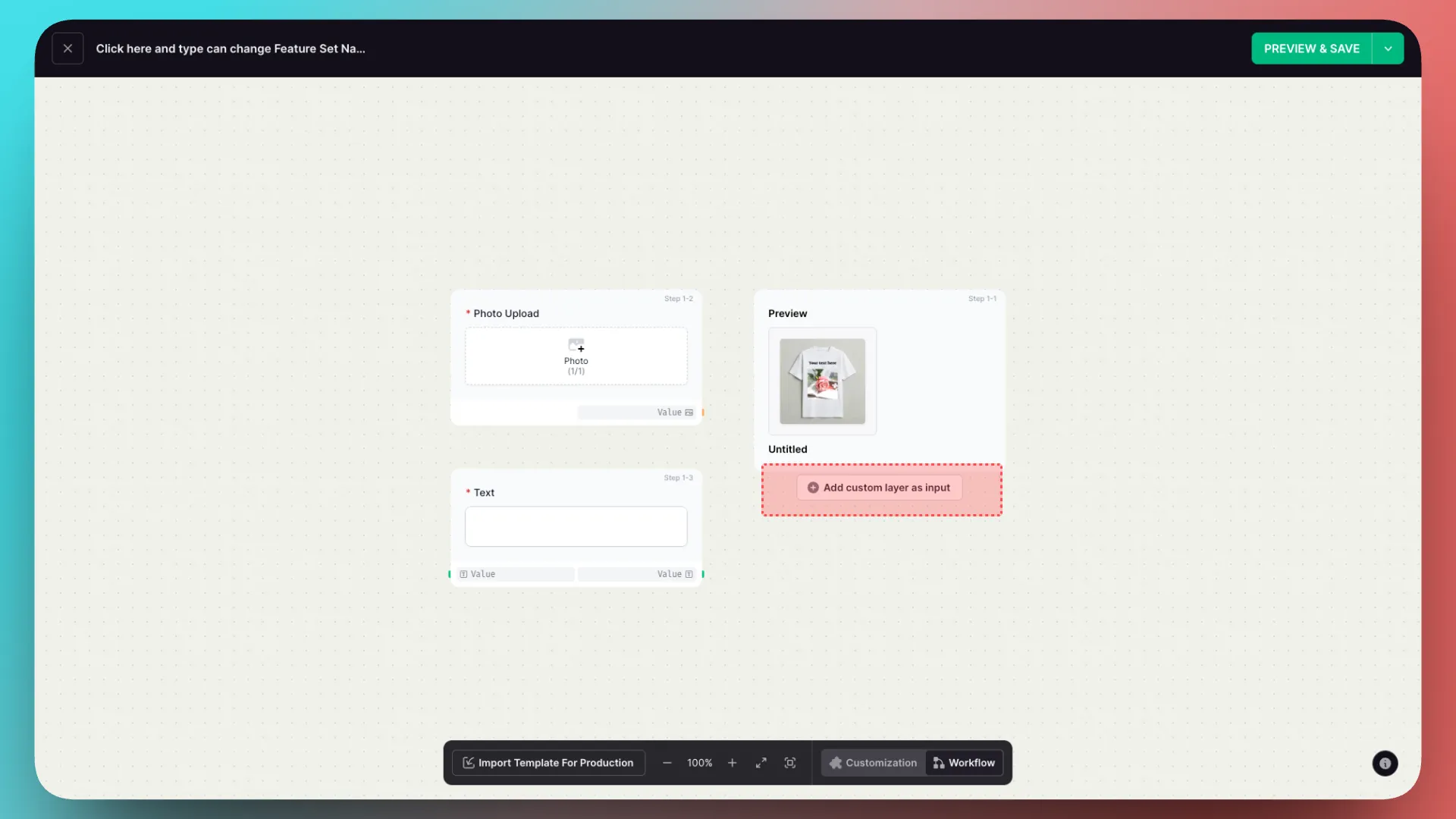
添加定制图层
添加完毕后,点击下方的工作流浮层 ,我们进行组件与设计图层数据对接
点击预览组件的「添加定制图层」
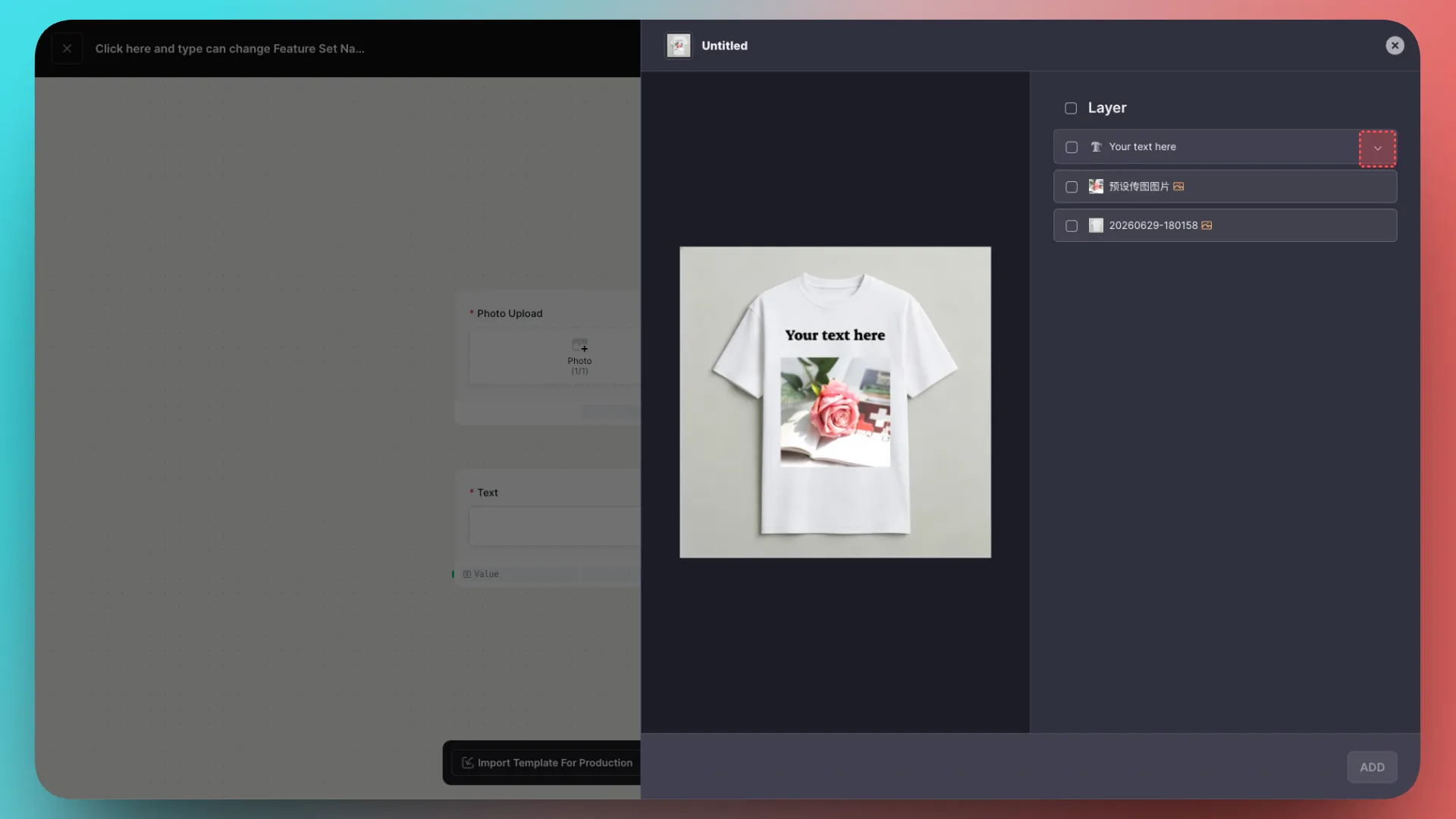
打开后,可以先把文字图层展开
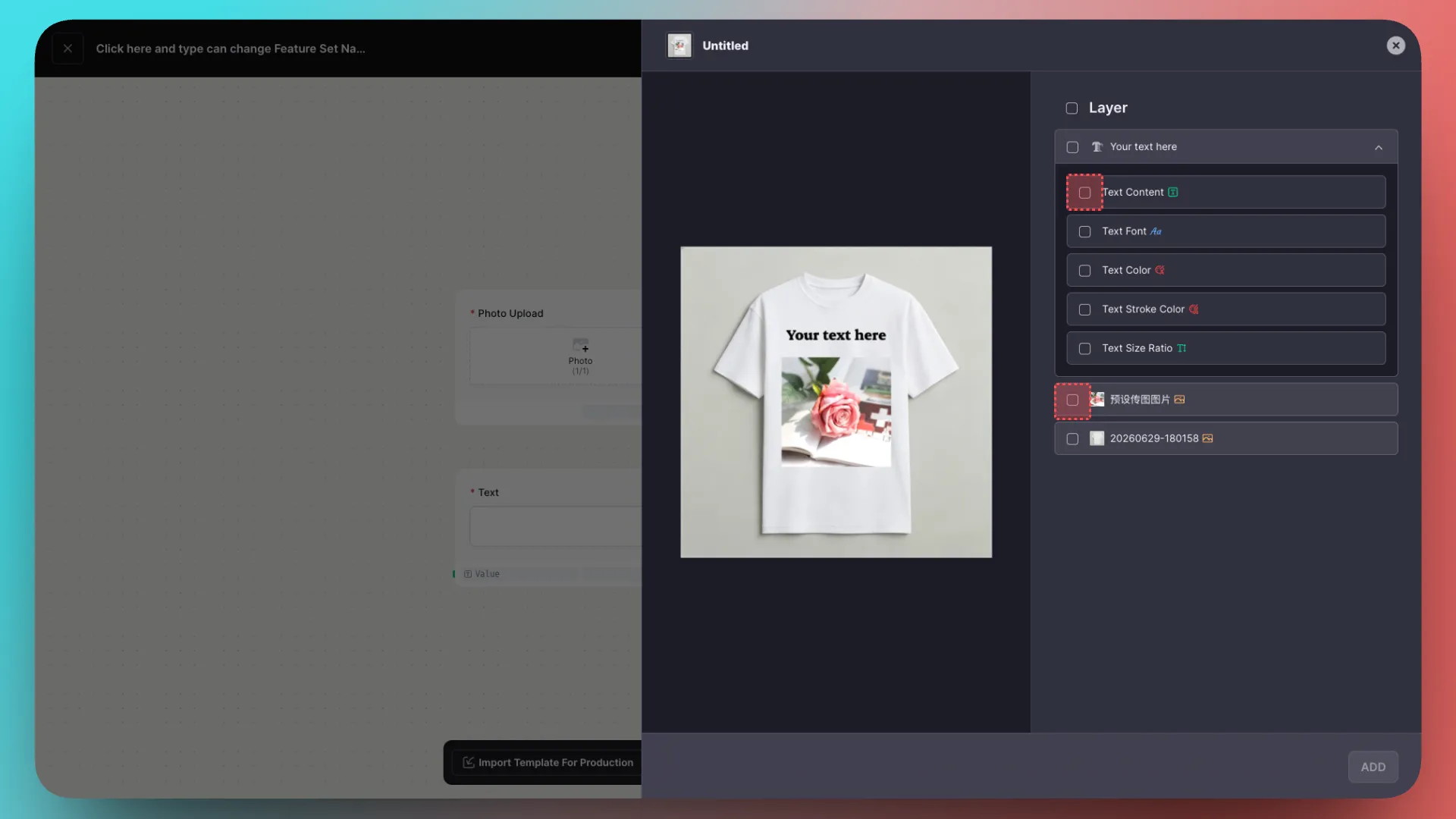
展开后可以发现文字图层有内容,颜色,描边颜色,字体,大小等等
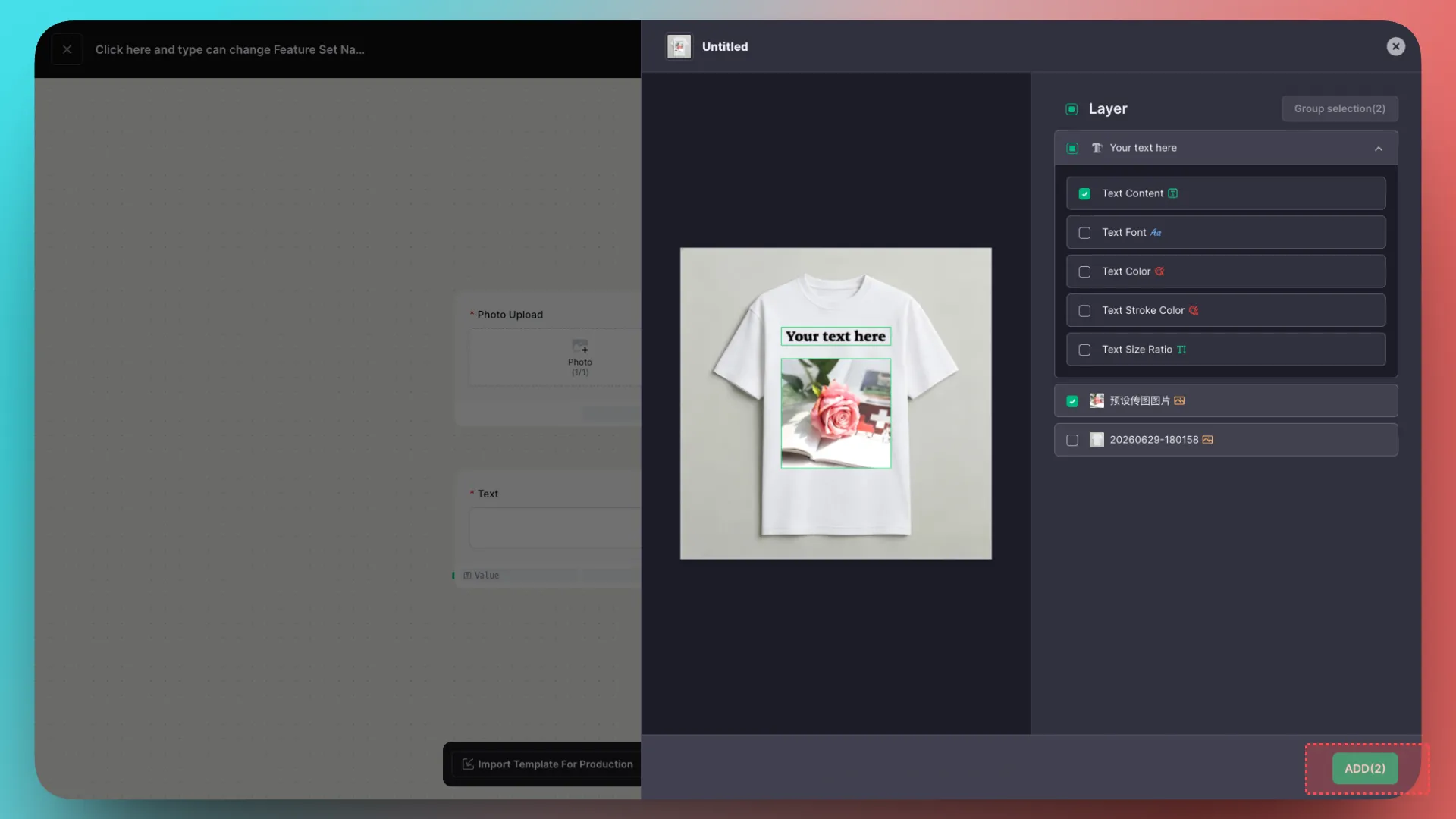
然后我们勾选对应的对应图层把他设定为「定制图层」然后点击右下添加
回到WorkFlow界面,可以看到定制图层已经添加了
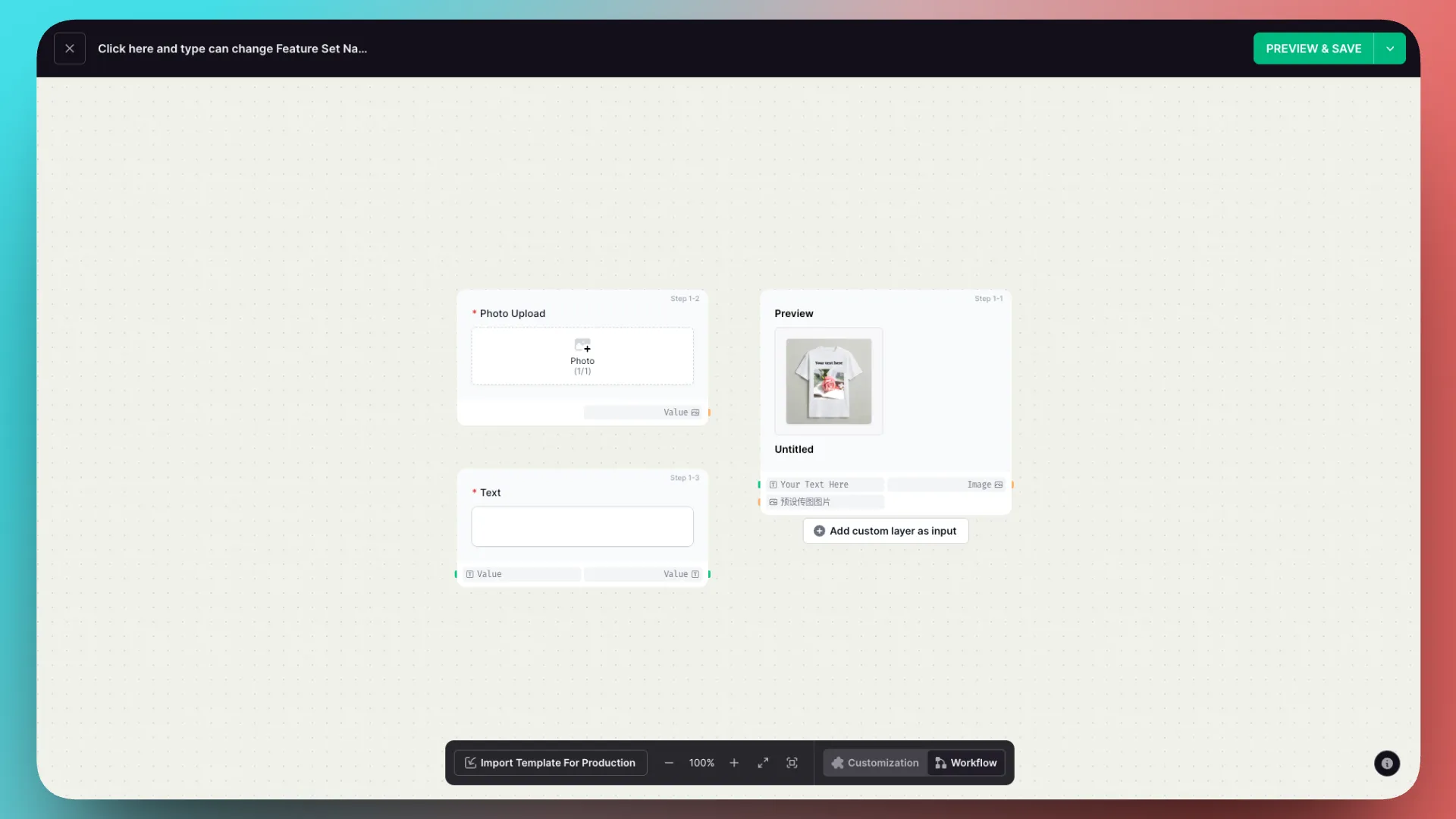
连接组件与定制图层
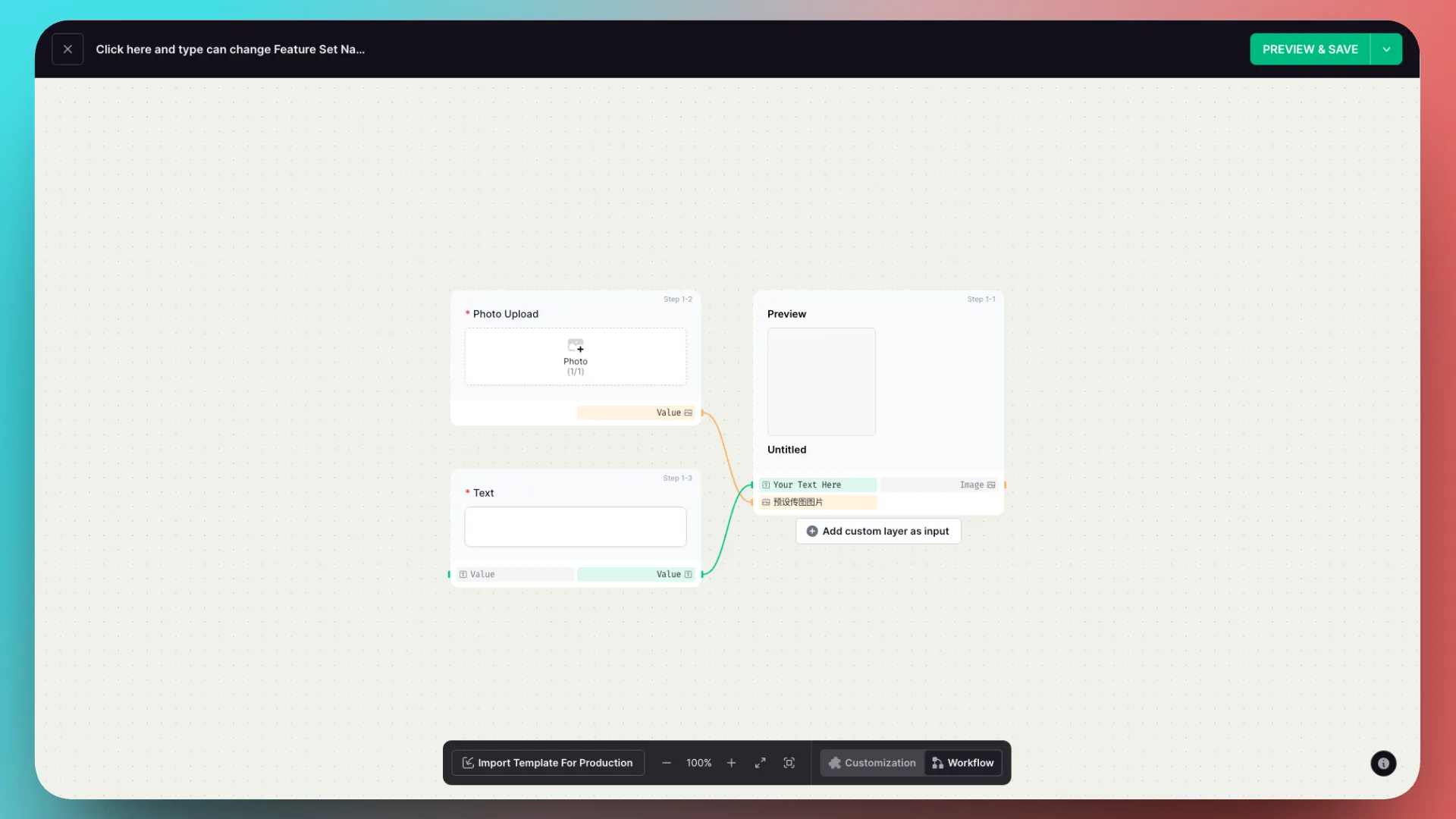
接下来就是连线

连线完毕

预览最终效果
点击右上角预览一下吧
拓展阅读
新手入门
进阶功能
加价与追销
更新于: 26/10/2026
谢谢!