
什么是加价产品?
关于加价产品
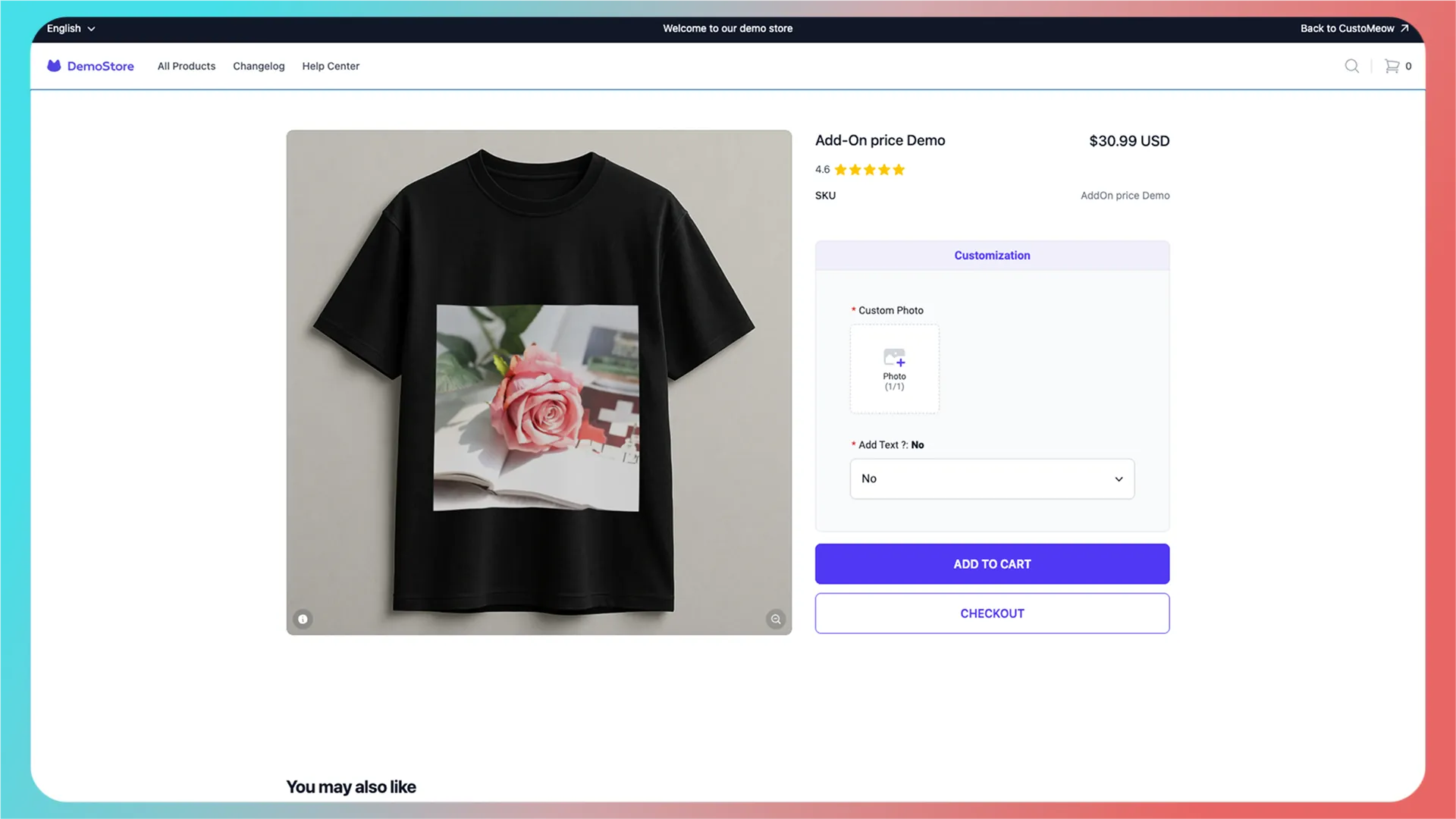
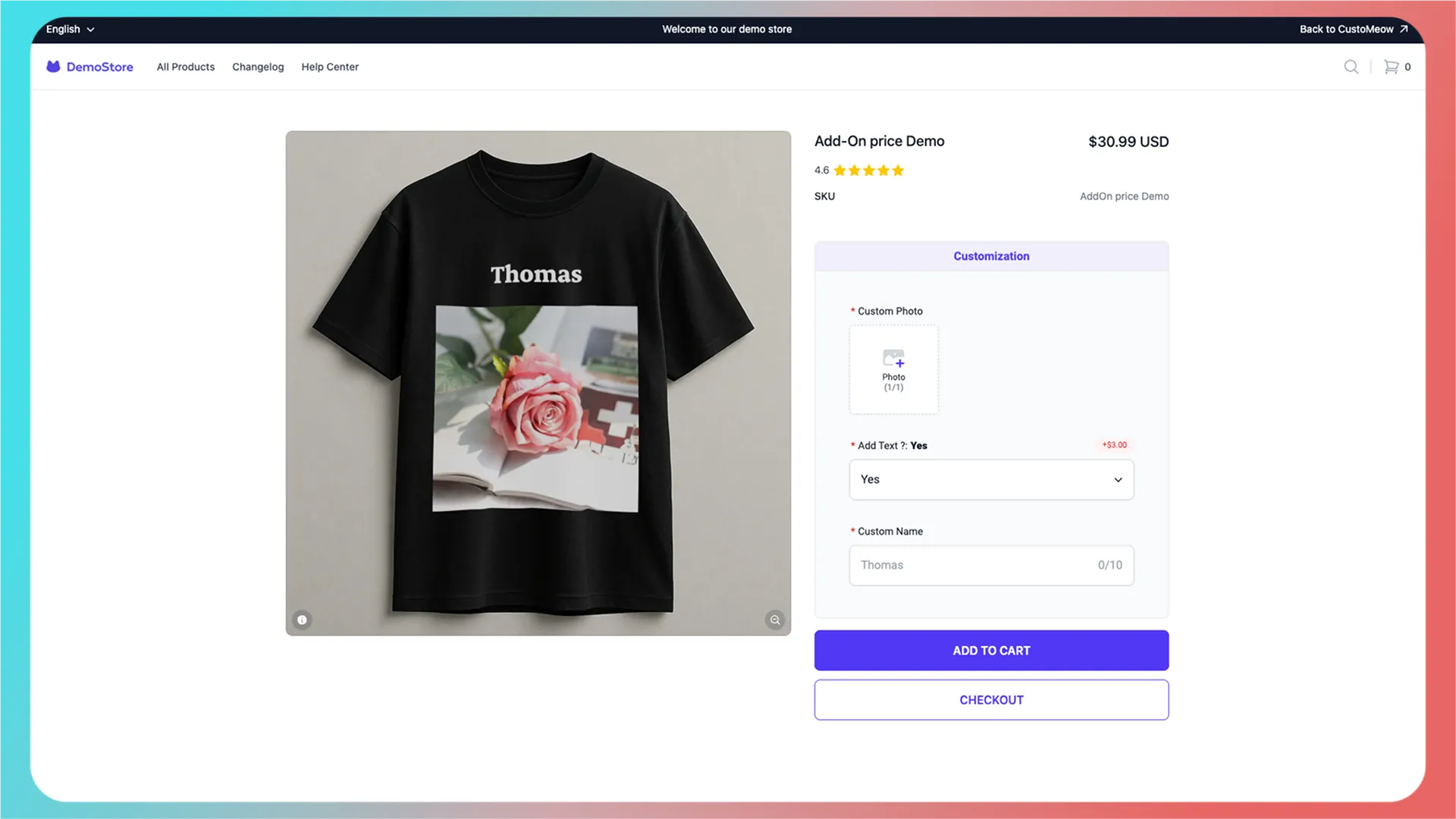
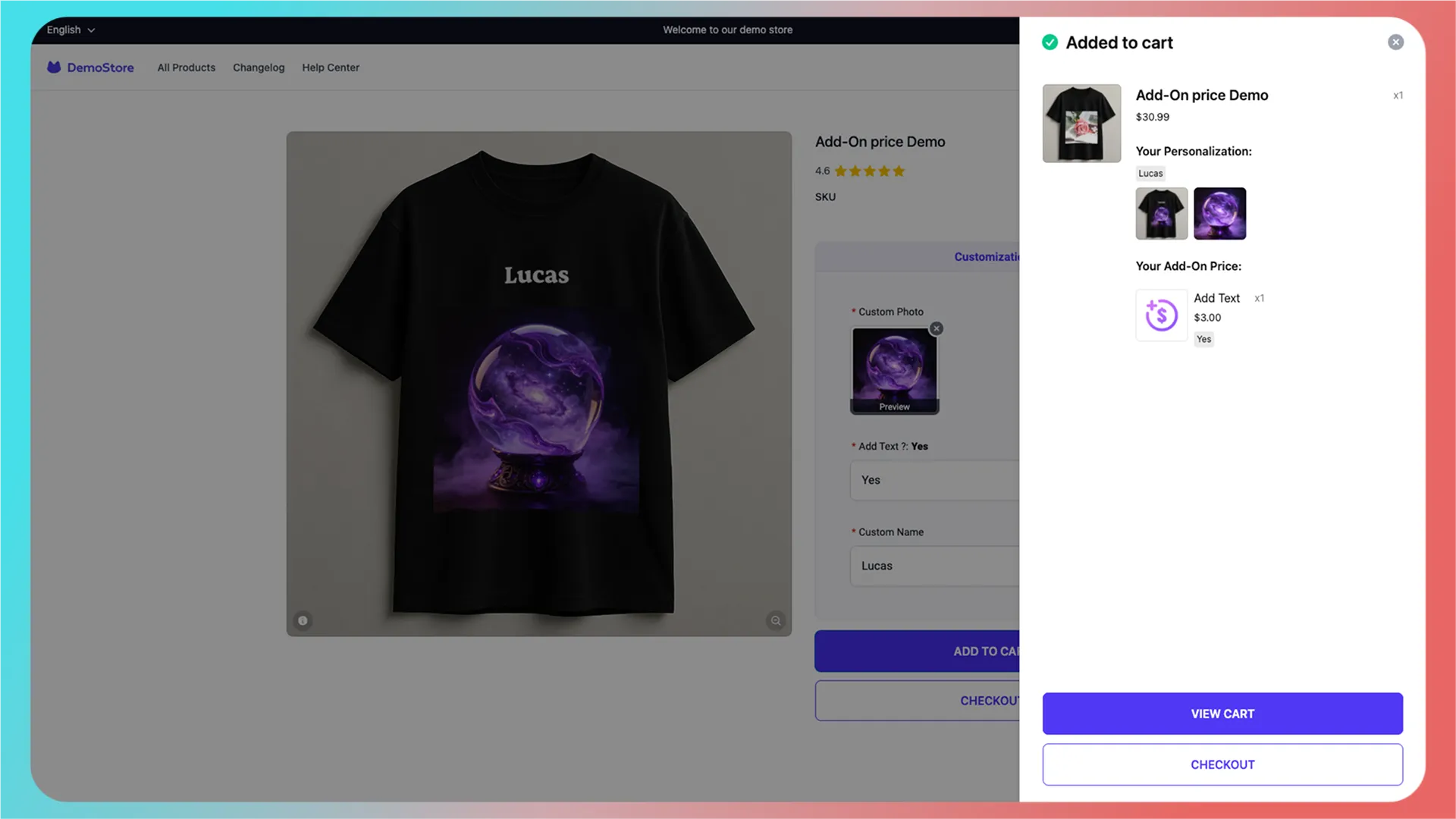
在主商品定制过程中,消费者为了获得更高级、更个性化的定制效果,或者更完美的送礼仪式感,而自愿额外支付的附加费用的功能。
- 例如:无加价时商品只能抠一个头;加价后商家可提供两个头、三个头等。
- 无加价时商品只能定制正面;加价后消费者可定制背面。
- 无加价时商品只能传图;加价后消费者可添加文字。
Try it here:https://demo-shopify.customeow.io/products/add-on-price-demo?_pos=2&_psq=Add&_psid=3226f60e0&_ss=e&_v=1.0
如何配置加价产品?
功能实现原理:
- 配置加价时,定制喵会引导你创建一个加价产品;
- 集成定制功能时,定制喵会把加价产品发送到你的店铺;
- 用户选择加价项并加车时,主产品和加价产品会一并加入购物车。
在体验链接里,我们把「菜单选项」中的一个选项配置了加价产品。下面以此为例讲解。
1. 打开组件的加价配置
来到定制功能配置页面,选择你需要配置加价功能的组件
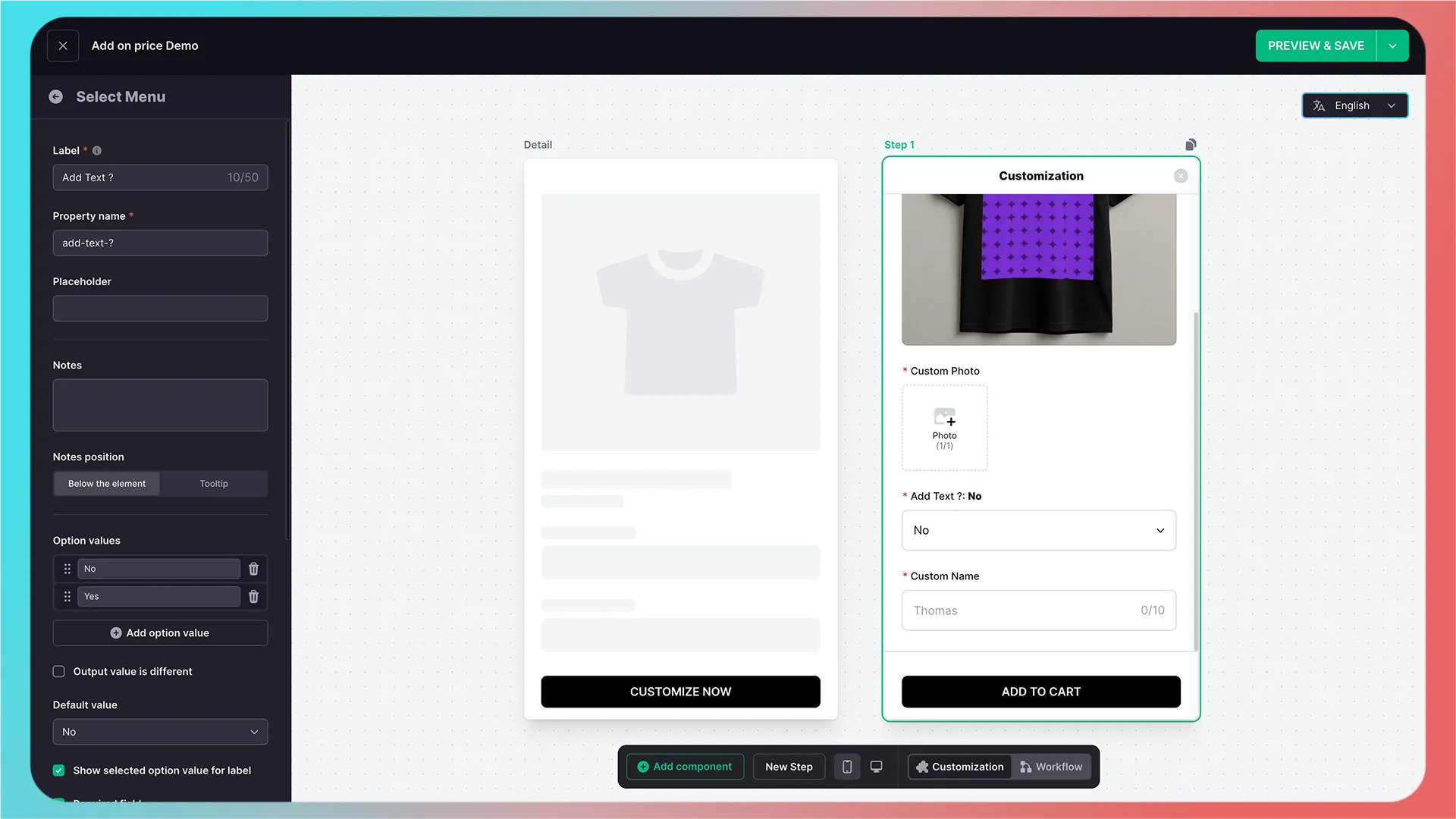
向下滚动并找到「加价(Add-on Price)」
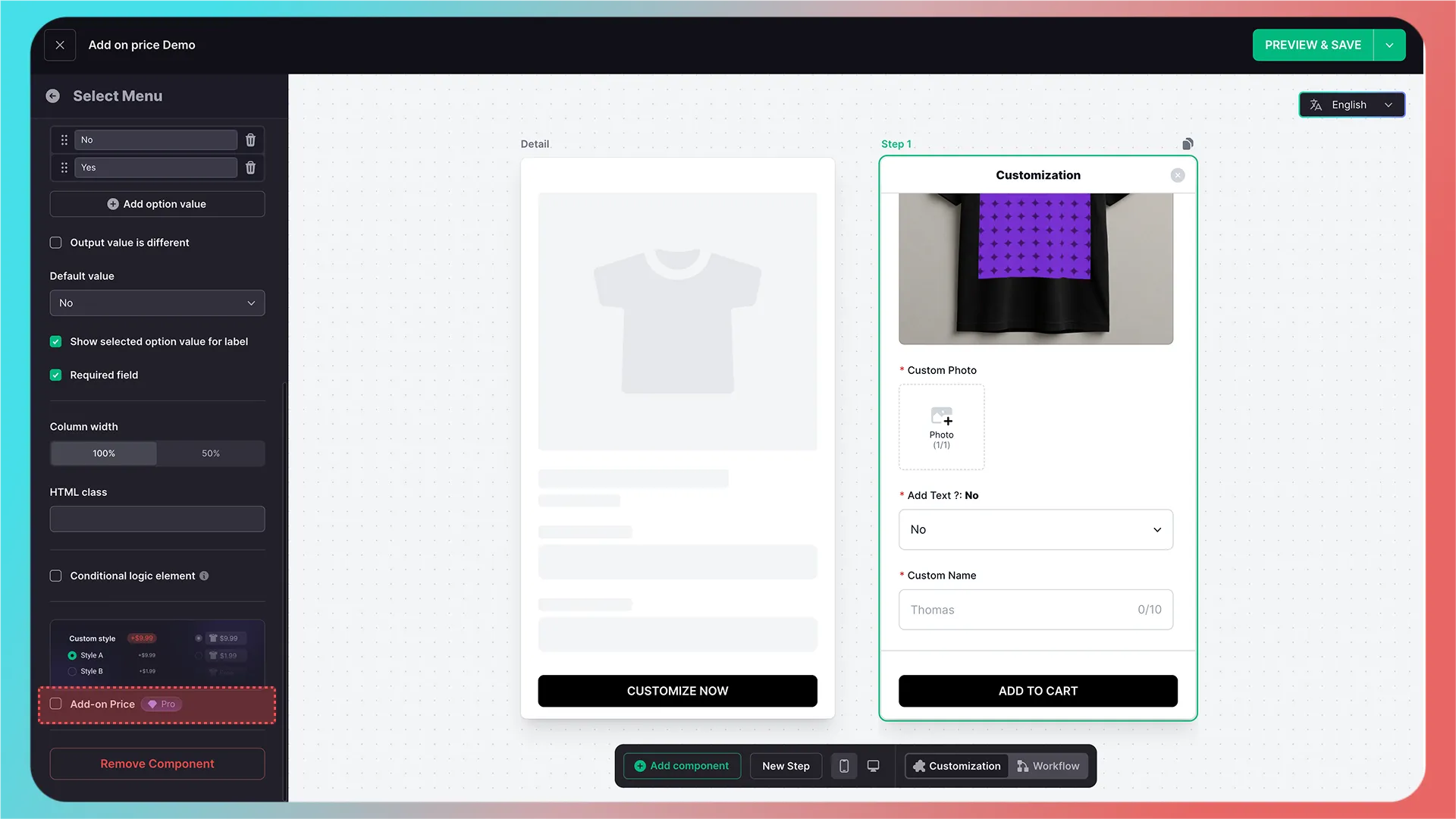
点击后会弹出配置窗口。
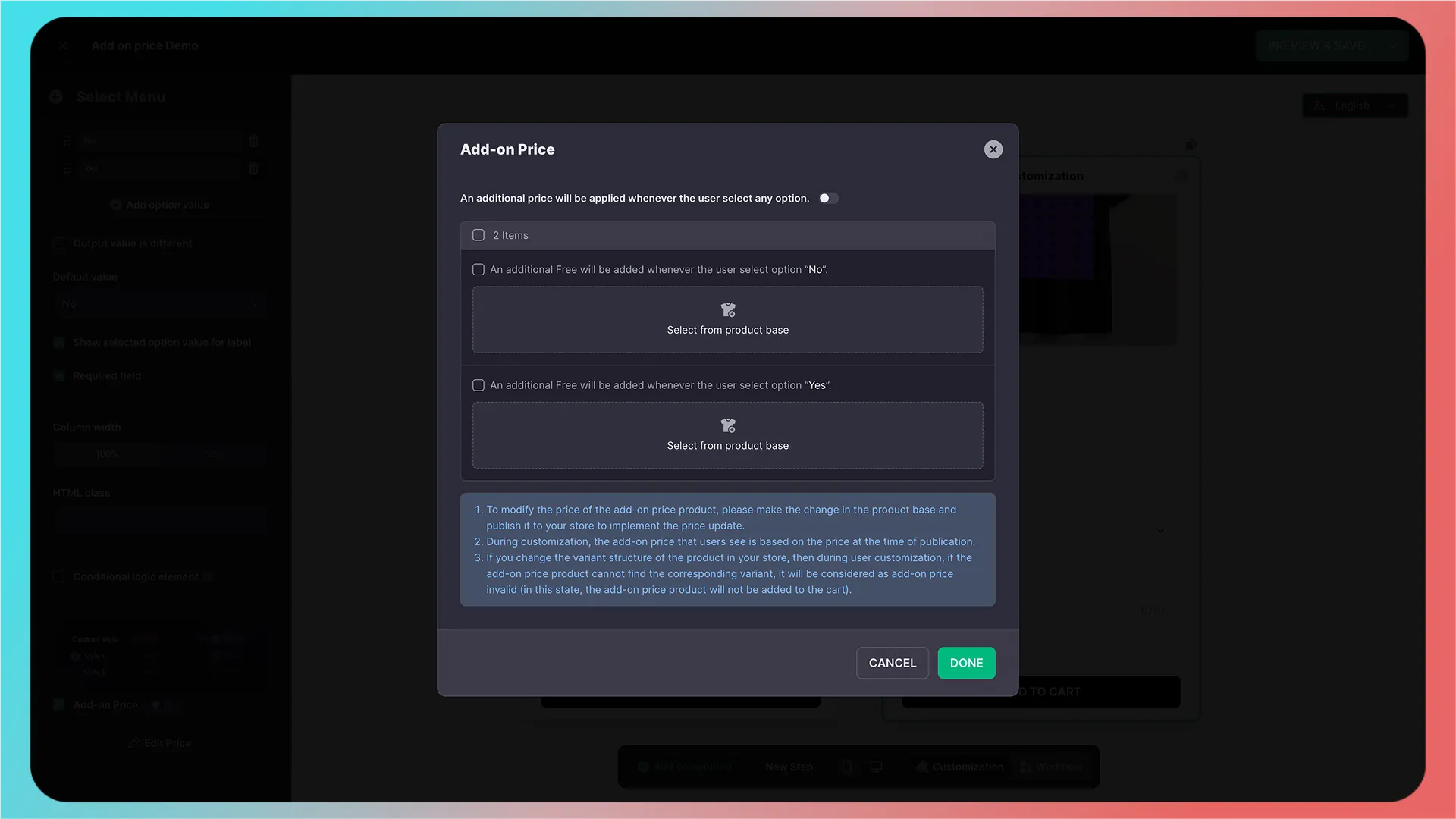
2. 了解批量配置方式
这里有几个批量操作的功能点
1. 所有选项共用一个加价产品
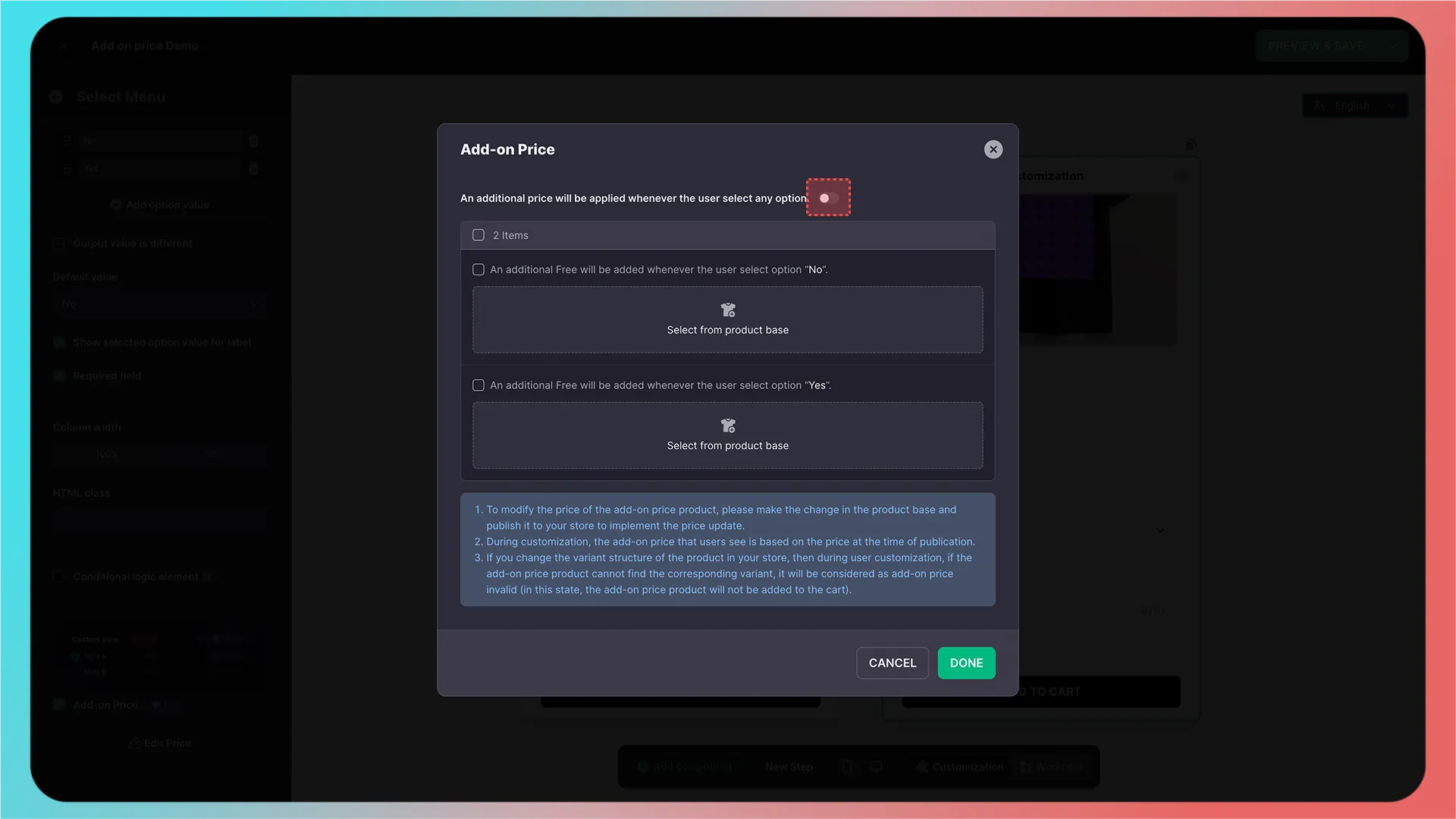
可以看到只需要配置一个产品即可
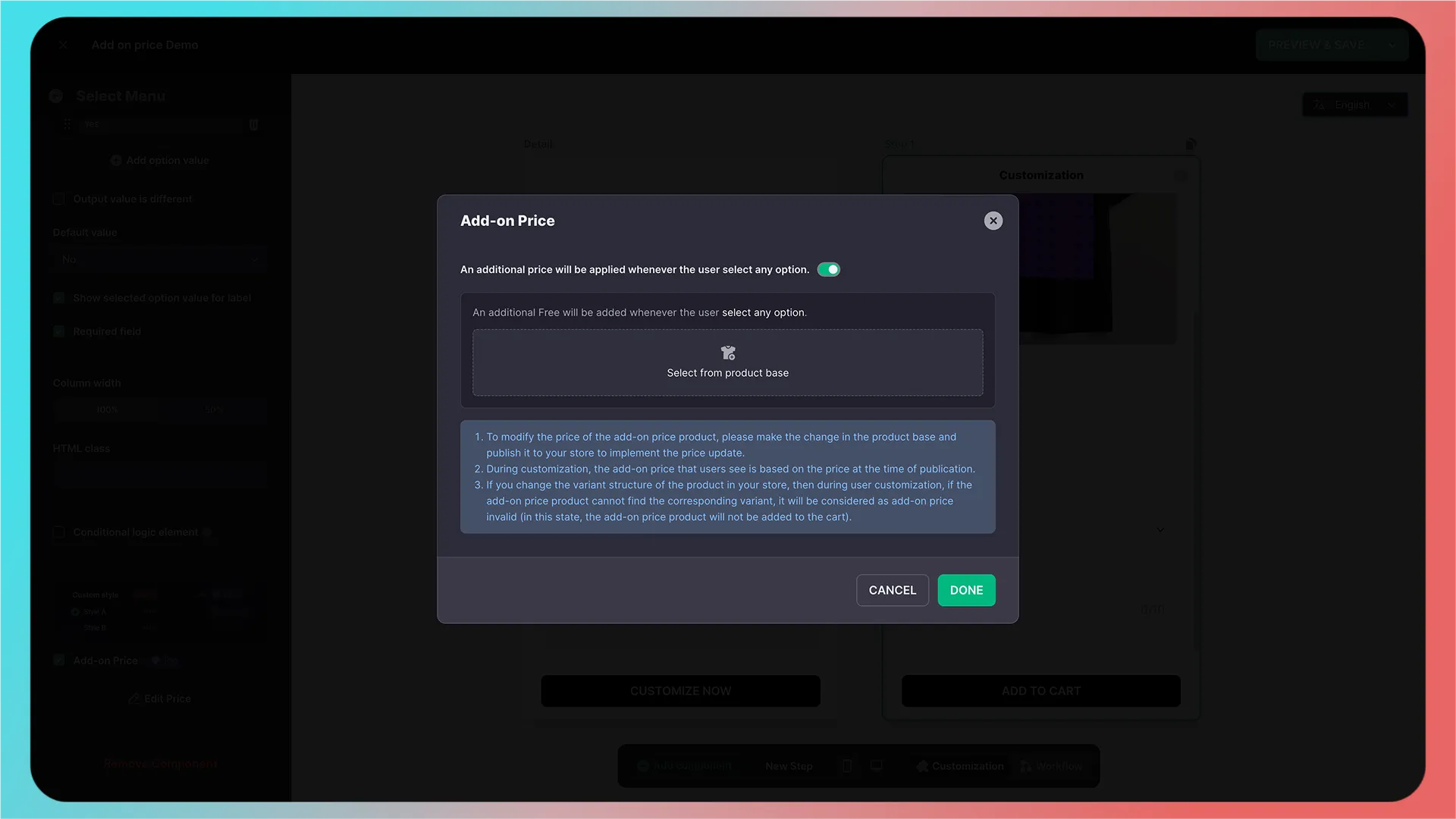
2. 为多个选项批量添加加价产品
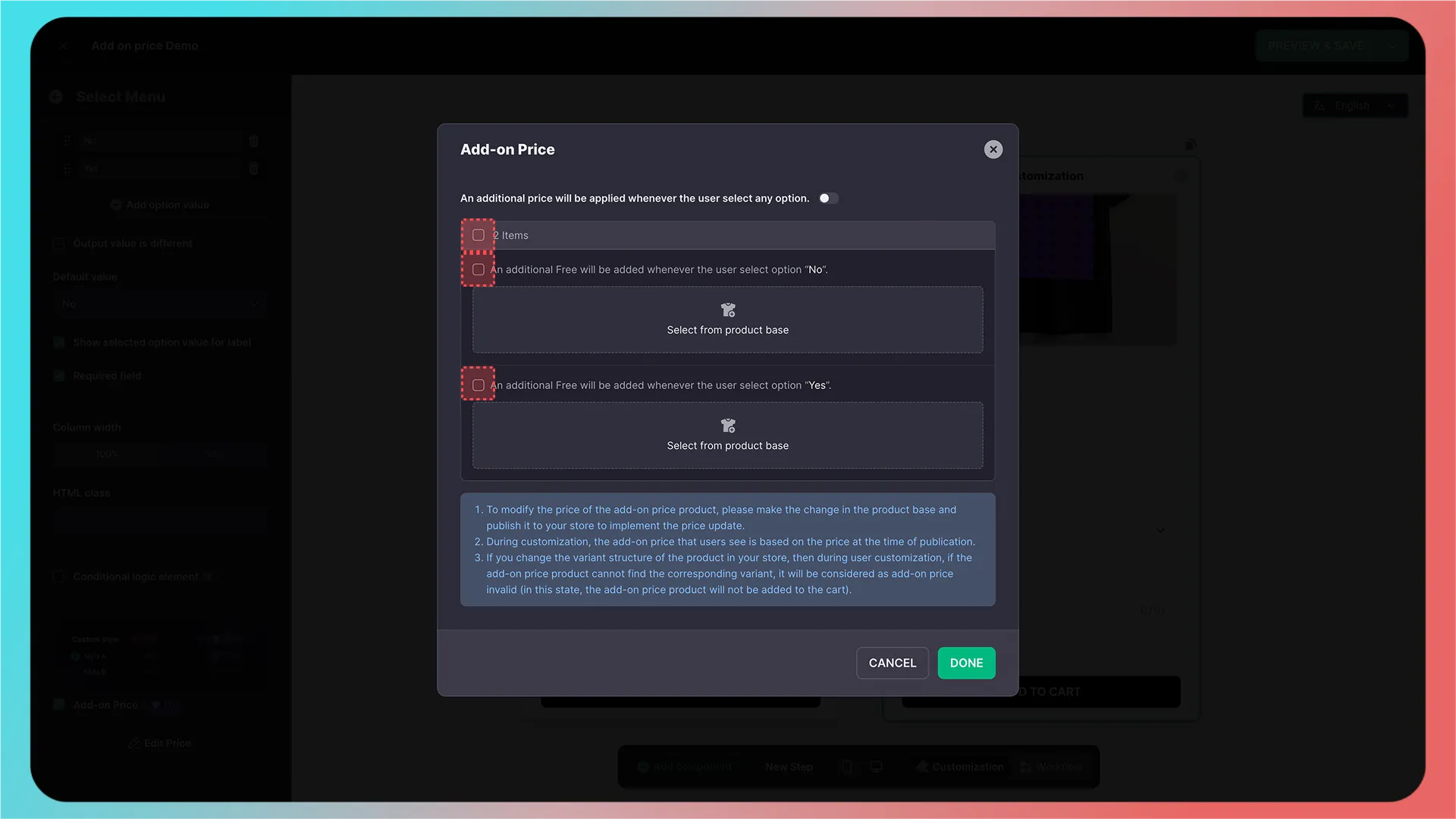
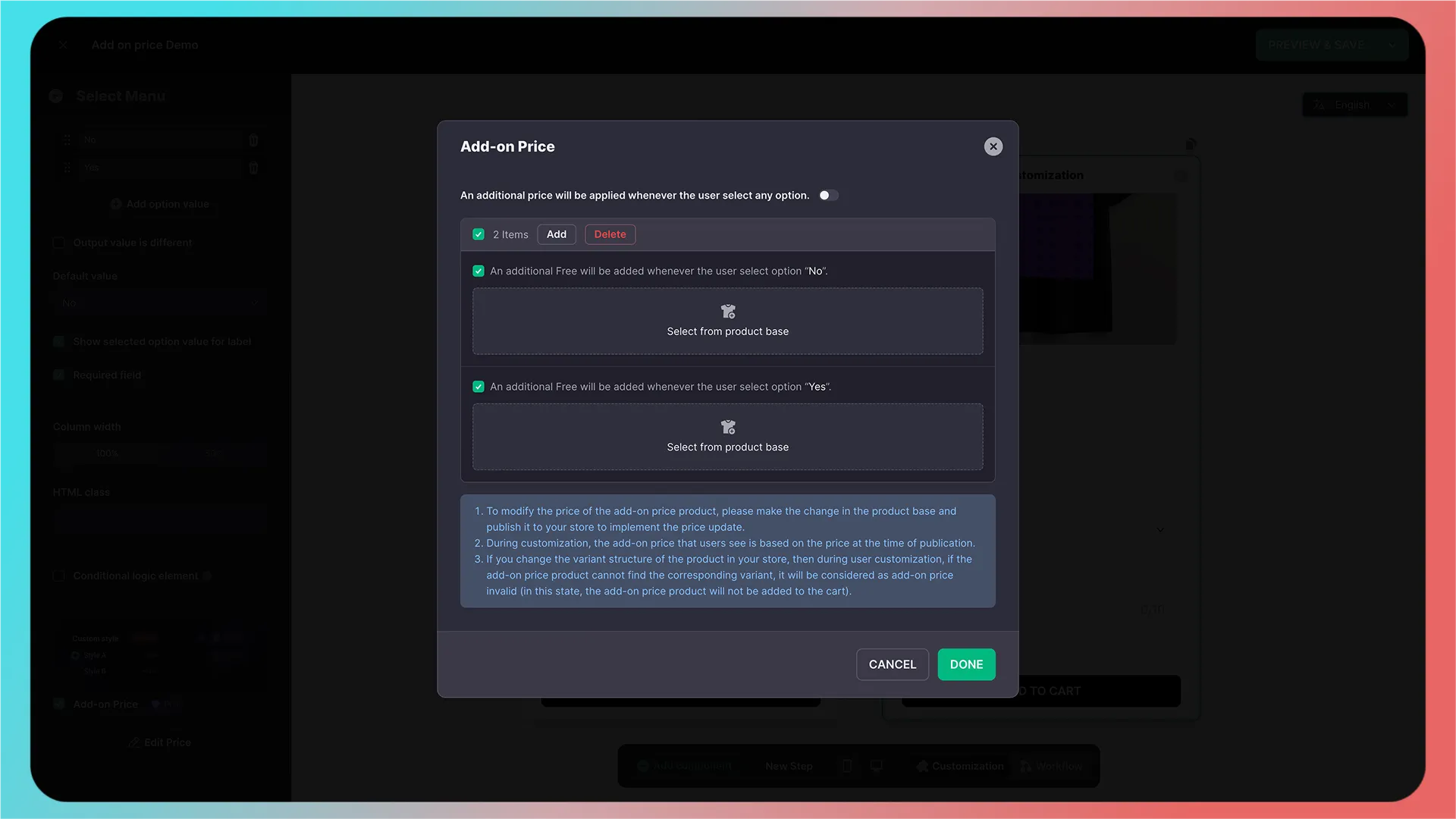
3. 为选项选择或创建加价产品
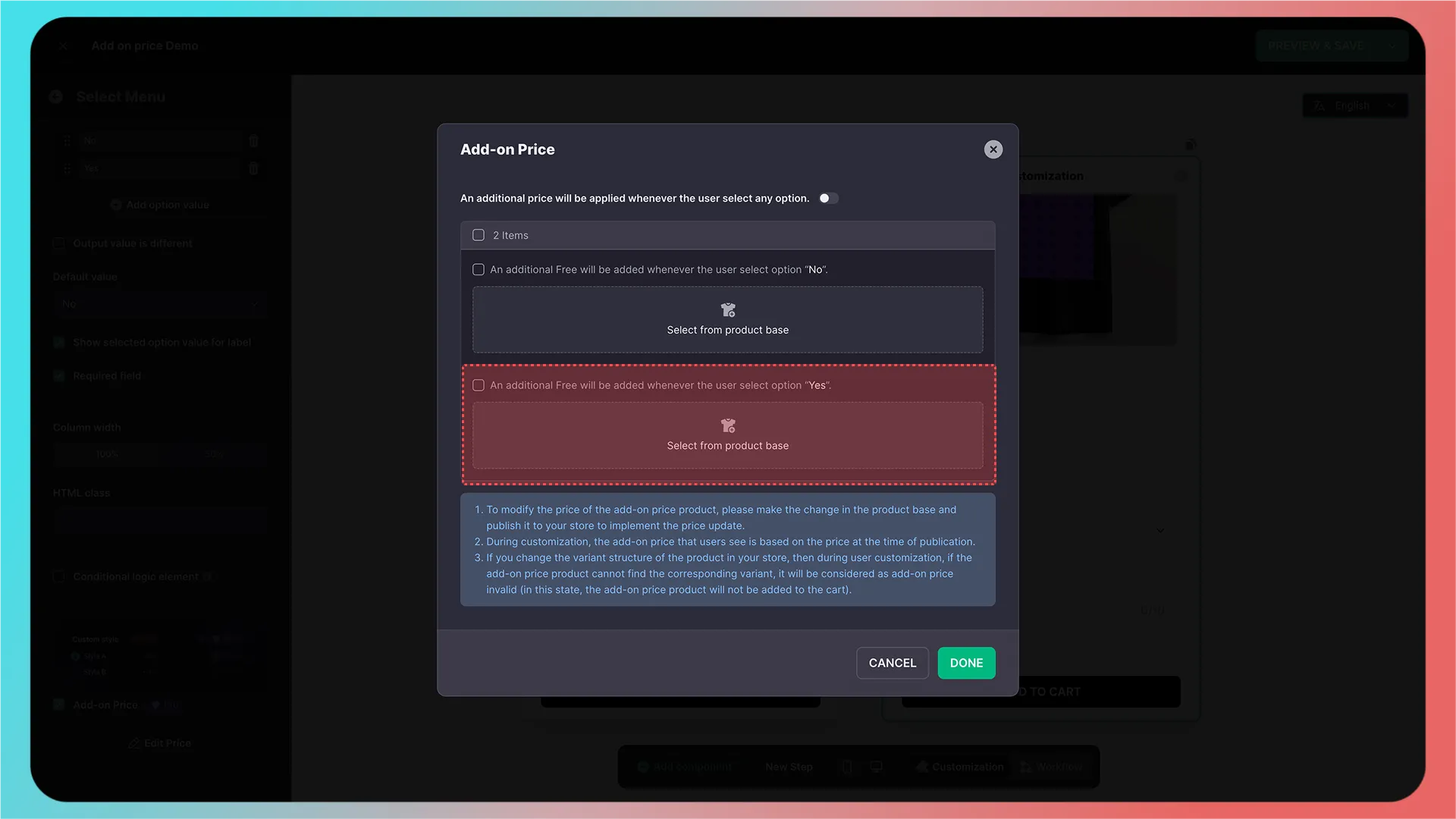
我们需要为“Yes”选项配置加价产品,因此点击对应的高亮区域。
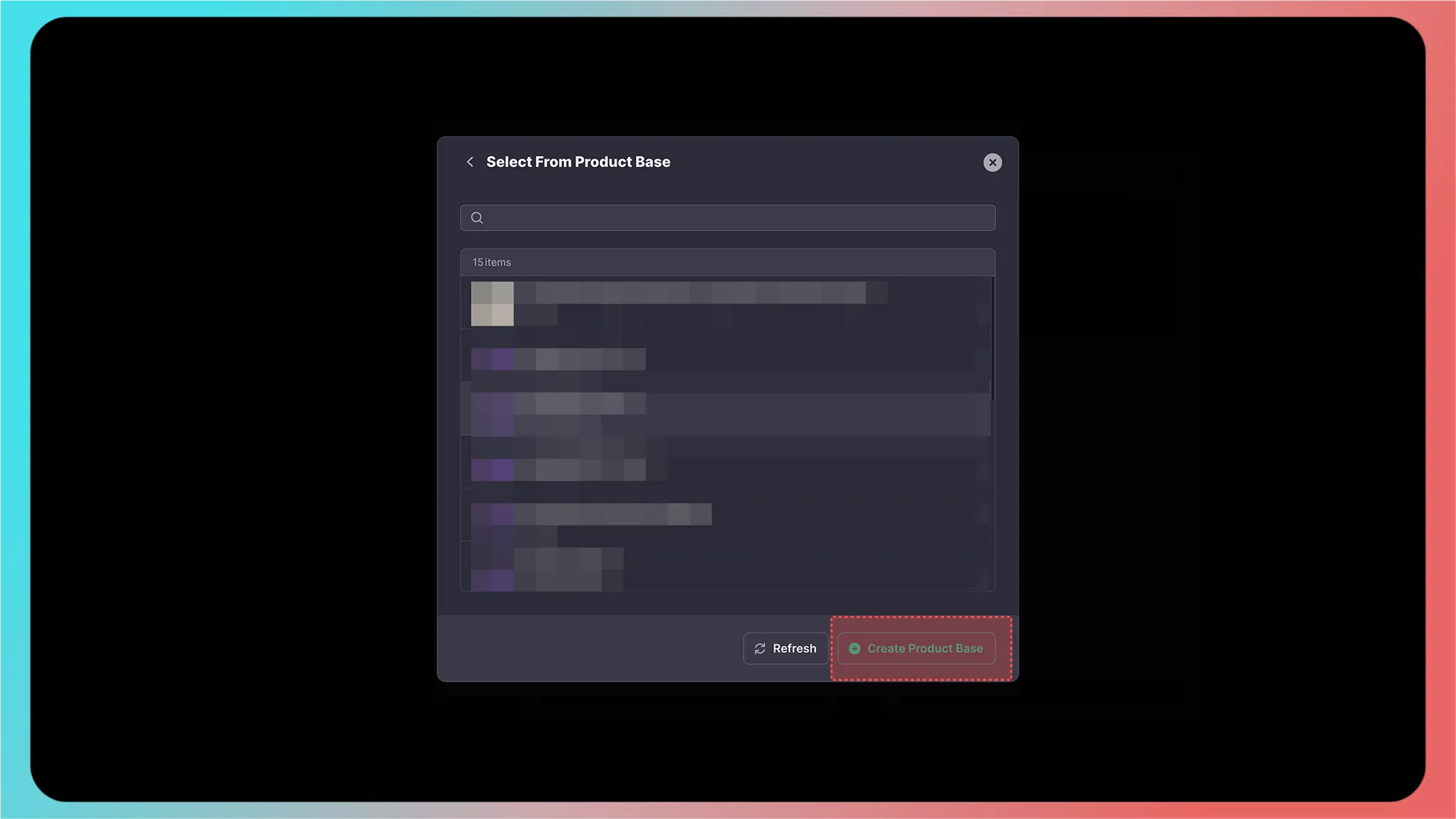
随后会弹出选择产品窗口,读取的是定制喵产品页面中的产品。首次配置时需要创建产品,点击右下角创建,会打开一个新浏览器标签页。
4. 填写加价产品信息
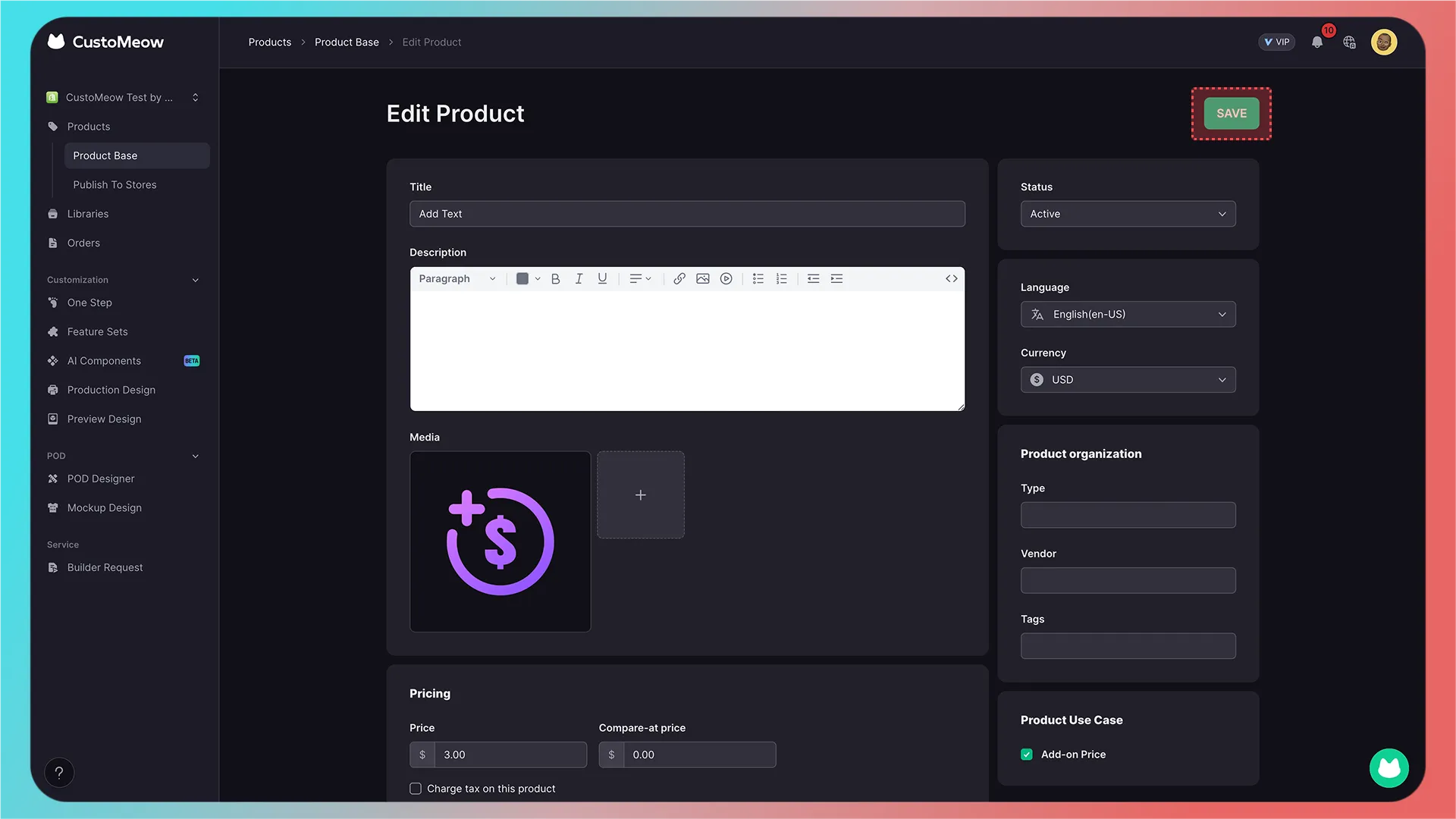
来到产品创建页面
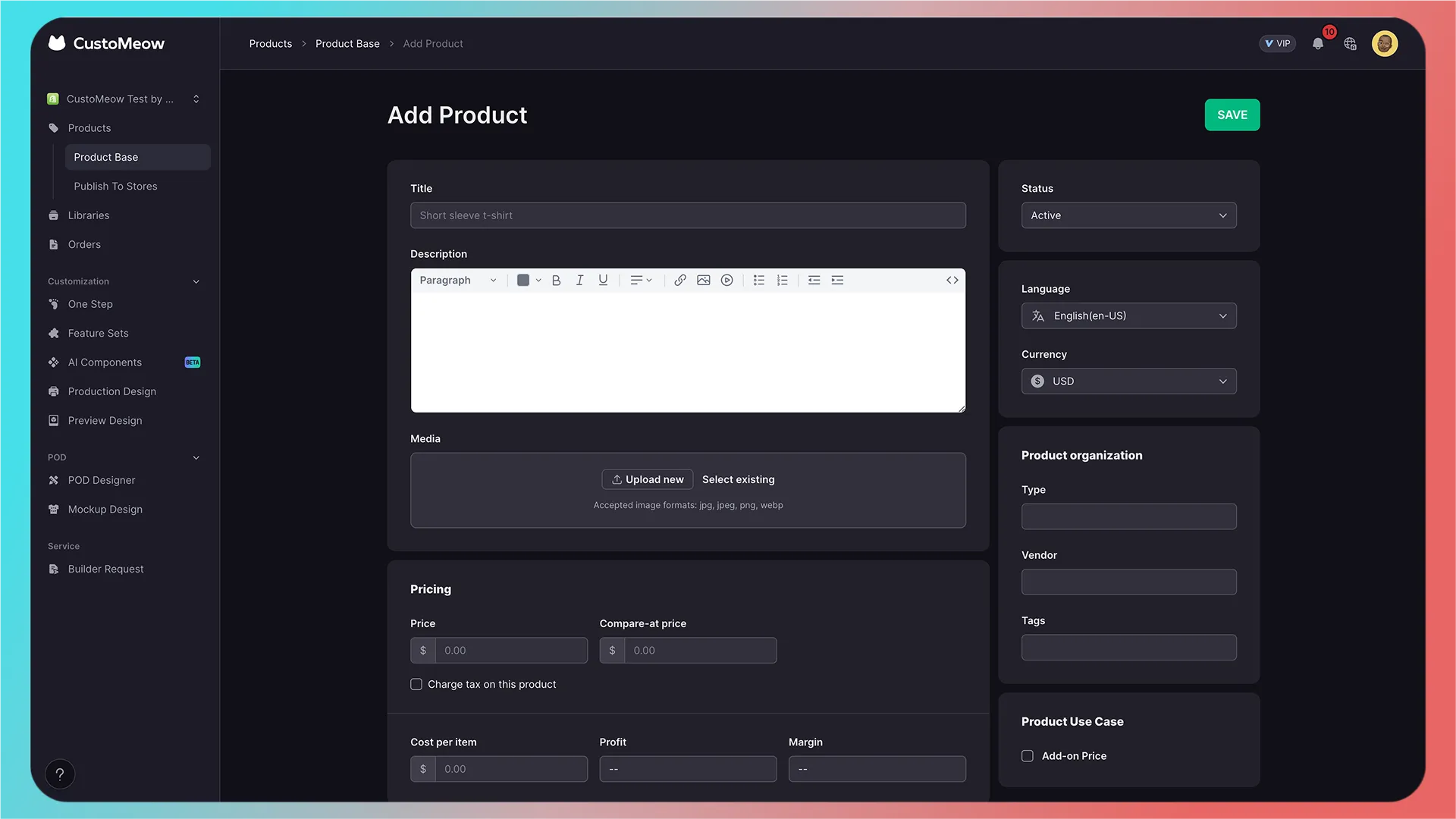
正常填写加价产品名称,例如 Add One Text、Add Two Text、Add One Photo,主要用于告诉消费者该加价产品的用途。
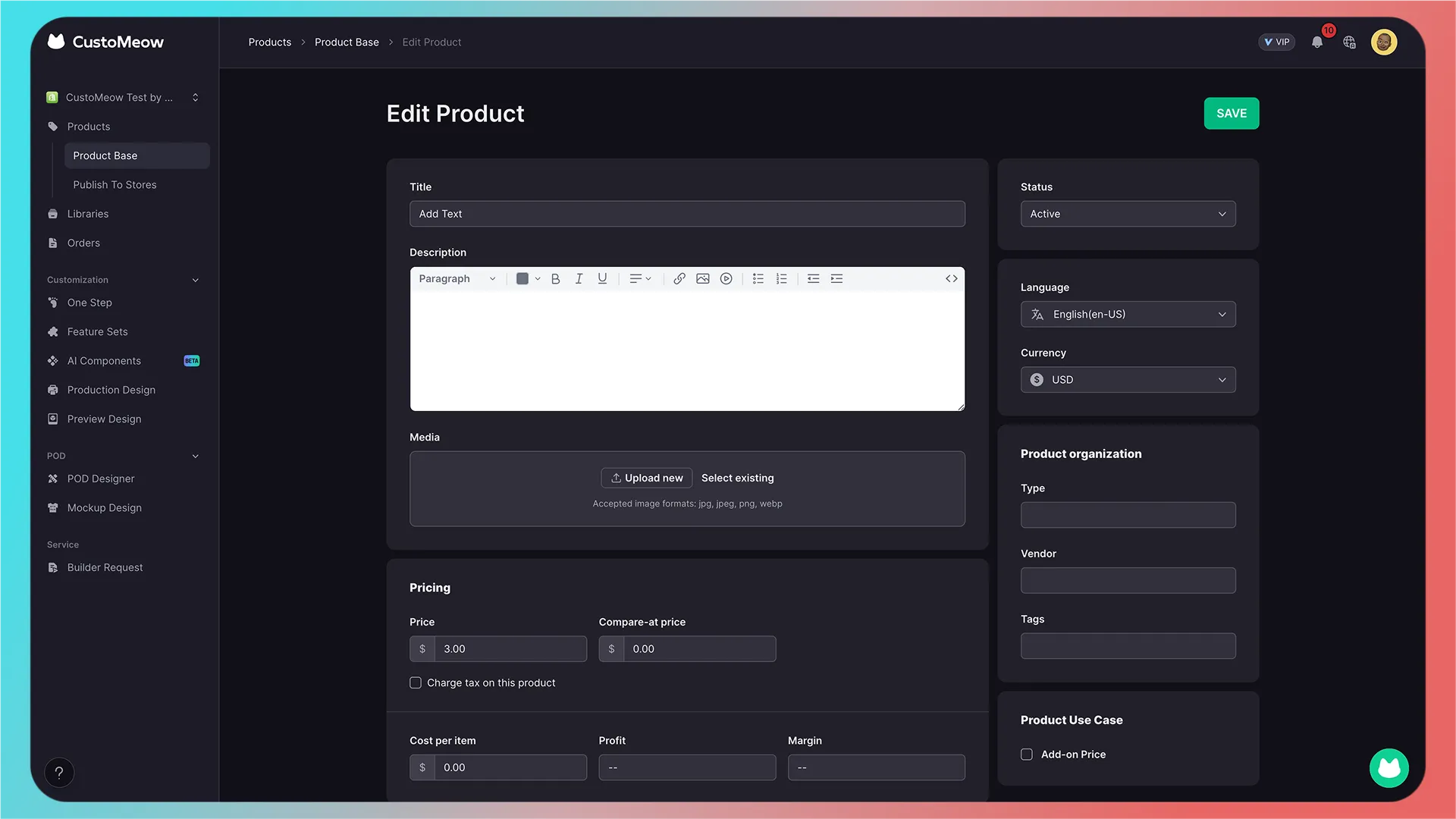
填写价格、SKU等产品信息(产品图片可暂不上传)后,在右下角找到产品用途(Product Use Case),务必勾选「加价(Add-on Price)」,否则功能会失效。
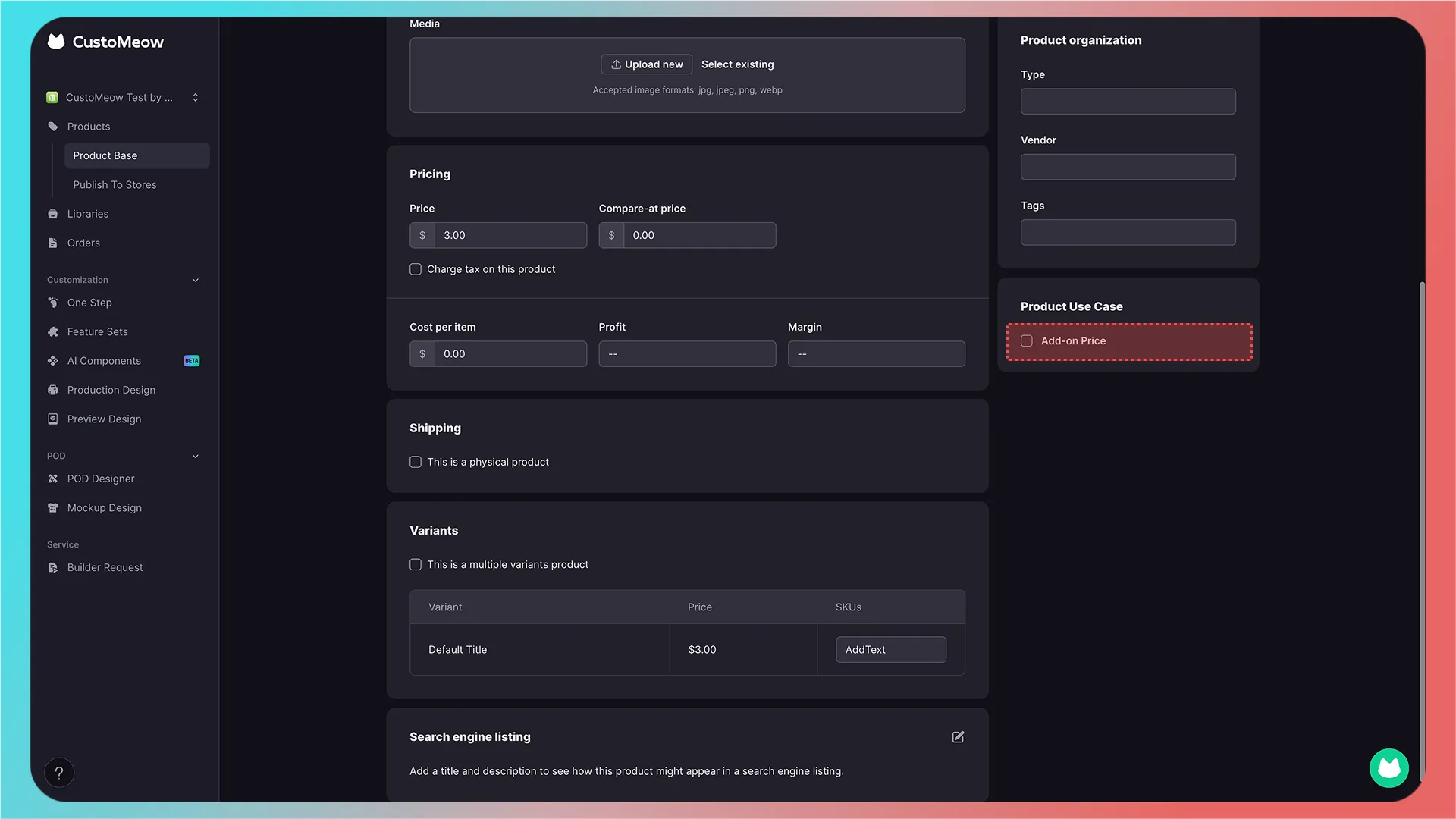
5. 设置主图并保存产品
勾选后会弹出4个图片,任意选择一个作为产品主图即可。
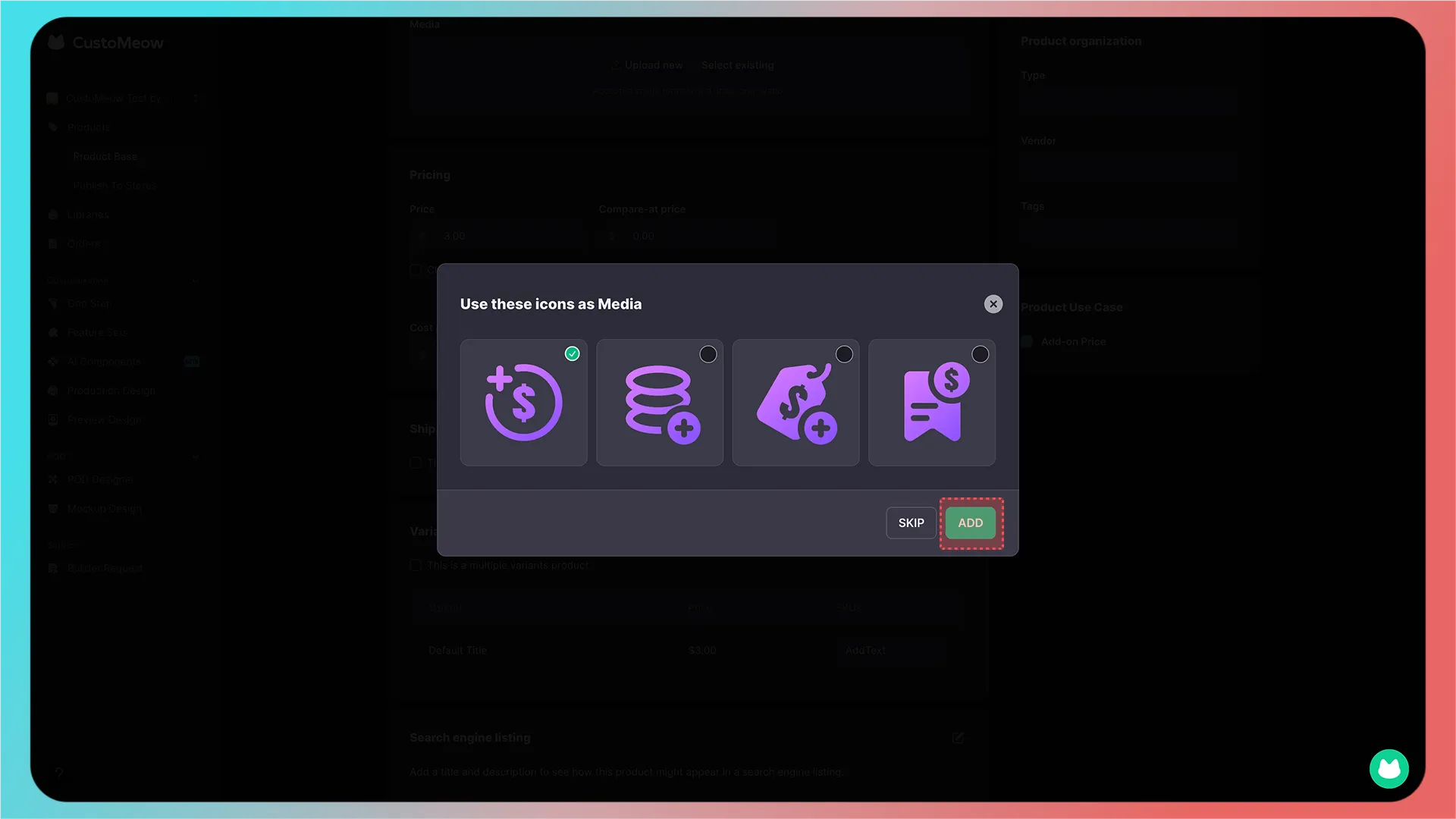
添加后向上滚动并点击保存。
6. 返回配置页面并选择产品或变体
保存后,创建产品的标签页会关闭。回到原页面后点击刷新(Refresh)。
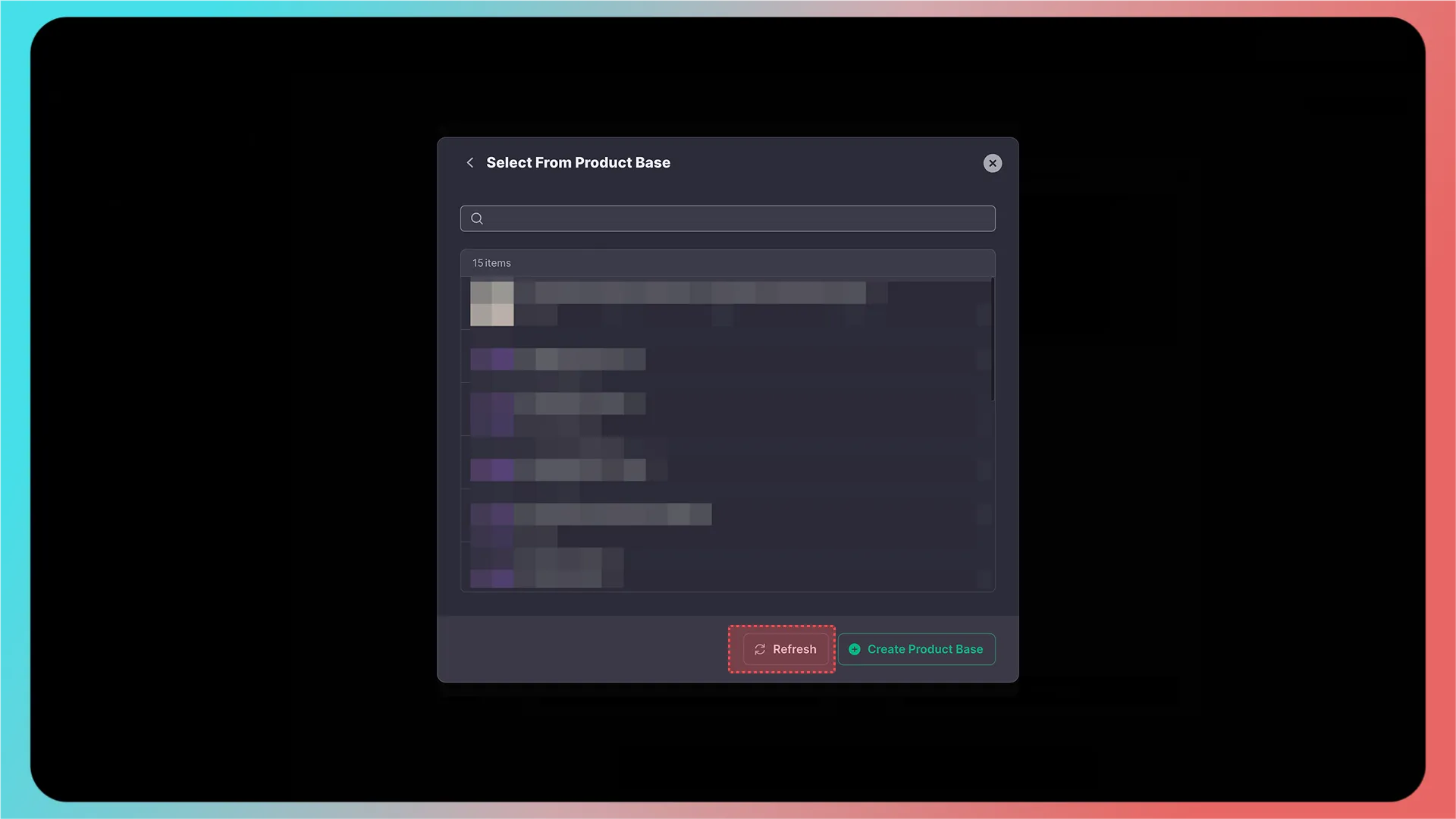
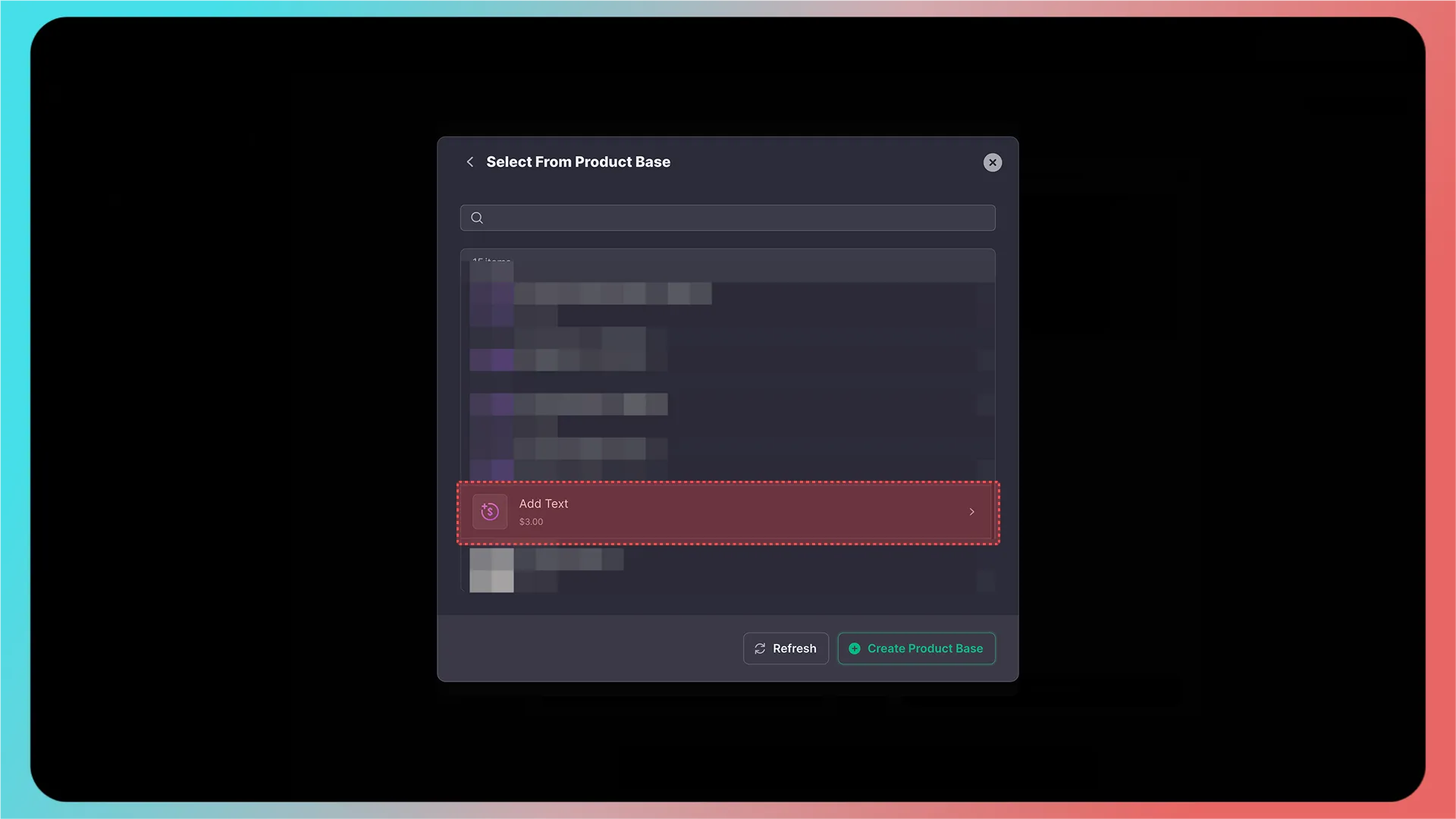
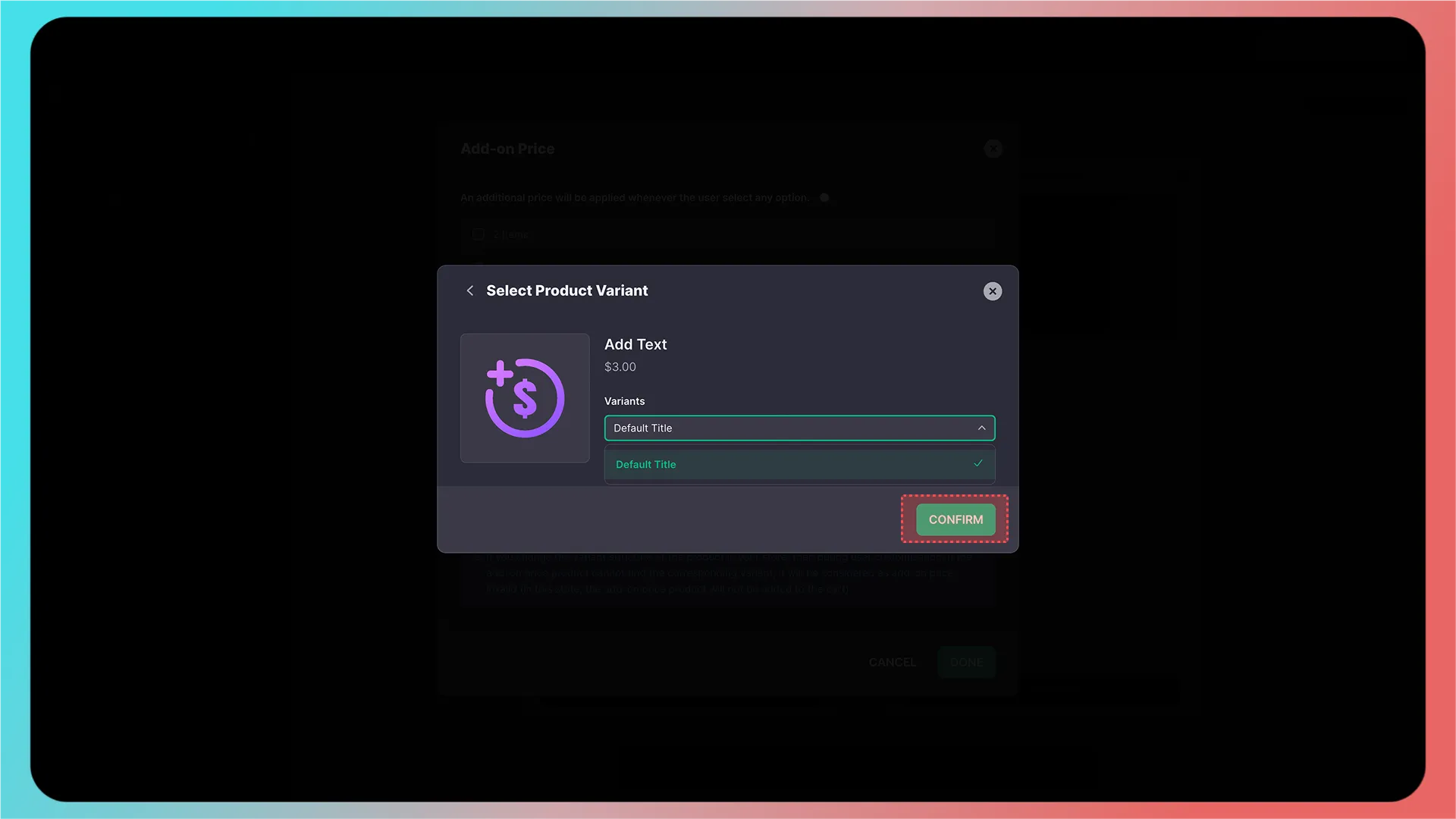
刷新后,新创建的加价产品会显示在第一个,点击选择它;继续点击确认。若创建的是多变体产品,请选择对应变体。
若创建的是多变体产品,请选择对应变体。
7. 完成配置并预览保存
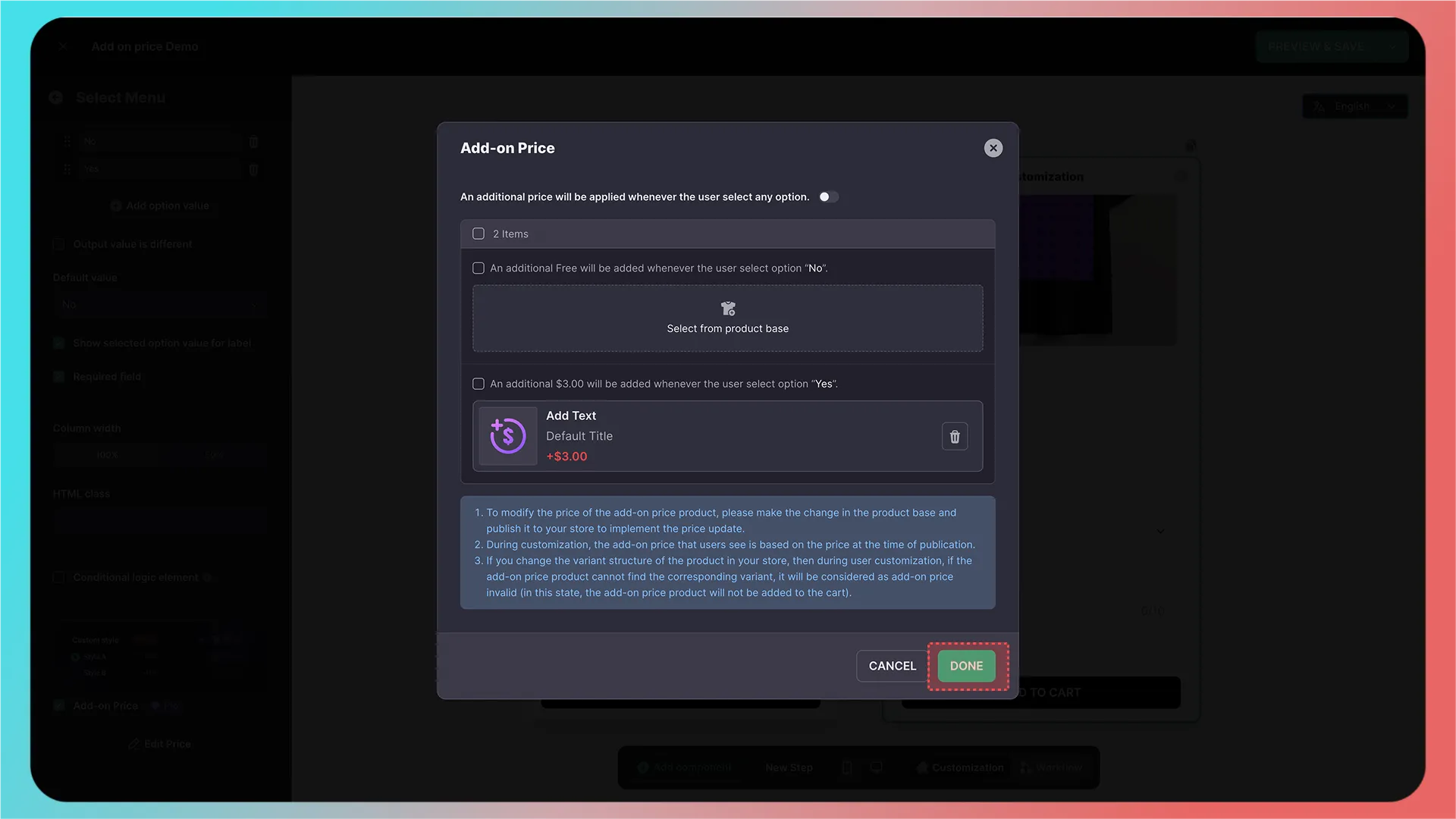
“Yes”选项已配置完成,点击右下角完成。
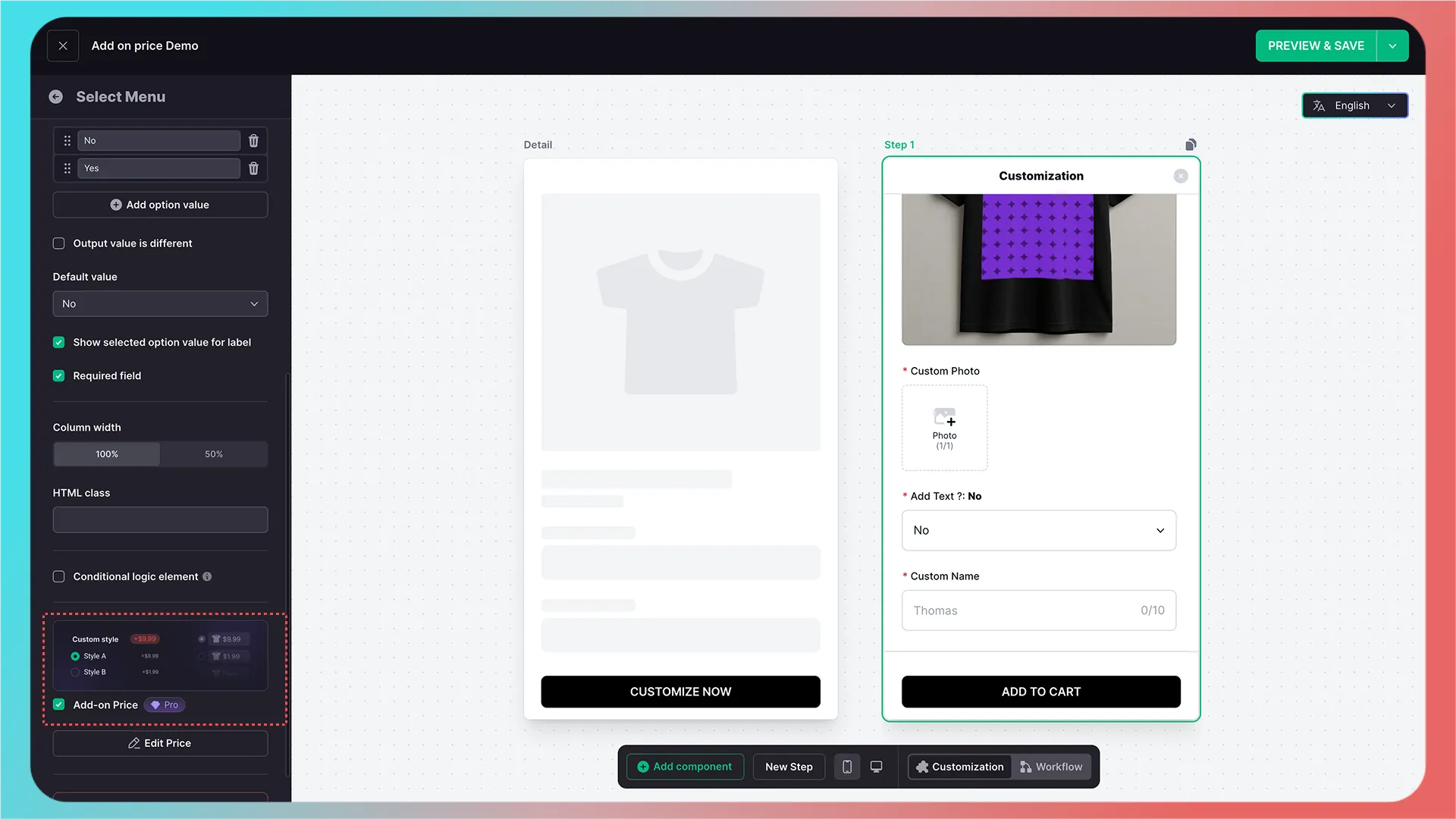
此时可看到加价(Add-on Price)已勾选,然后点击右上角预览和保存查看效果。
完成
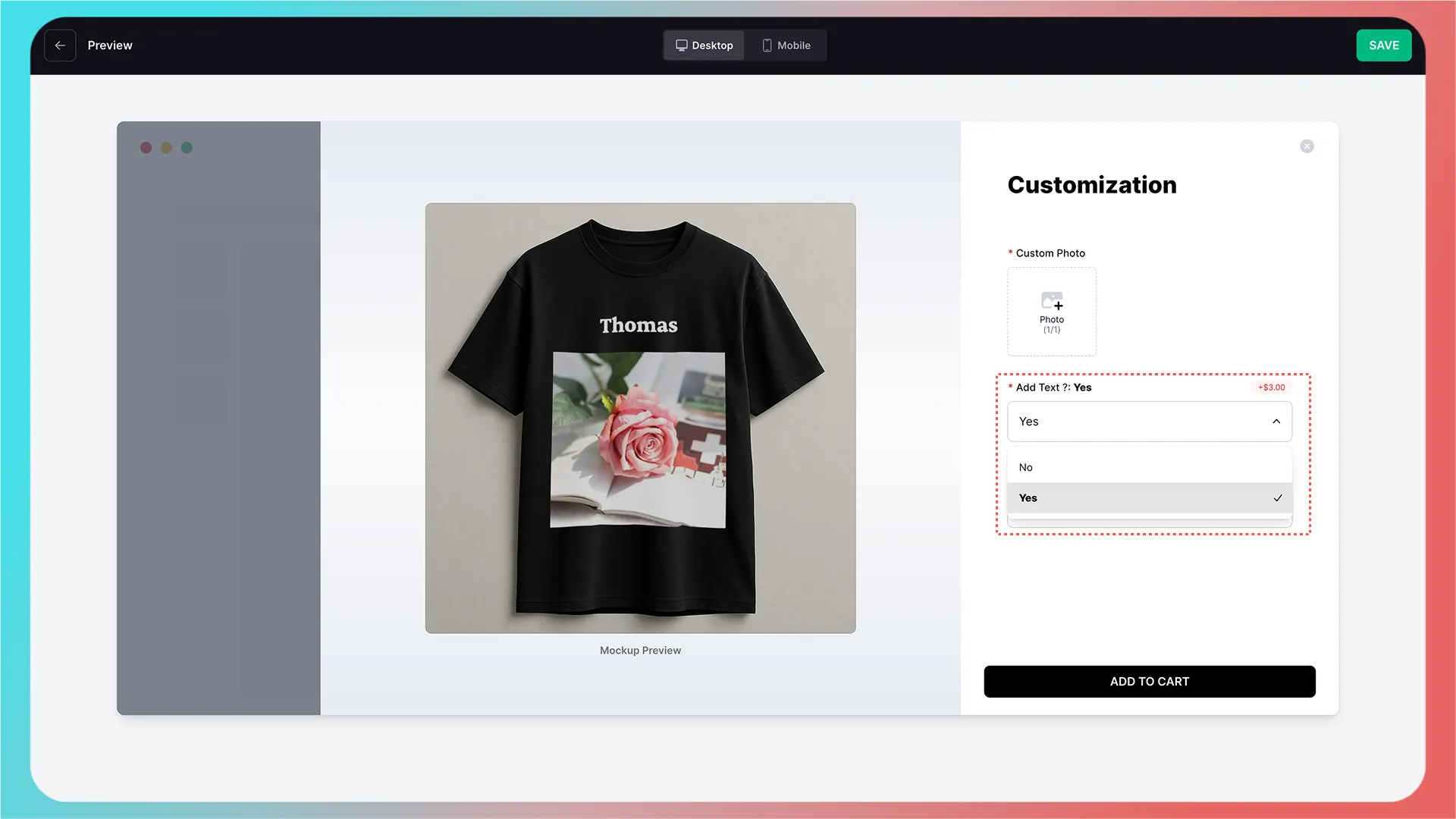
保存后,新配置的加价产品不会立刻同步到已绑定店铺;只有集成该定制功能时才会自动同步,请勿删除。若功能此前已集成,则配置加价并保存后会立即同步到店铺。
如需将加价产品和主产品绑定,需要修改购物车主题代码。
拓展阅读
新手入门
进阶功能
加价与追销
更新于: 26/10/2026
谢谢!