
工作流-WorkFlow能干什么
工作原理


通过连线的方式,使组件与模板图层的数据相连接,让“静态”的图层变“动态”。
能实现什么?
预览中展示输入的文字
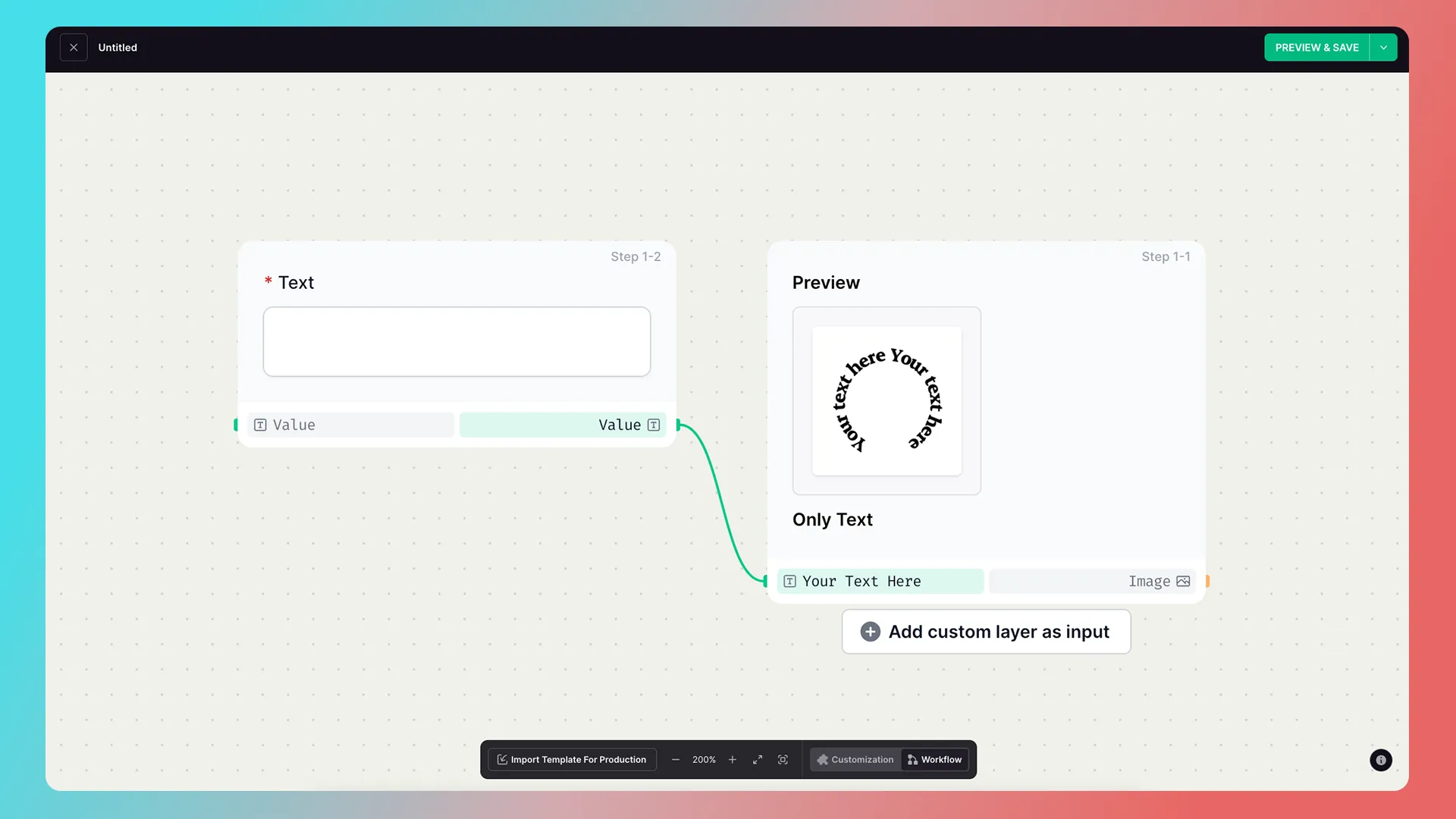
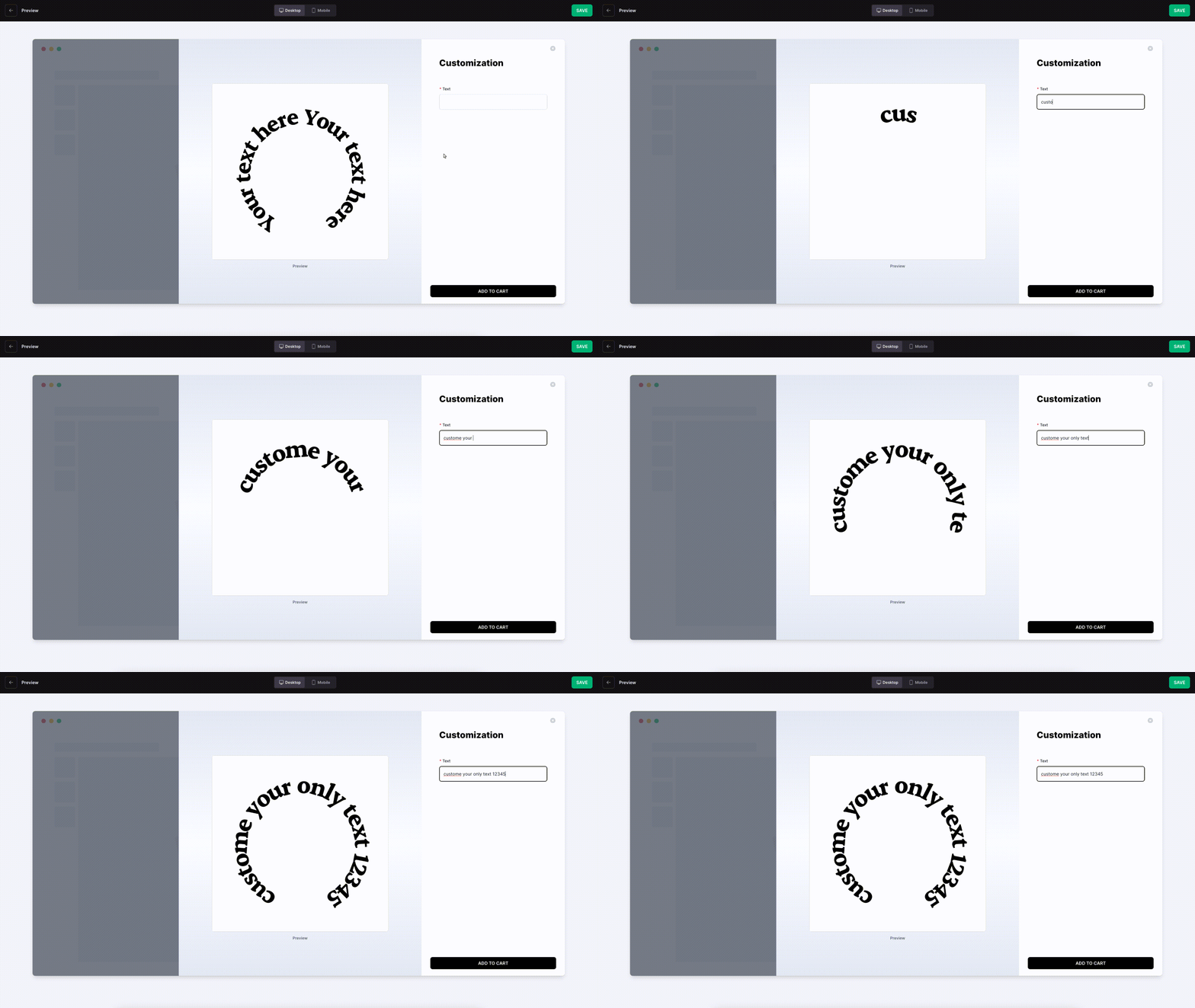
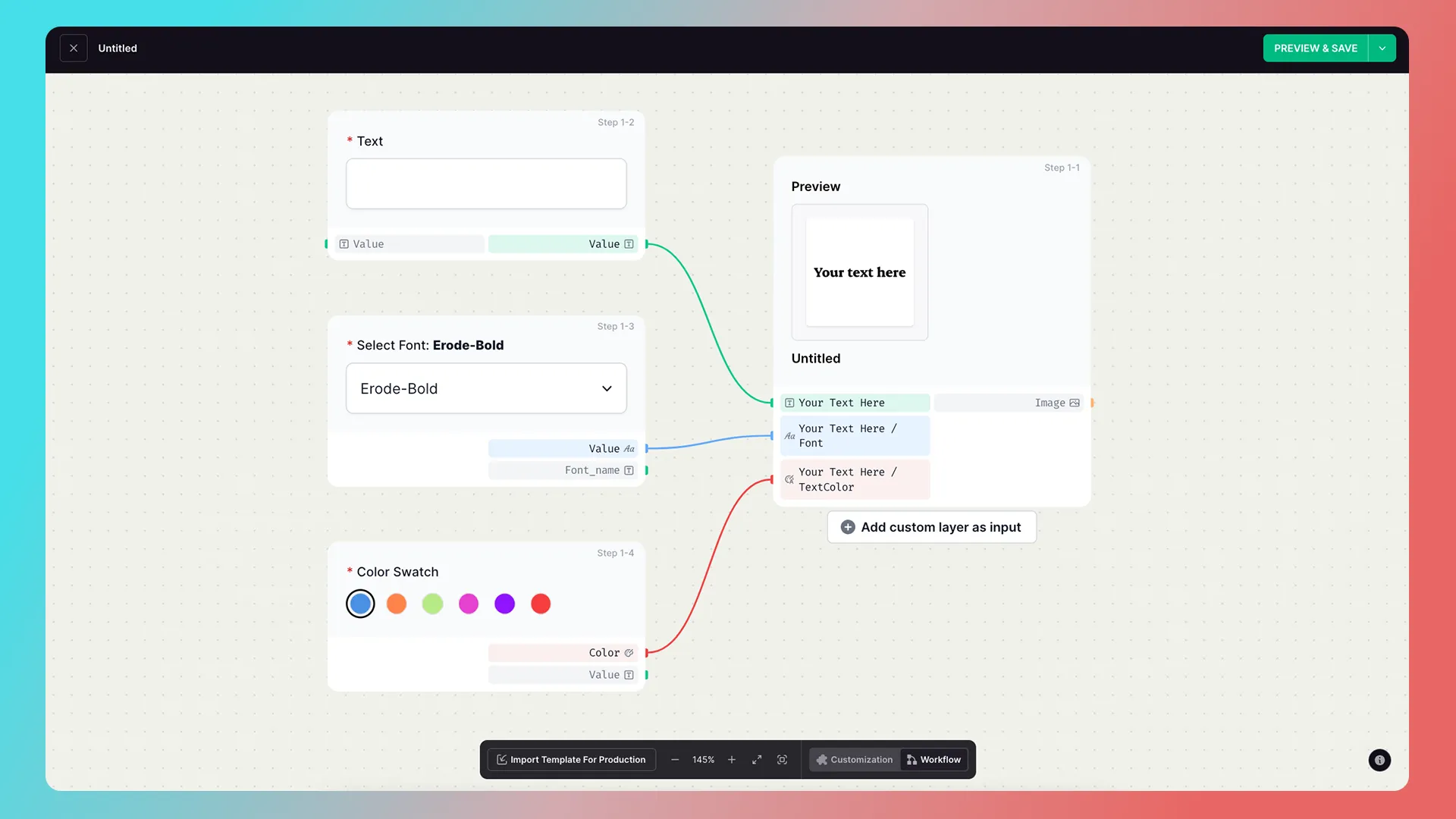

刻字组件与预览组件的模板中的文字图层连接,输入框的文字就显示在预览中:
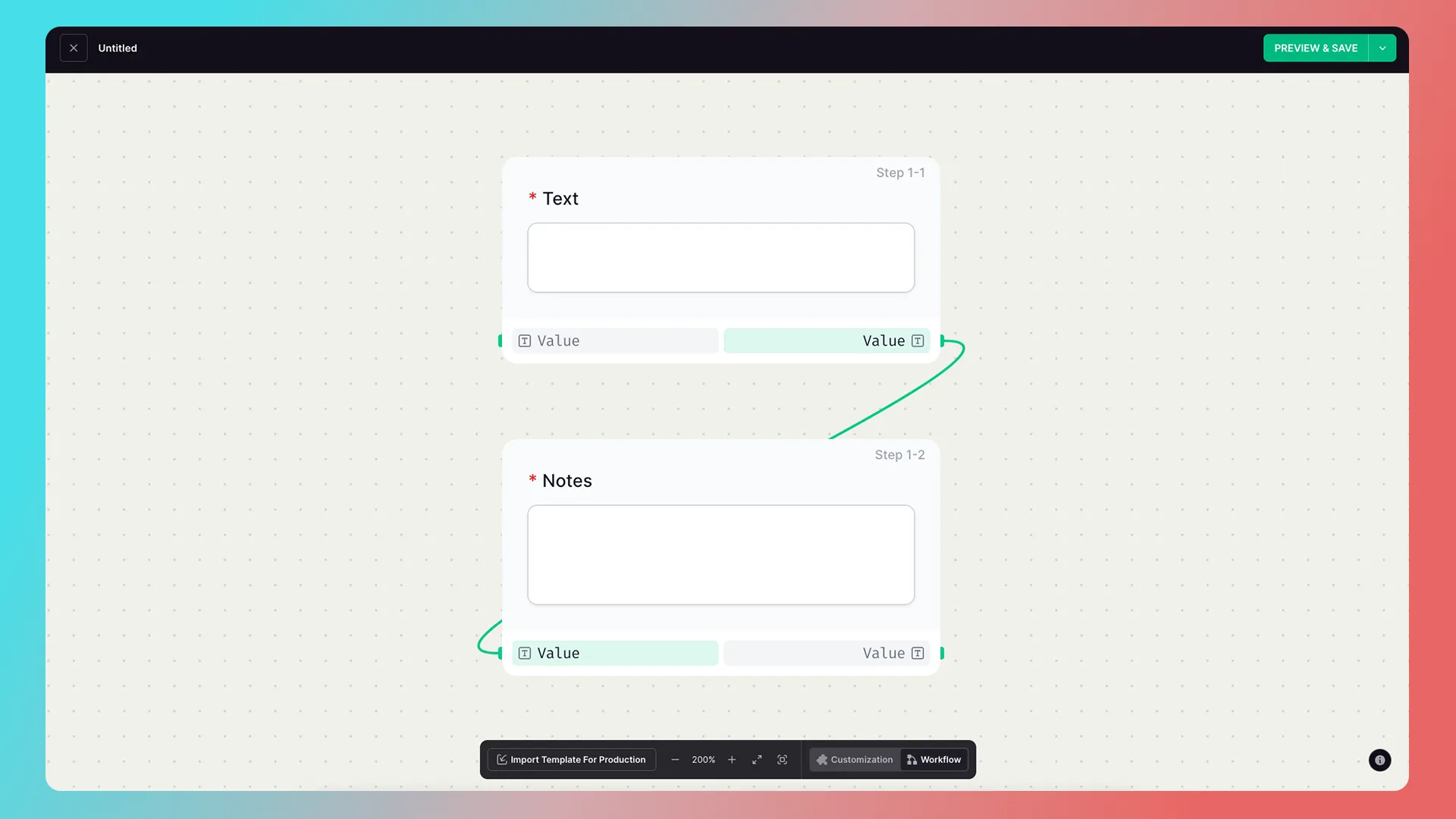
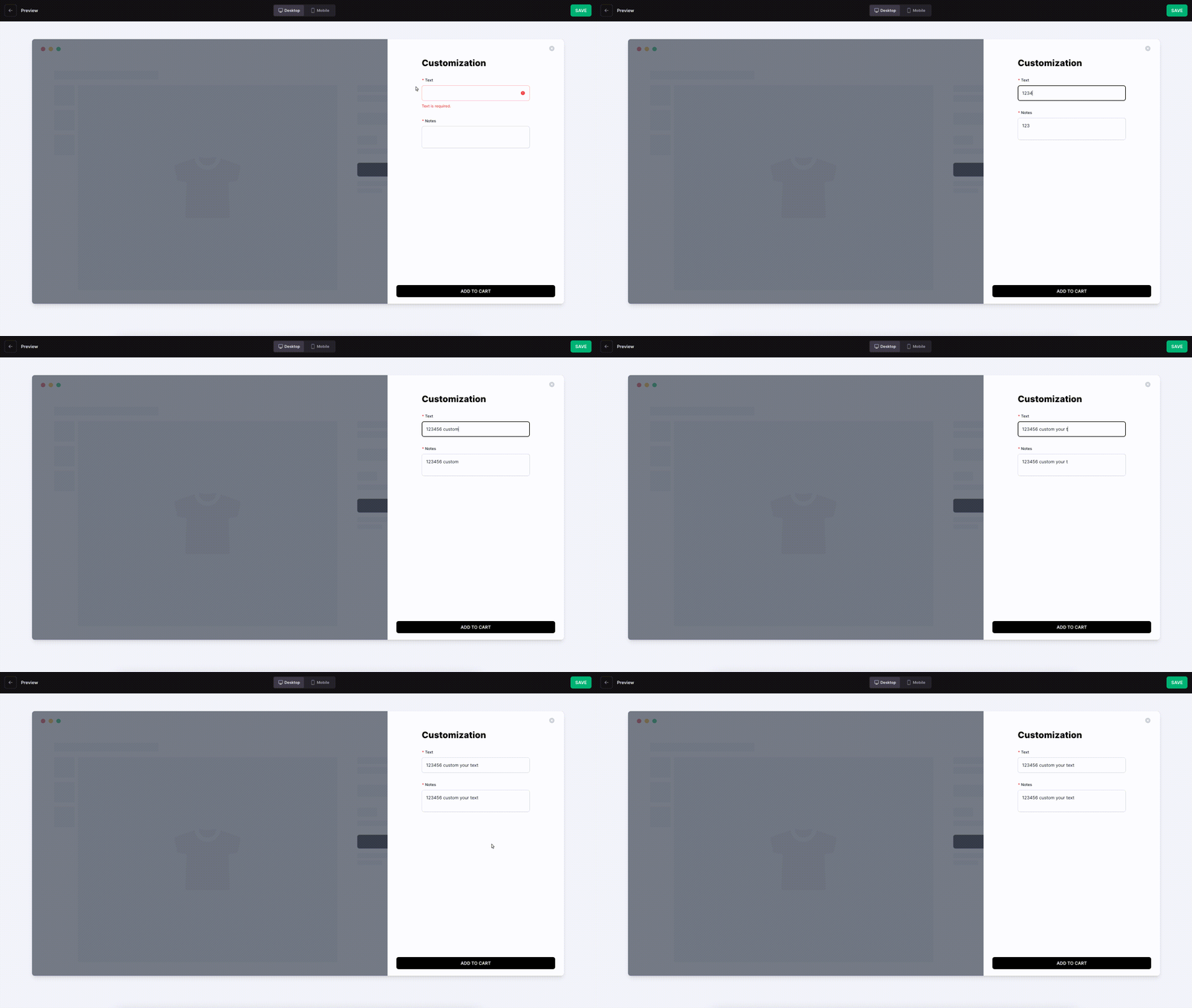
刻字组件与多行文本组件连接:
改变文字字体,文字颜色
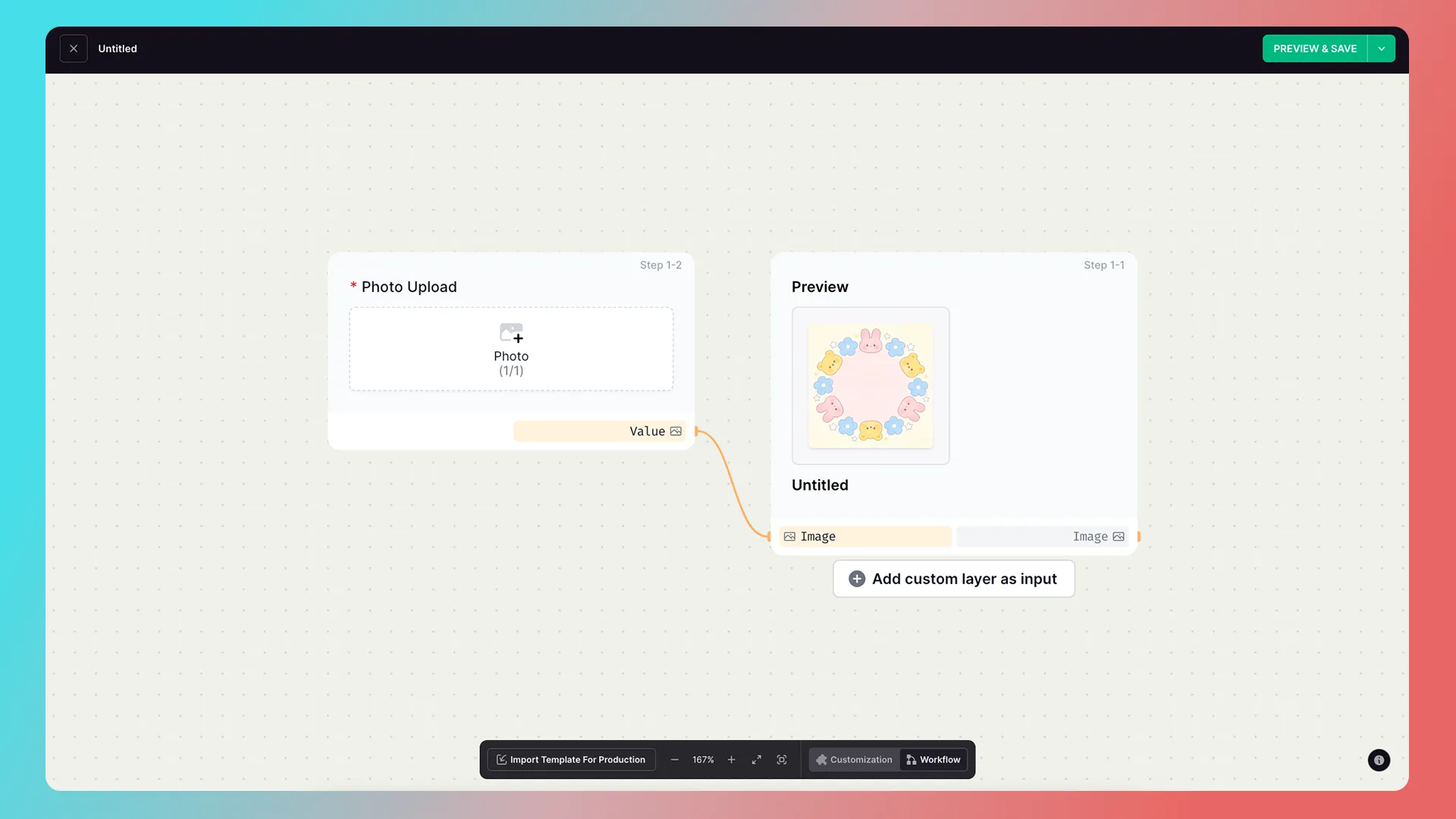
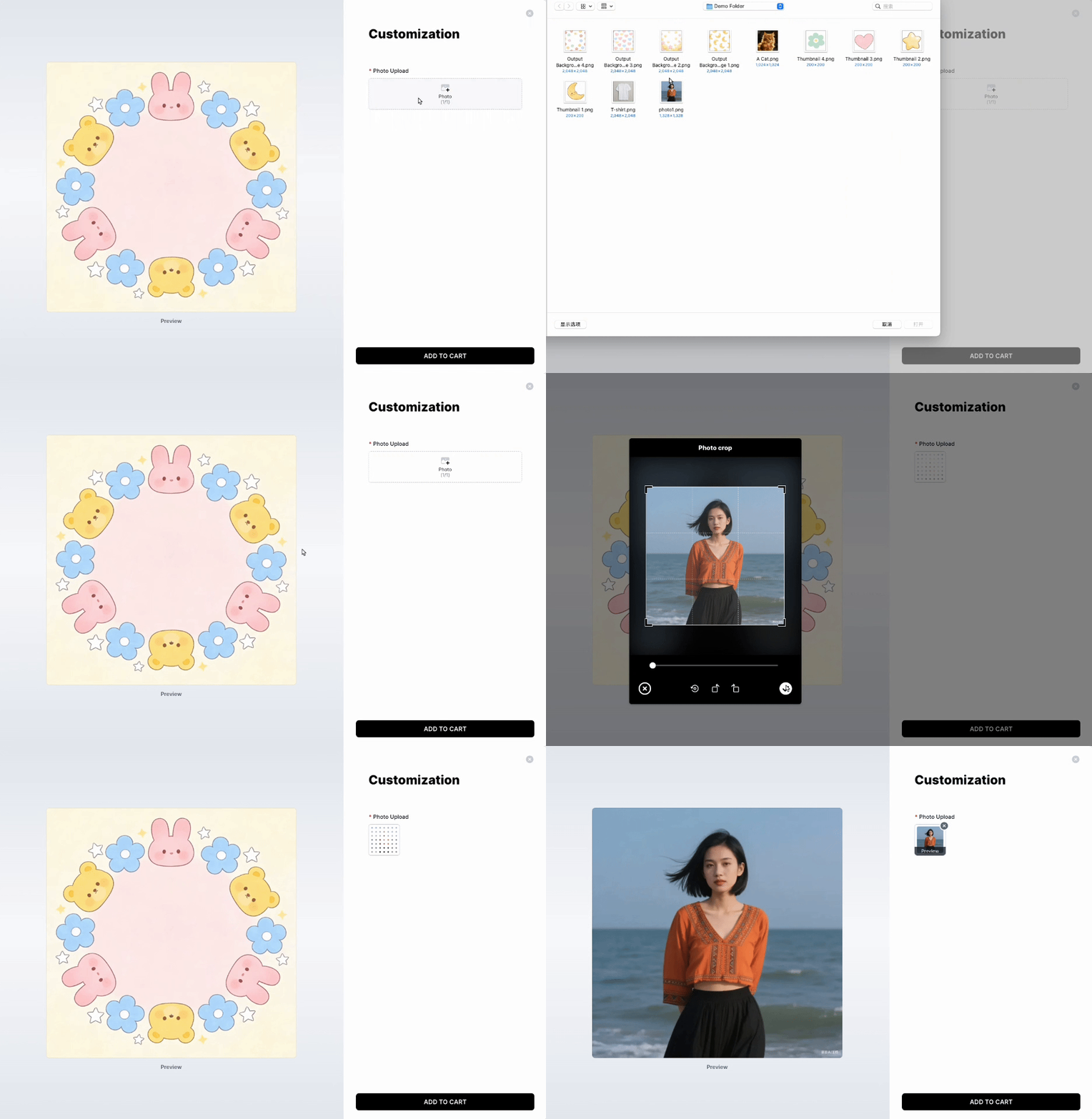
用户传图
换图
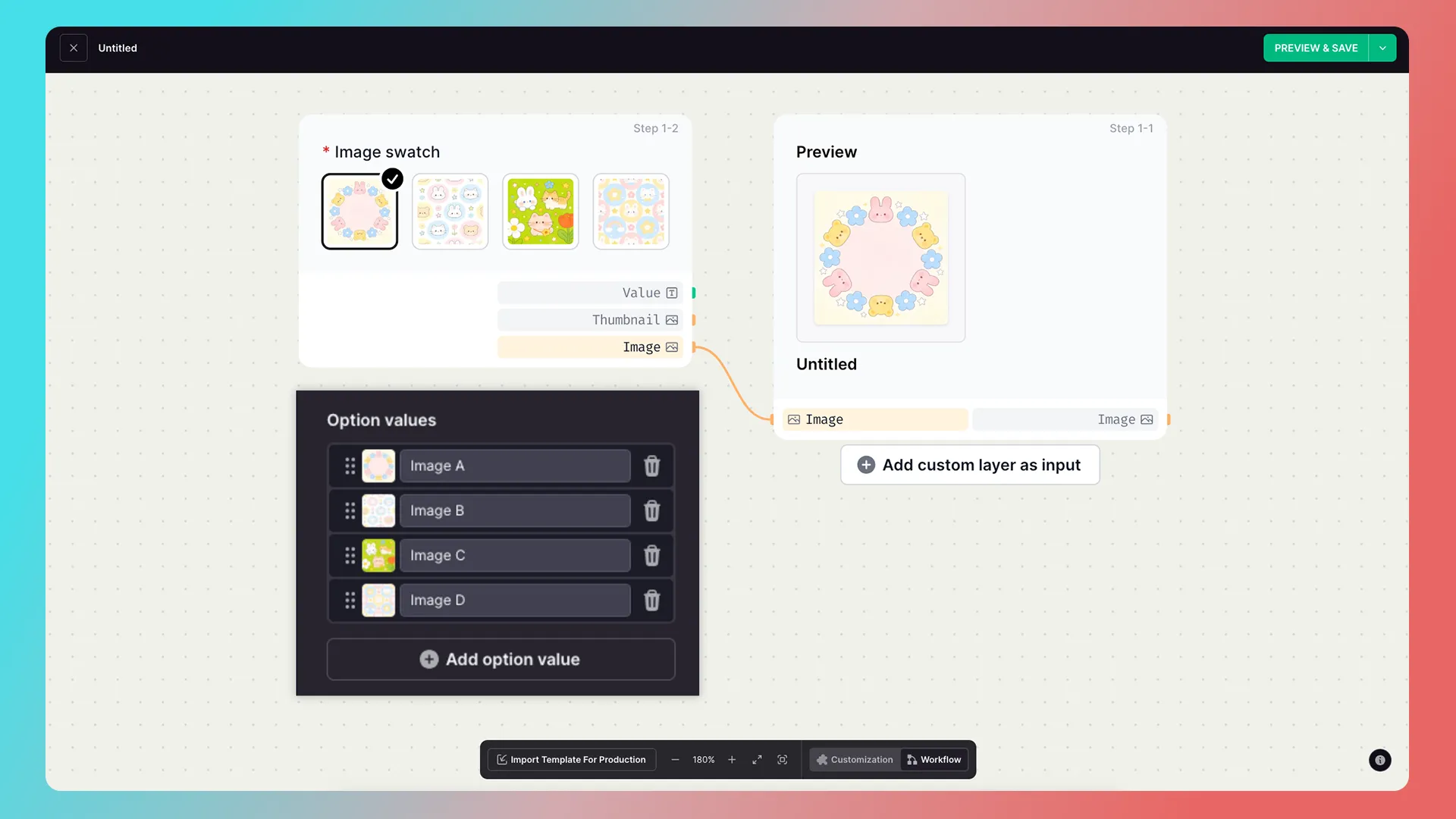

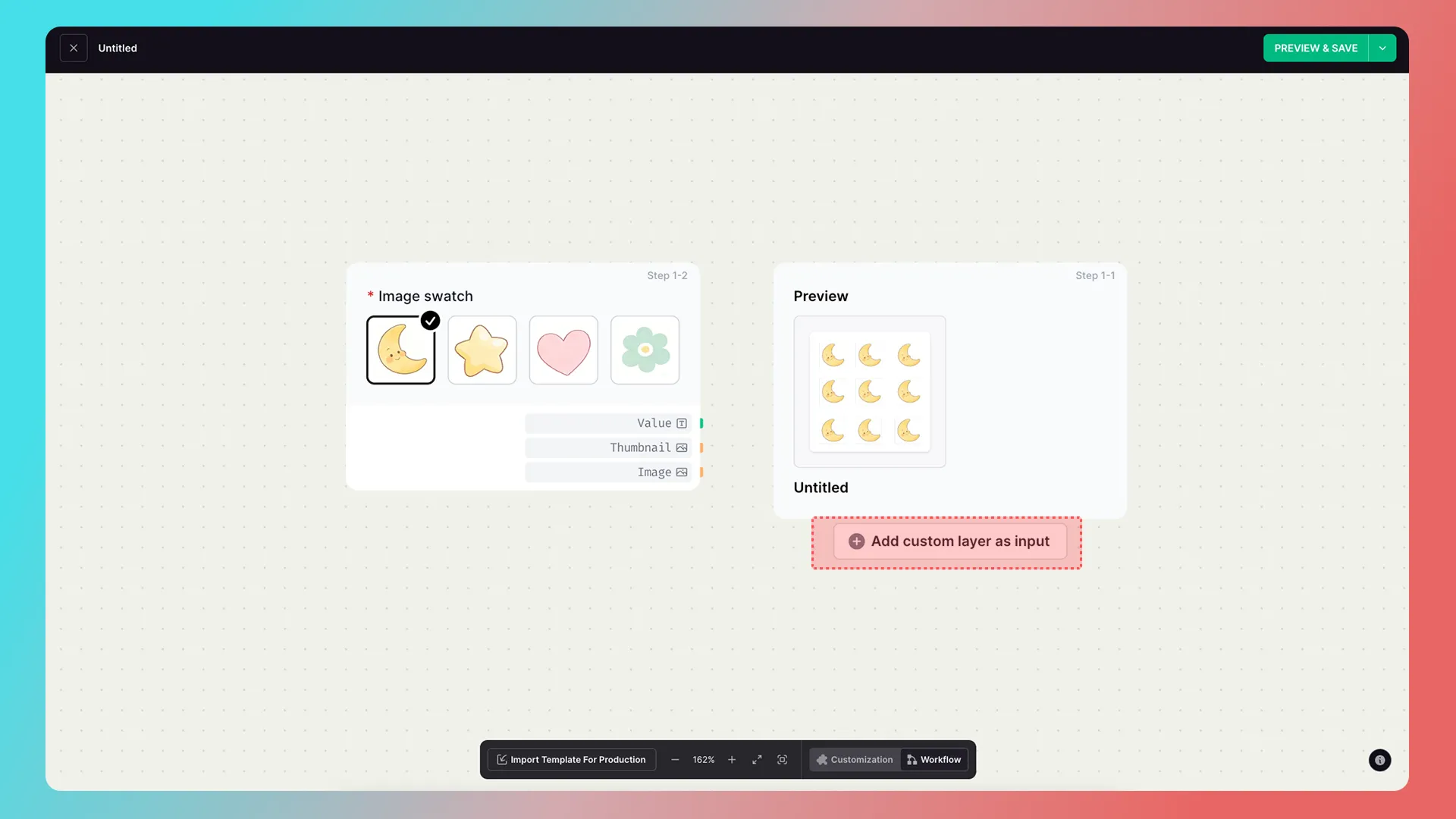
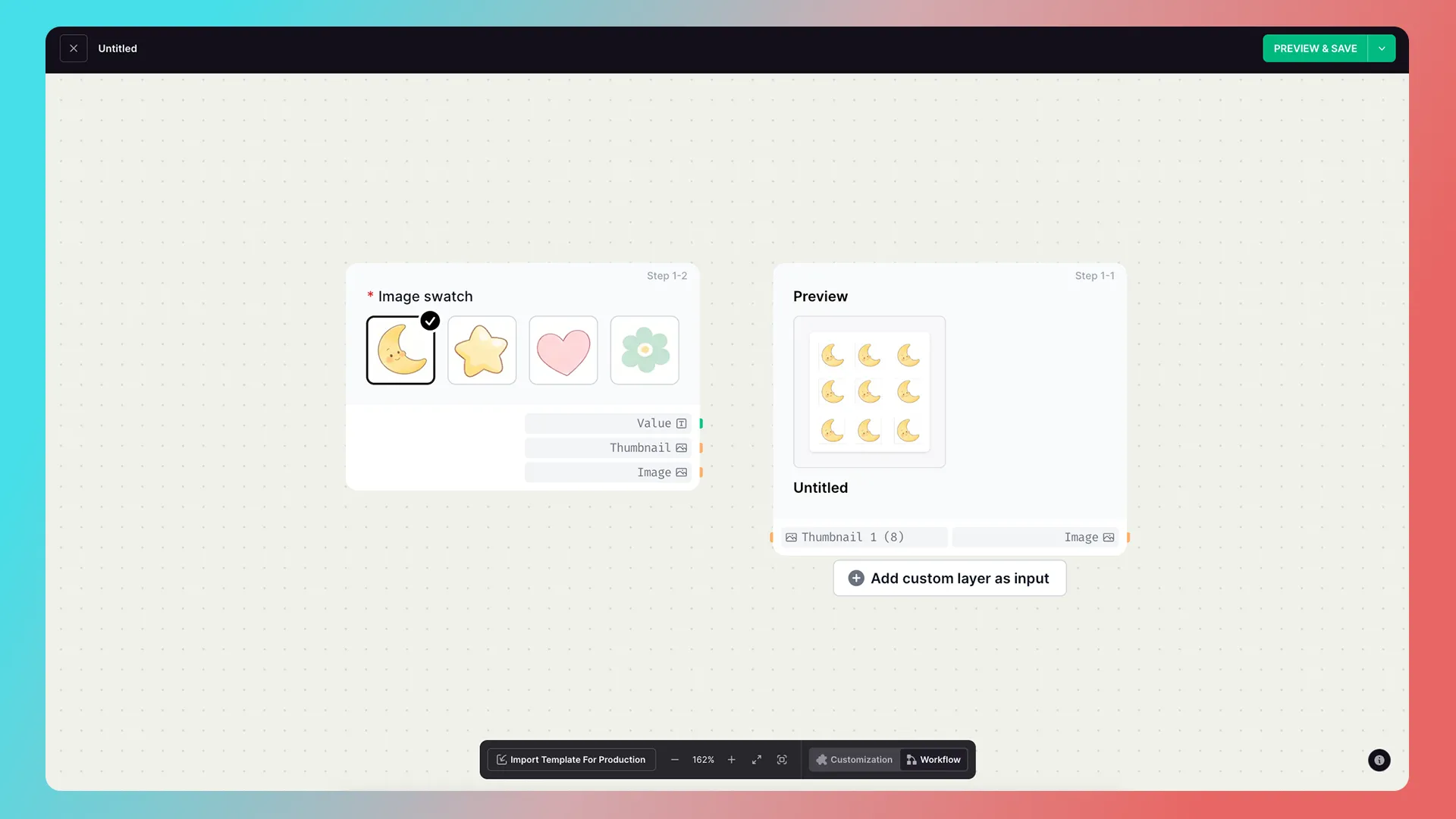
图片选择组件与模板中的图片图层连接,实现根据选项切换预览显示的图片:
一个输出源连接多个输入源
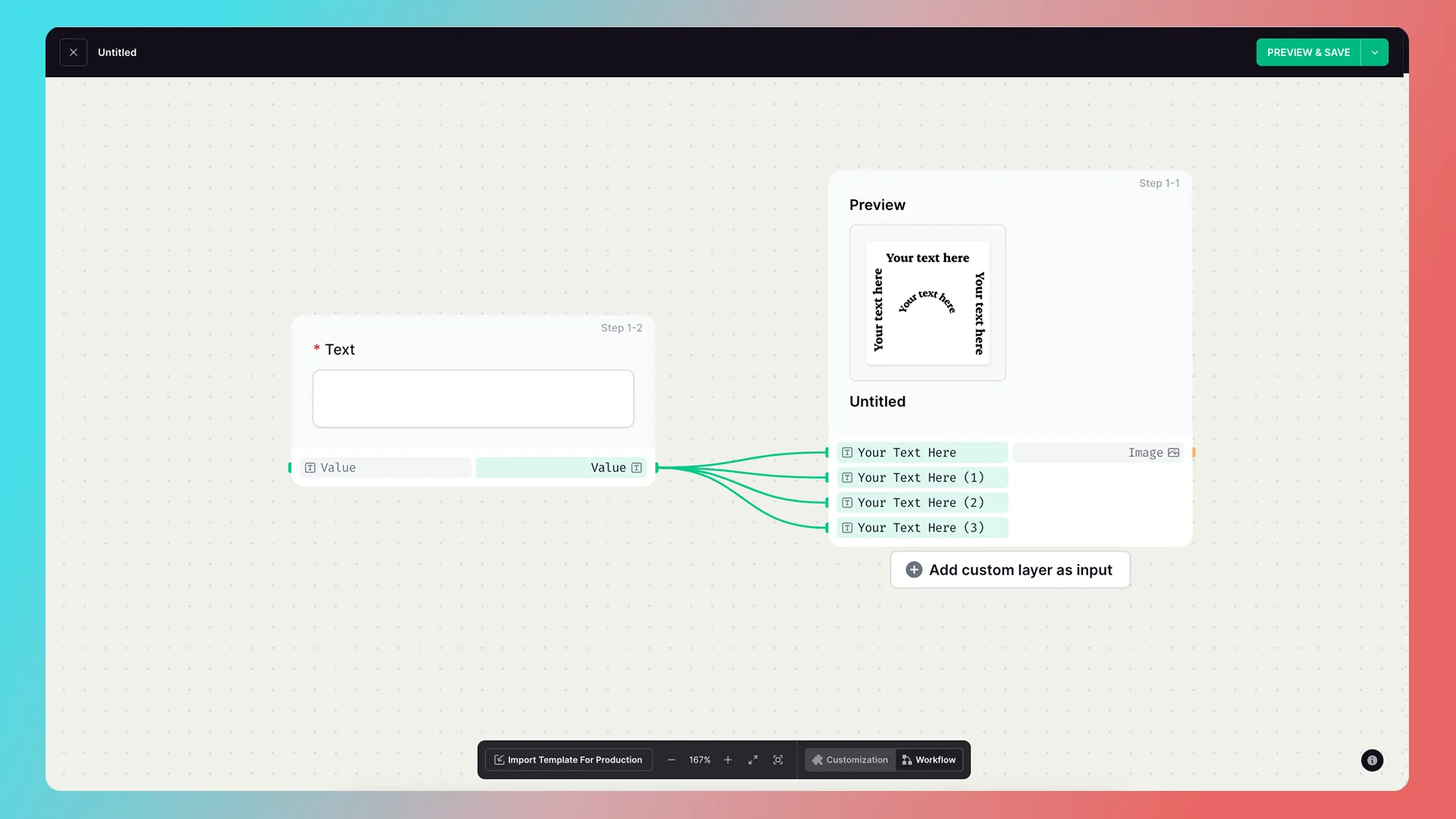

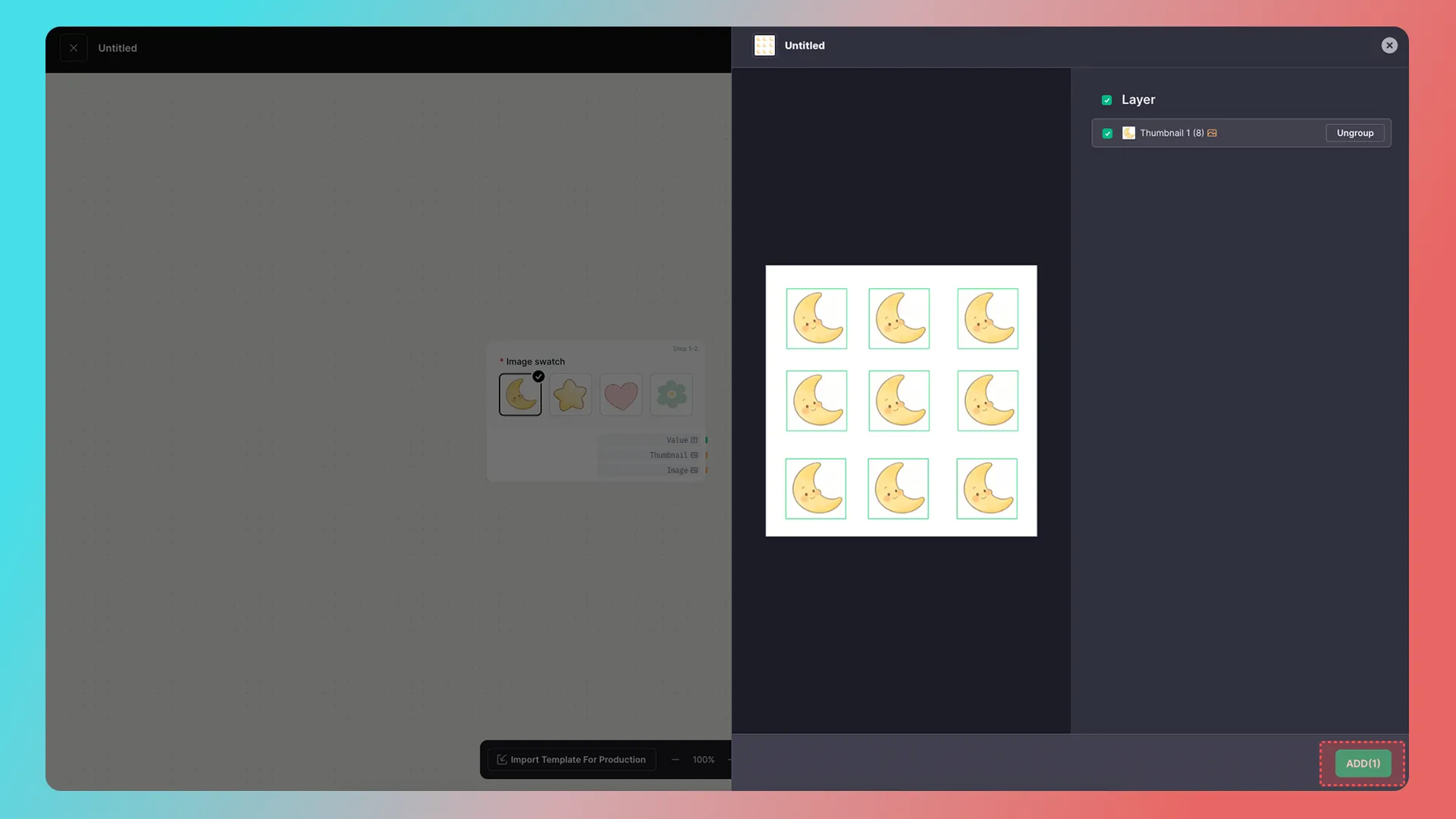
小技巧,可以将多个图层进行编组,简化操作(如果是文字图层,需要点击到勾号)
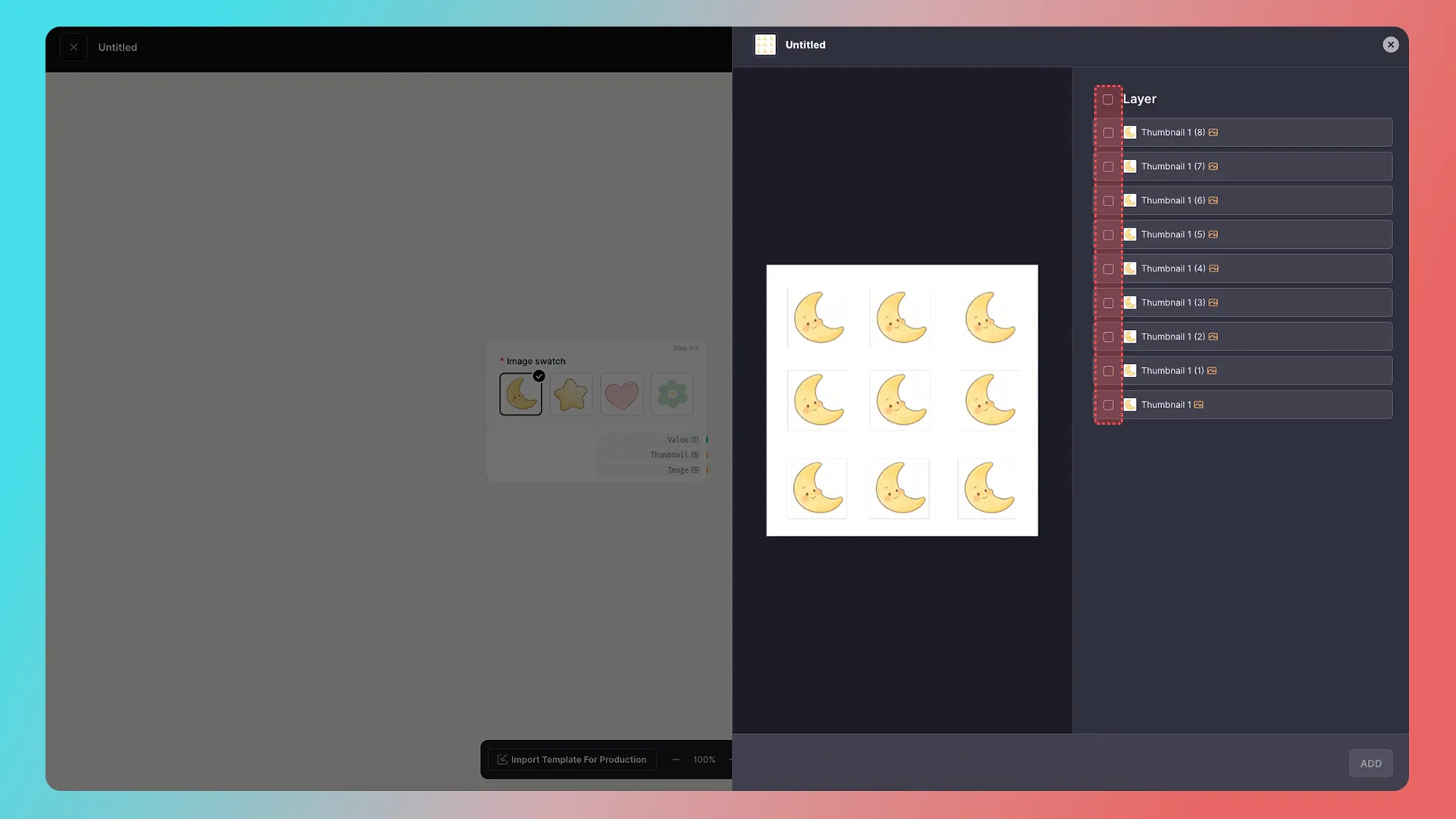
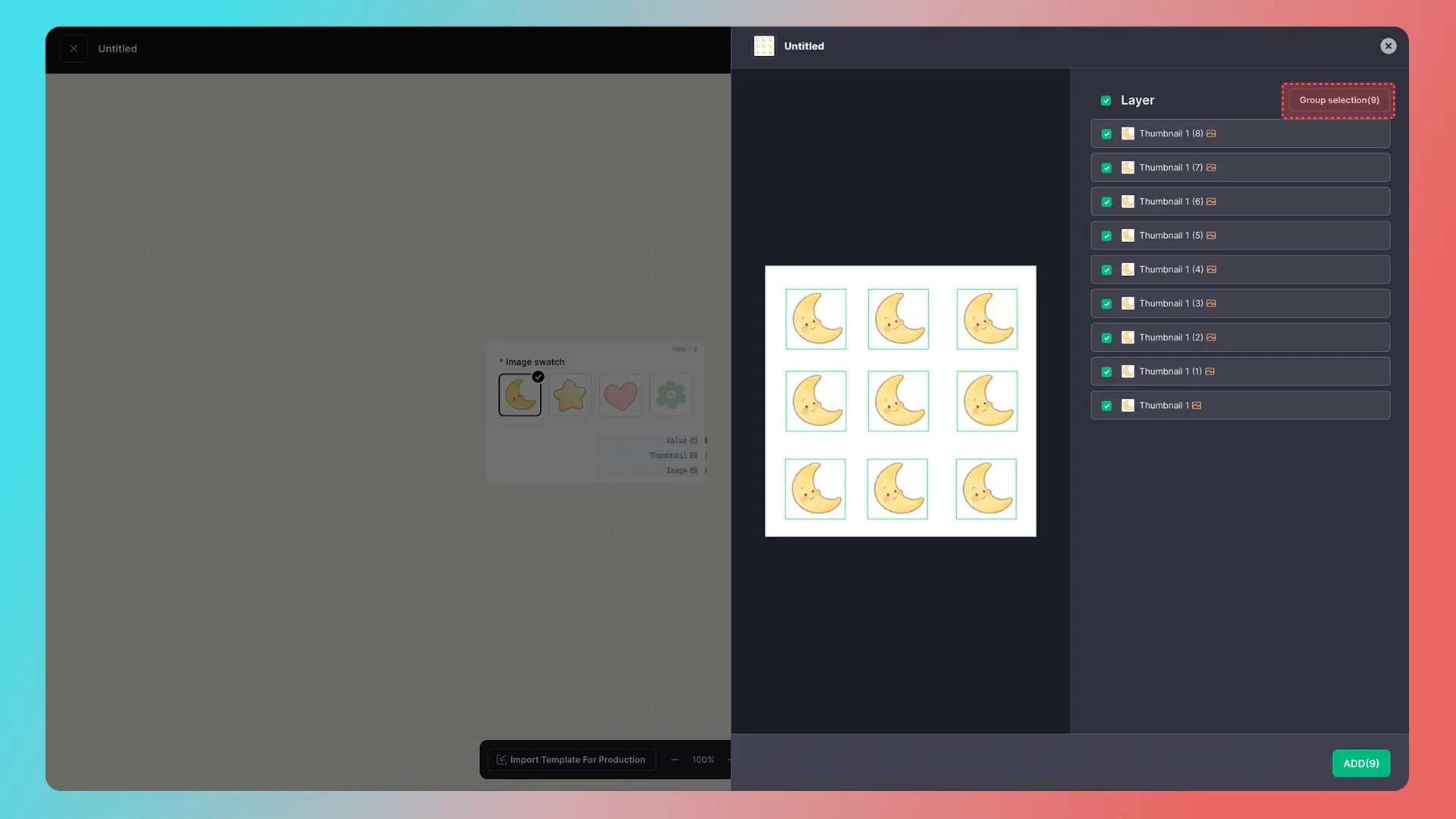
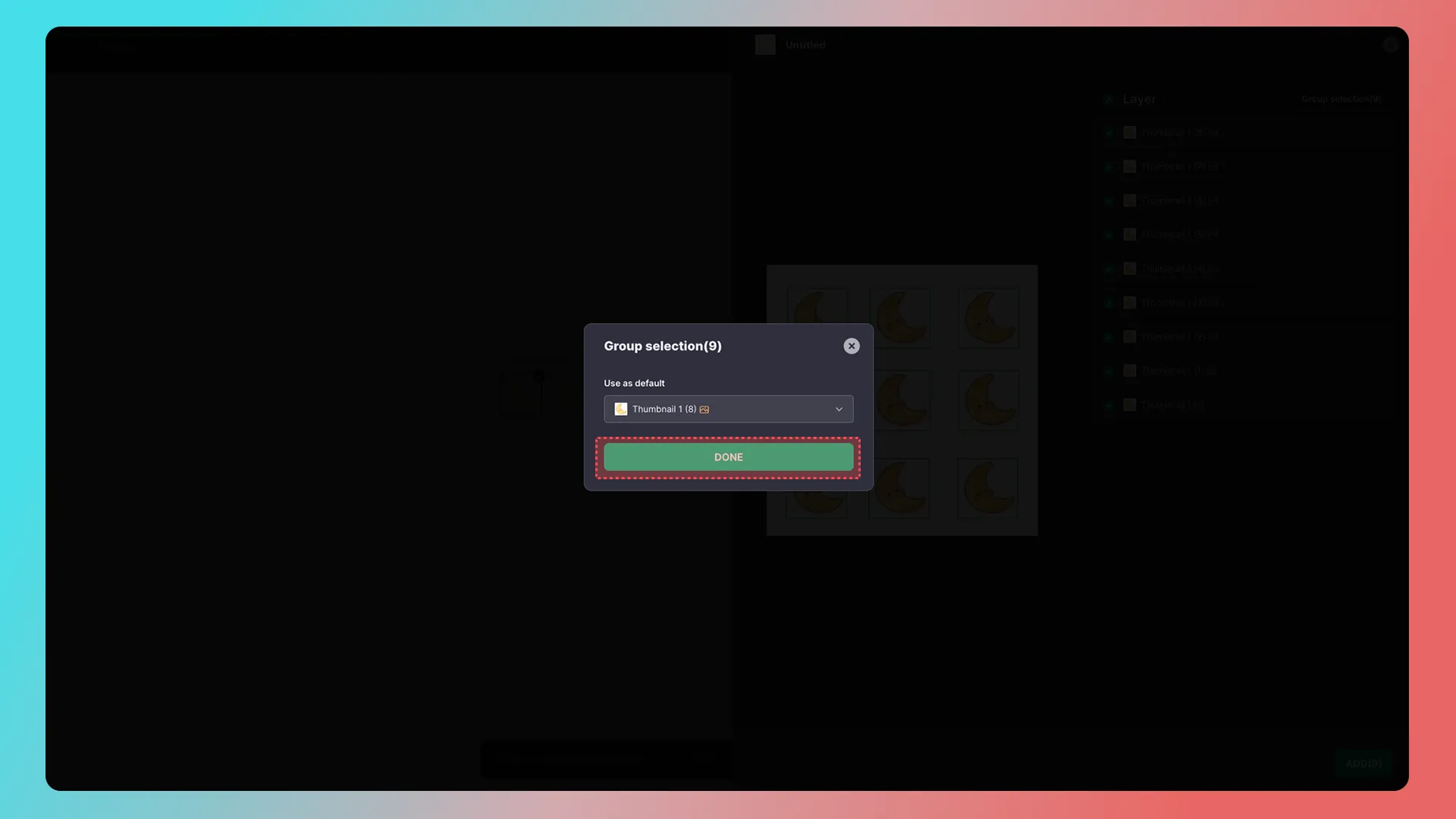
多个输出源连接同一个输入源
- 待补充
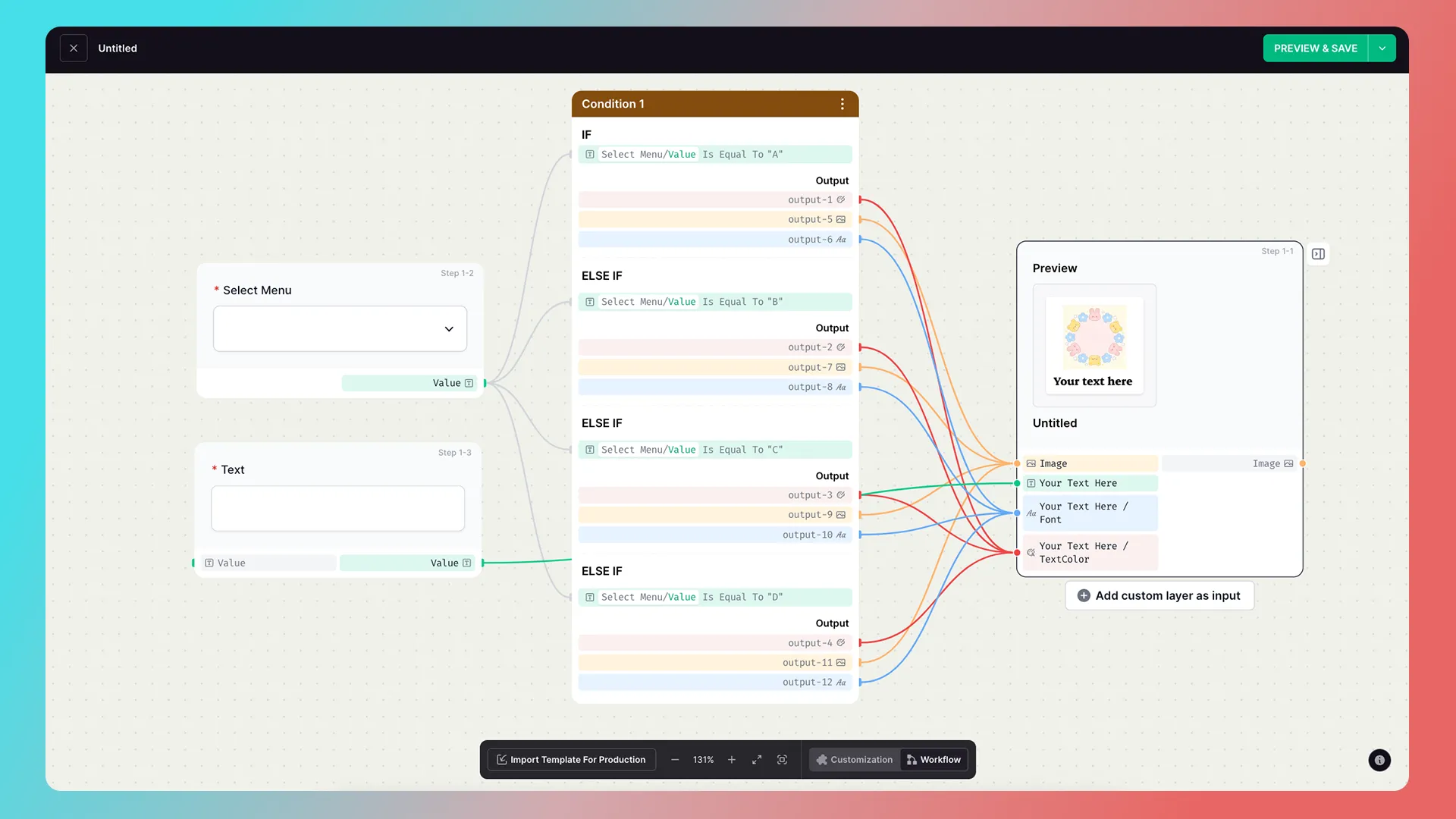
除了直接连接,还可以在WorkFlow面板中点击鼠标右键添加Condition-条件以及Funciton-函数进行对数据进行处理实现更多花活。
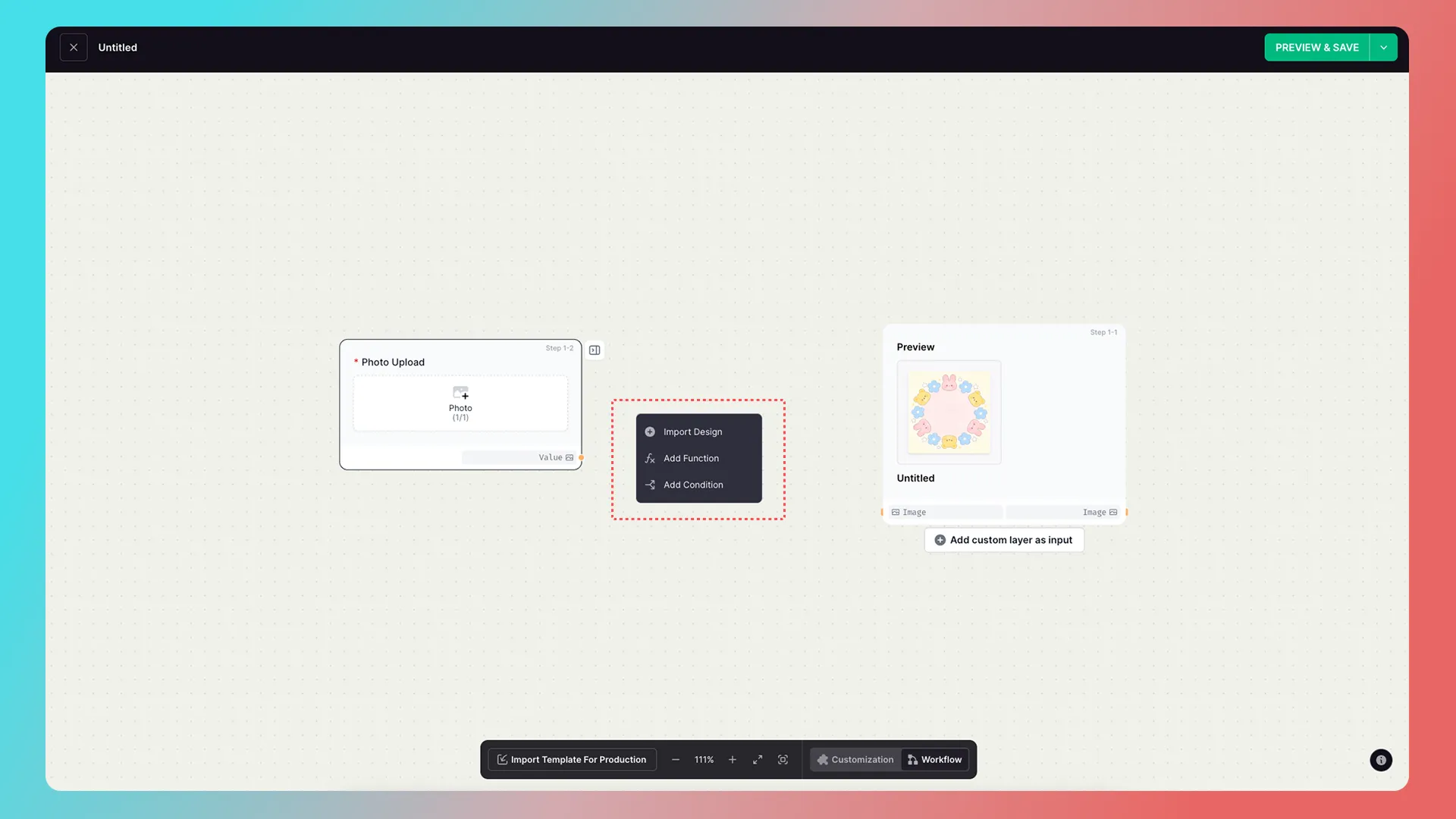
例如:
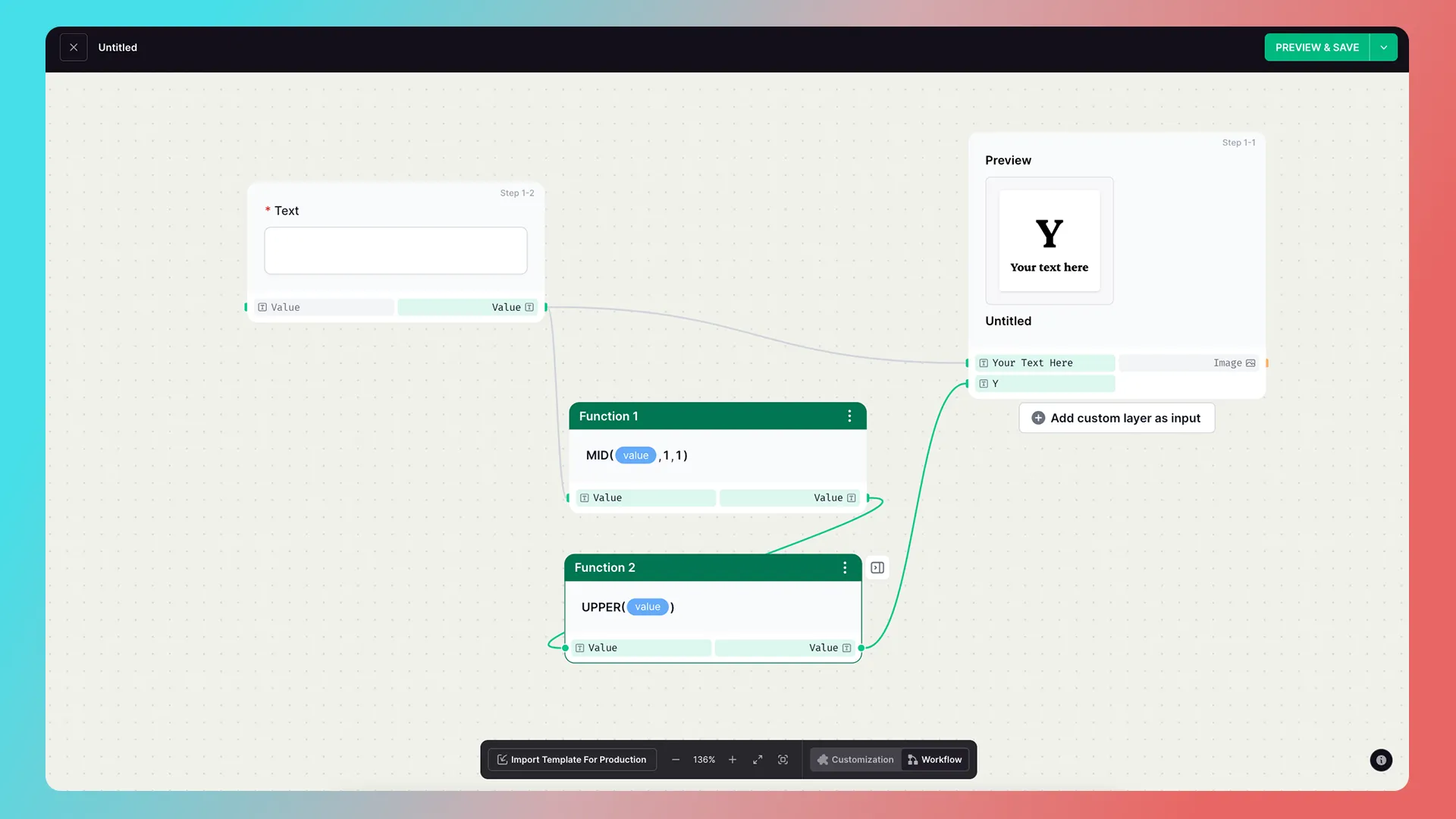
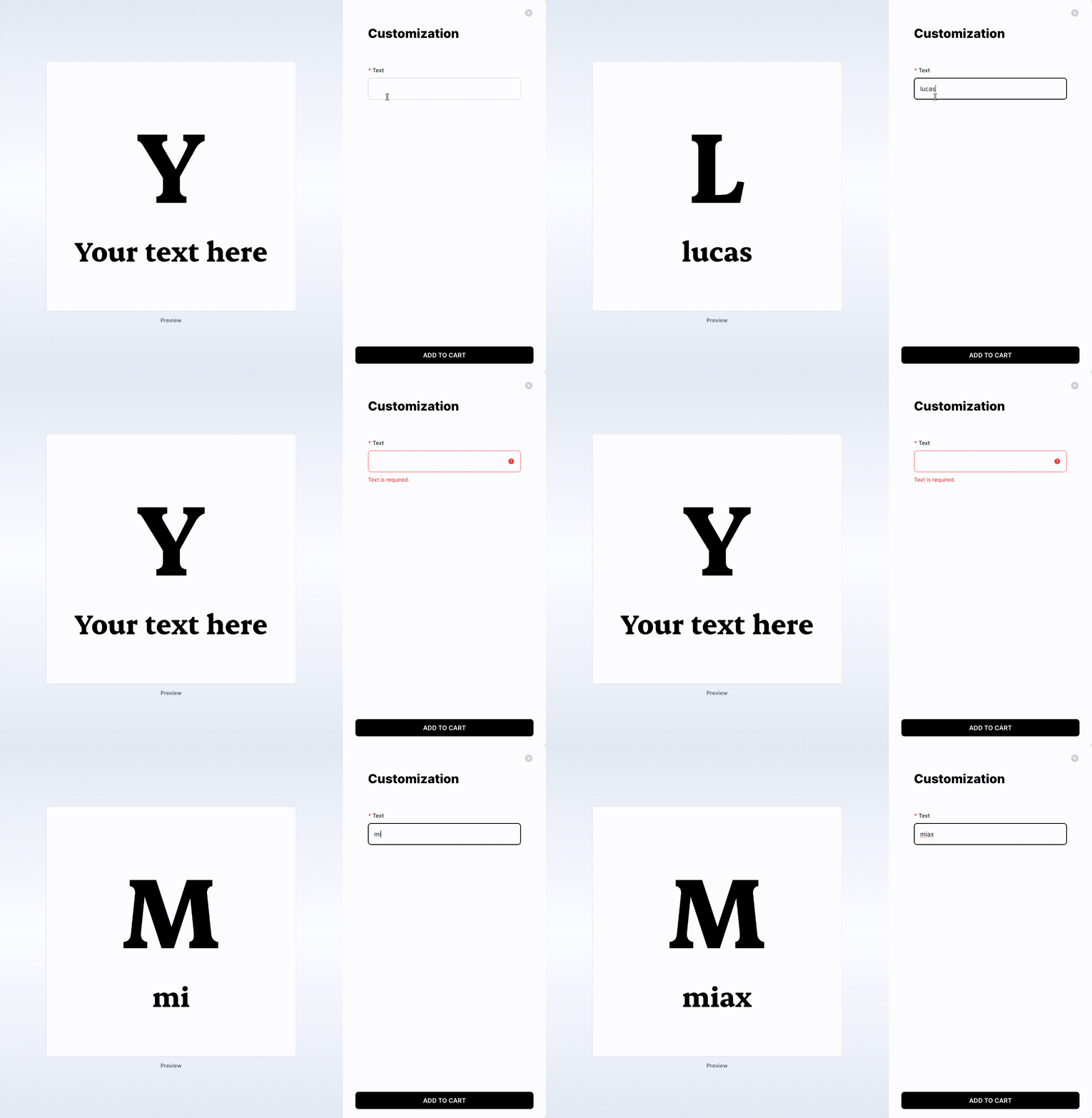
函数-提取首字母
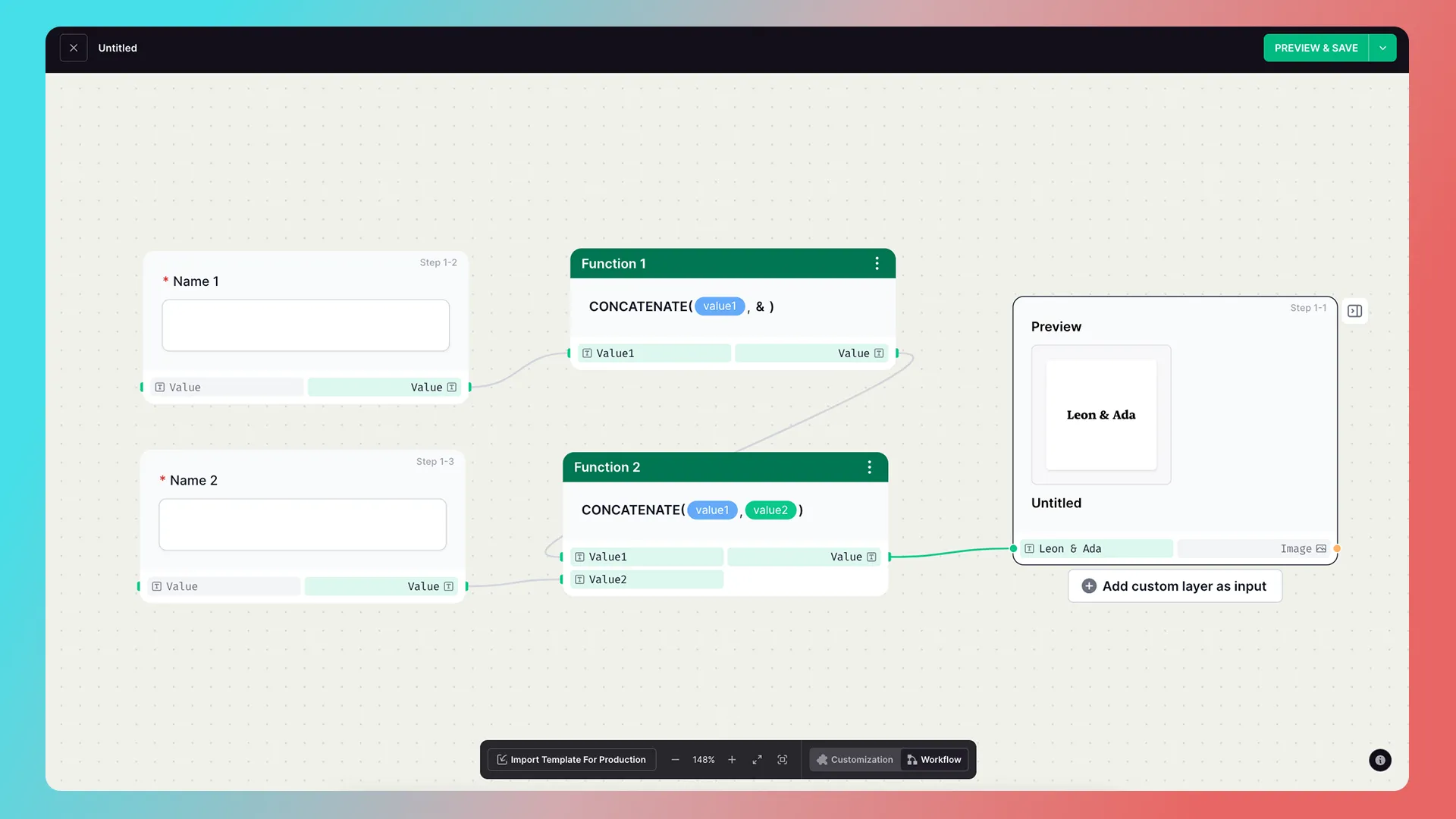

函数-两个单行文本框拼接内容
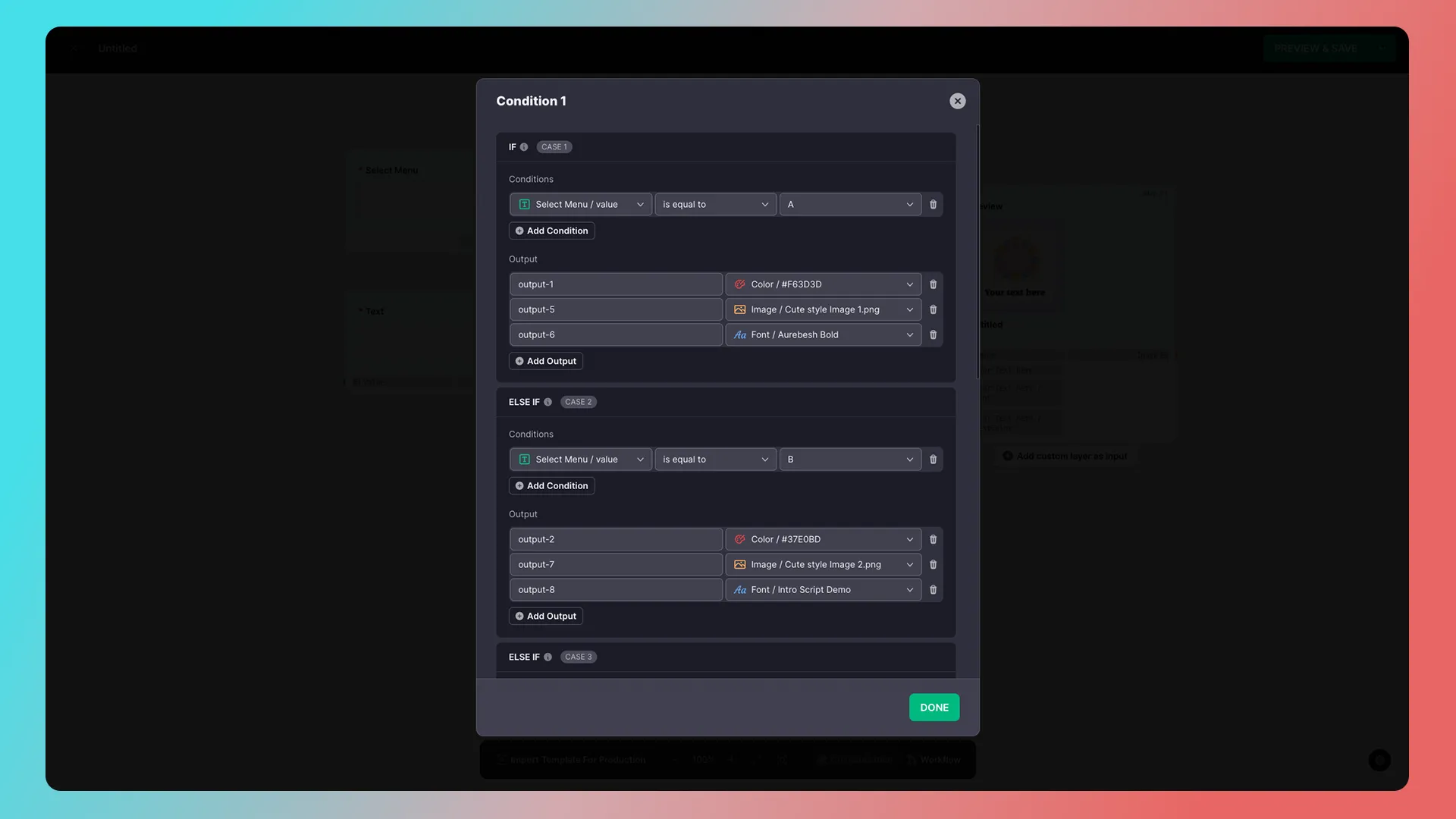

条件-根据用户选项设置输出
更多函数和条件使用,等您发掘
入口
一步定制:
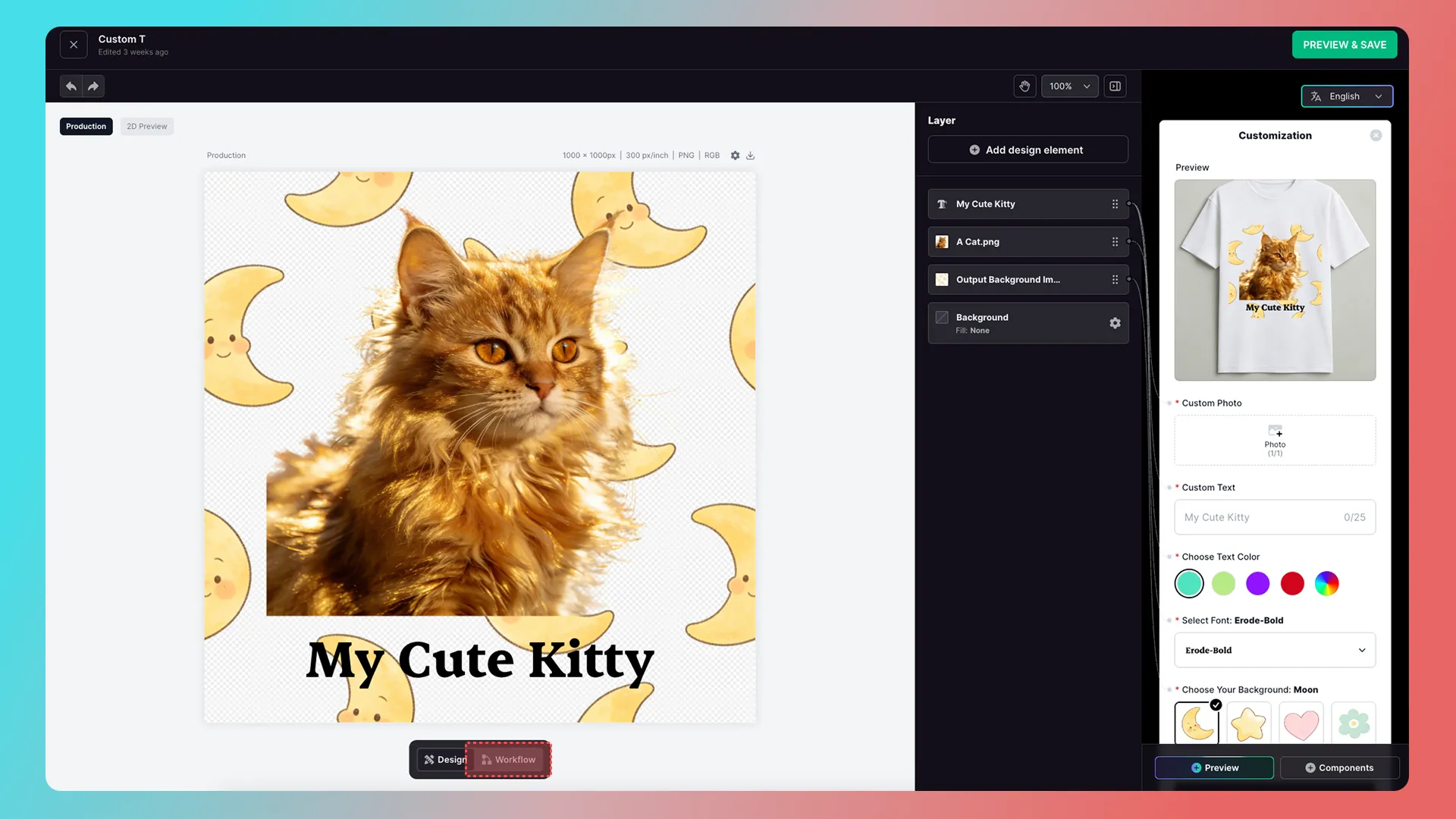
功能:
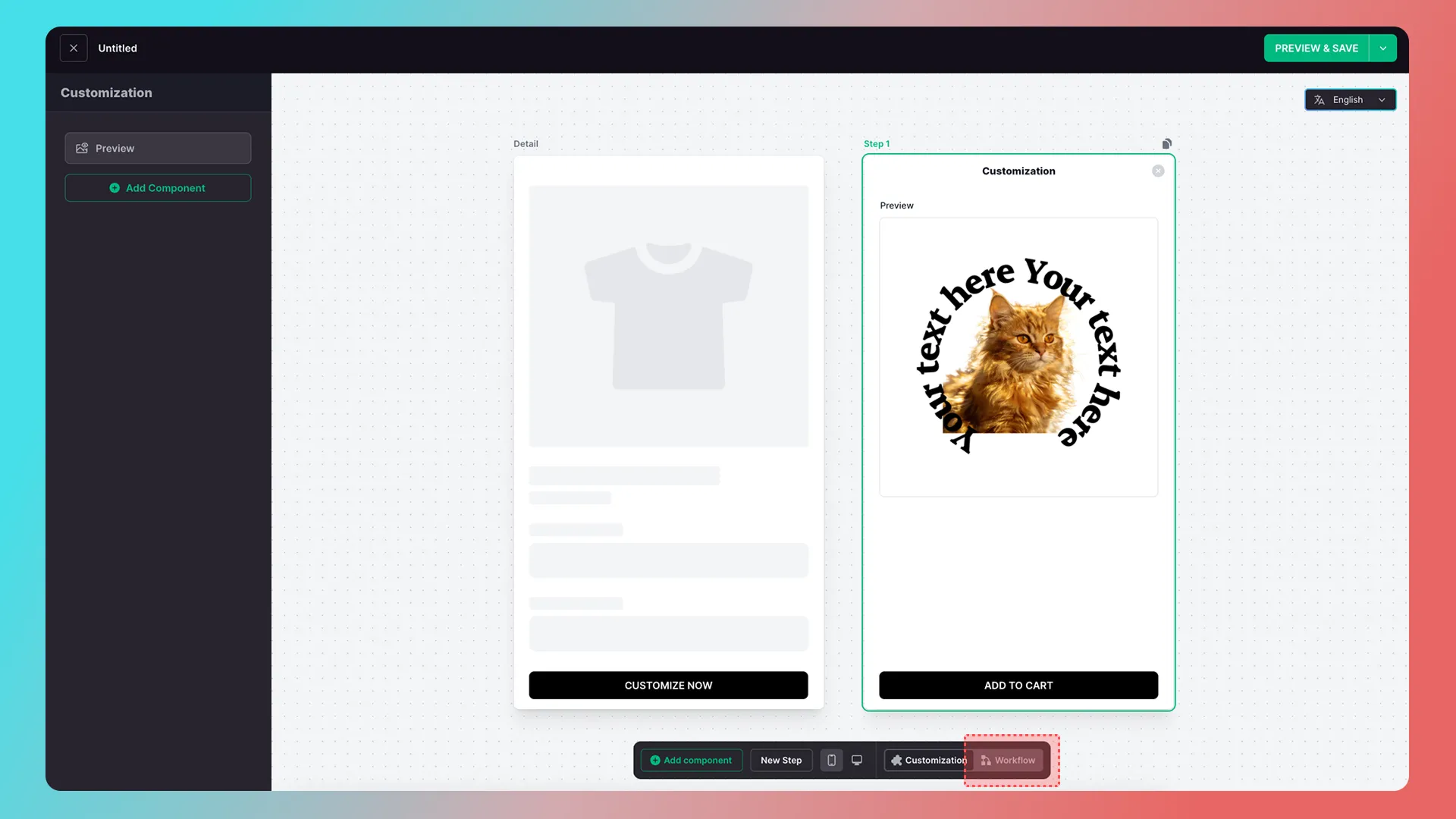
操作方法
连接方法非常简单,只需要点击按住输出源拖拉到输入源即可。
界面移动方法
卡片
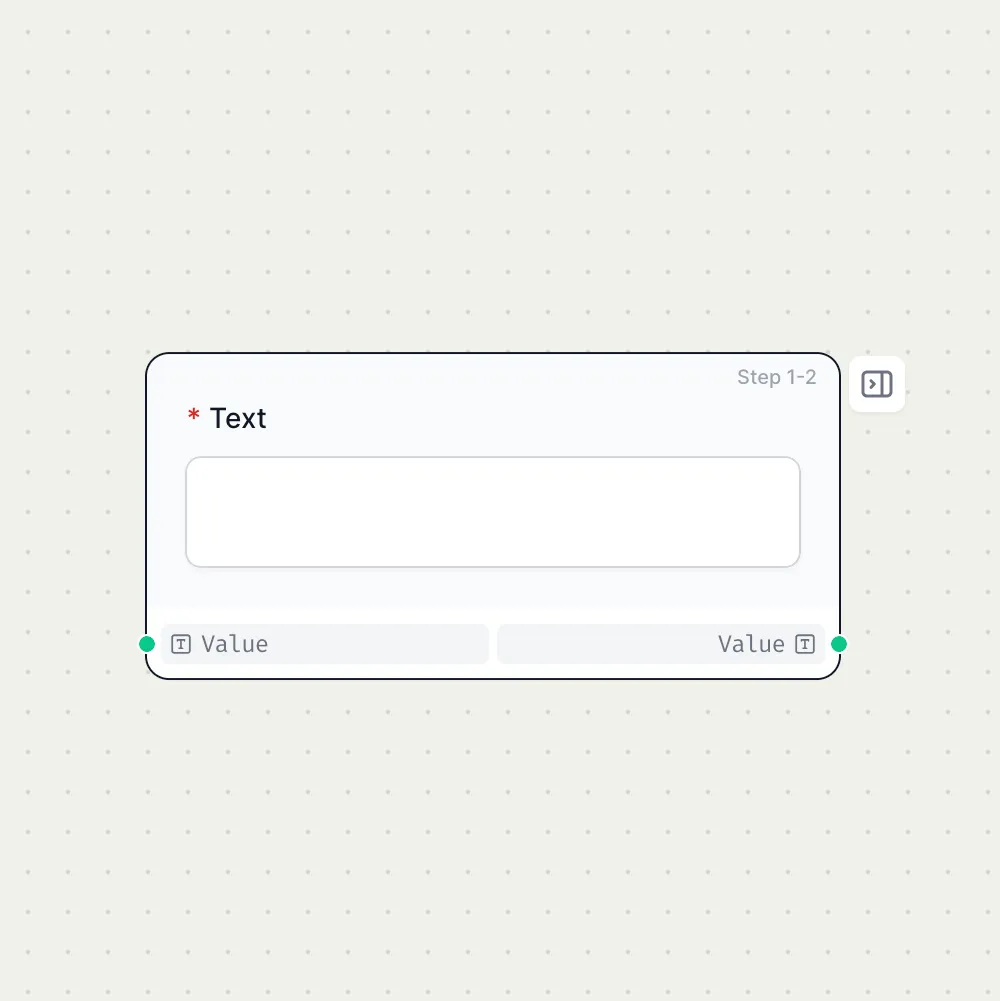
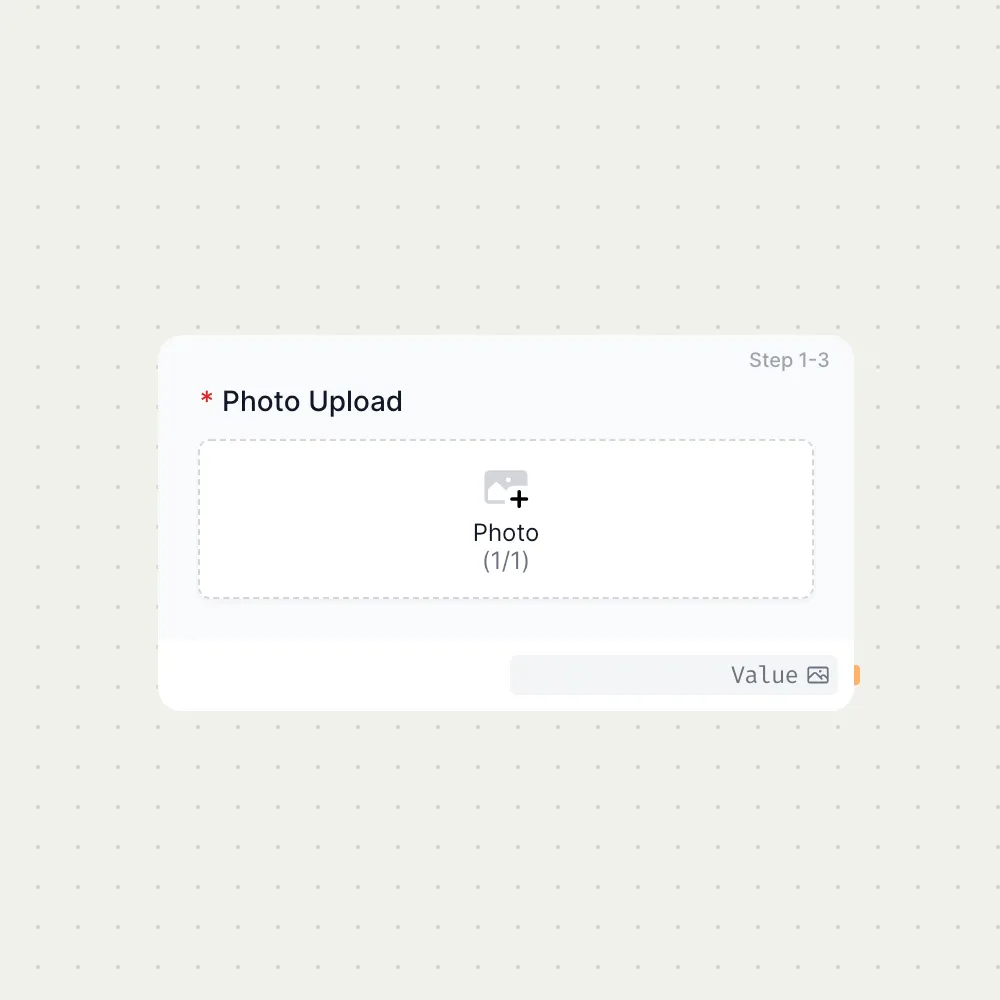
组件在Workflow中以卡片形式显示,只显示输入输出源(部分组件没有输入源)。
卡片左侧为输入源,卡片左侧为输出源。
文本组件
传图组件(1张)
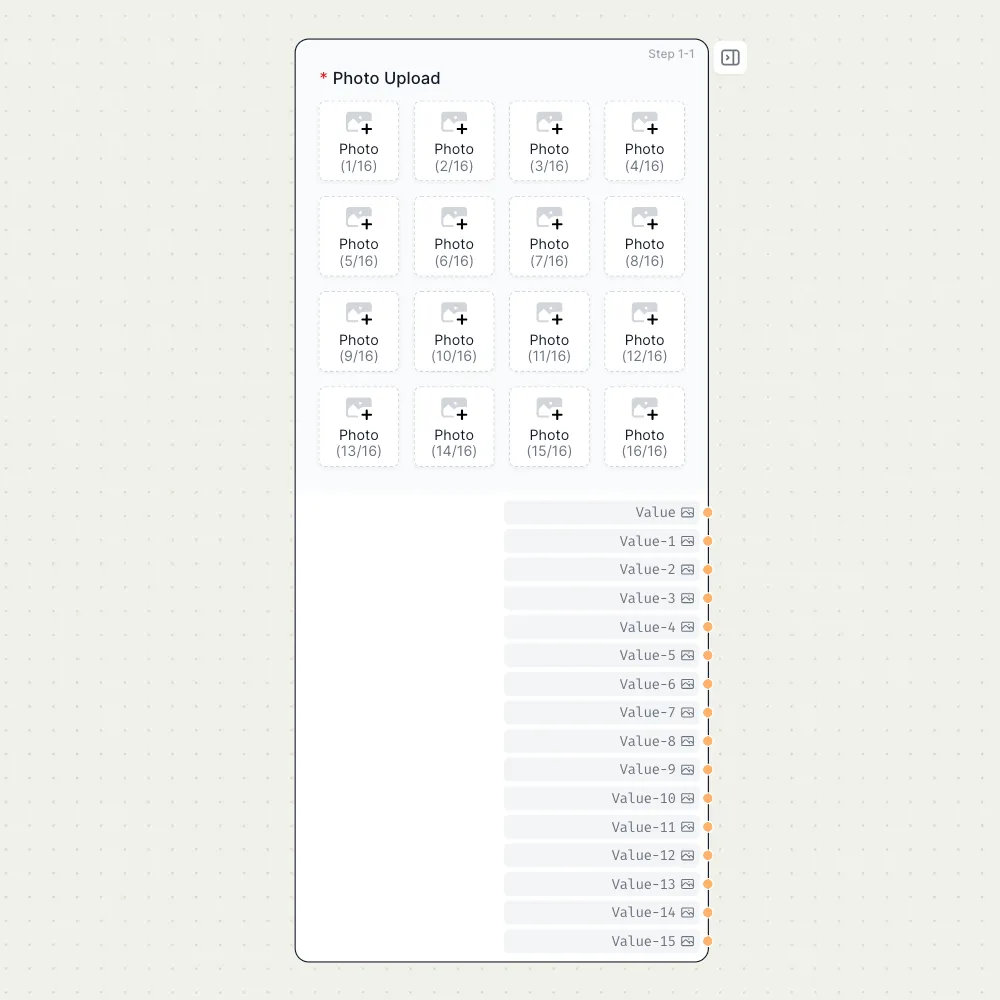
传图组件(16张)
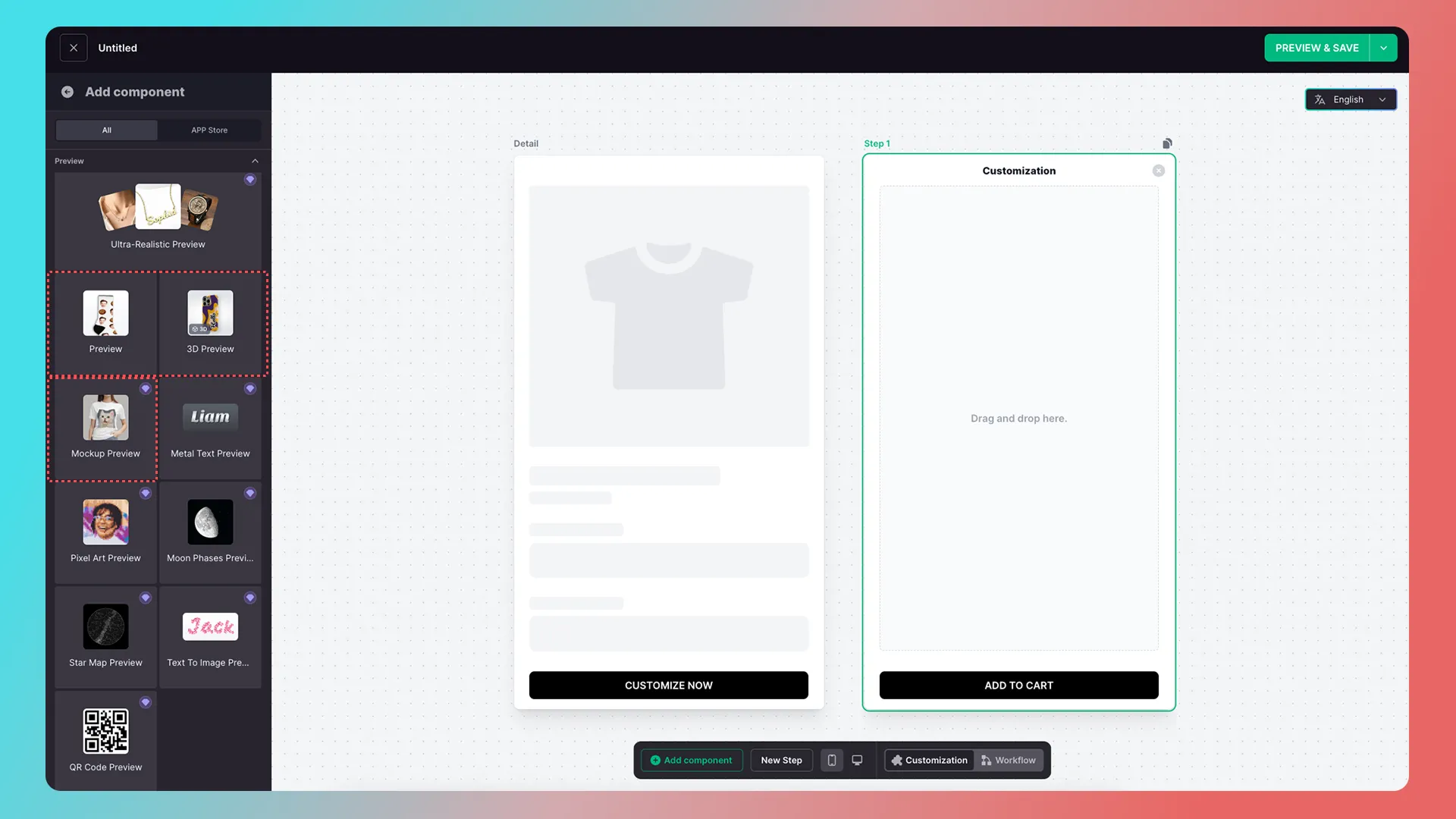
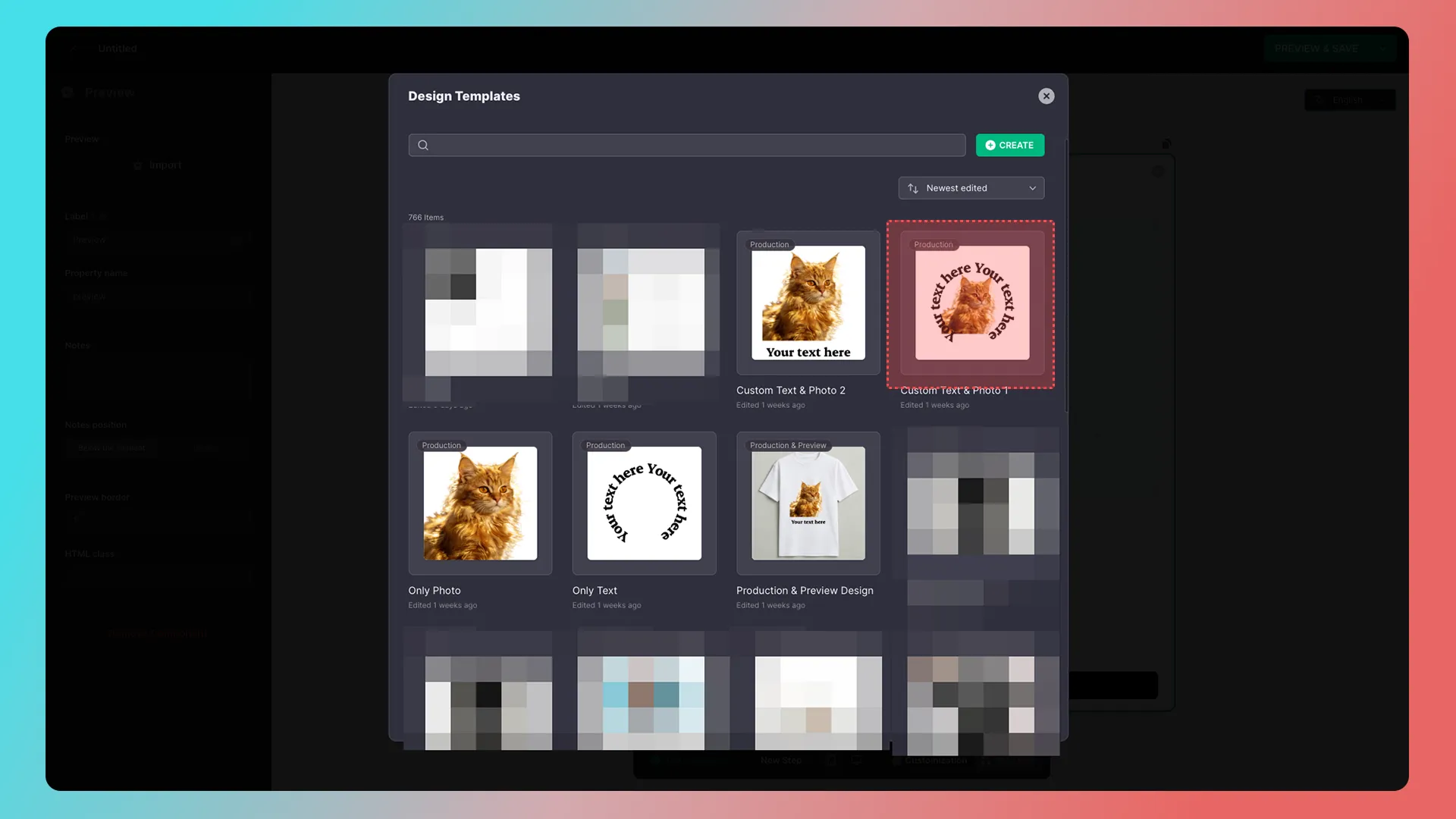
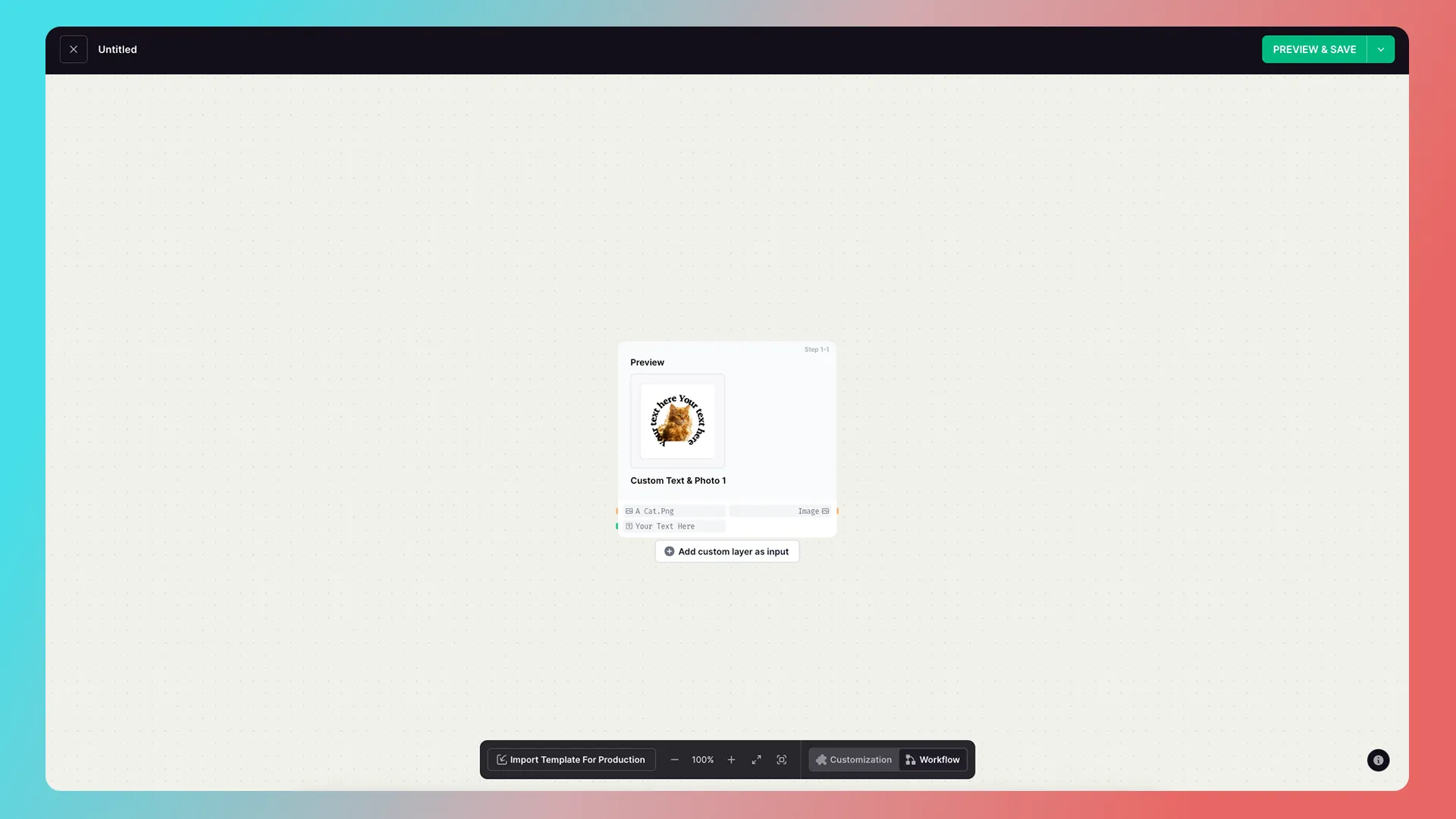
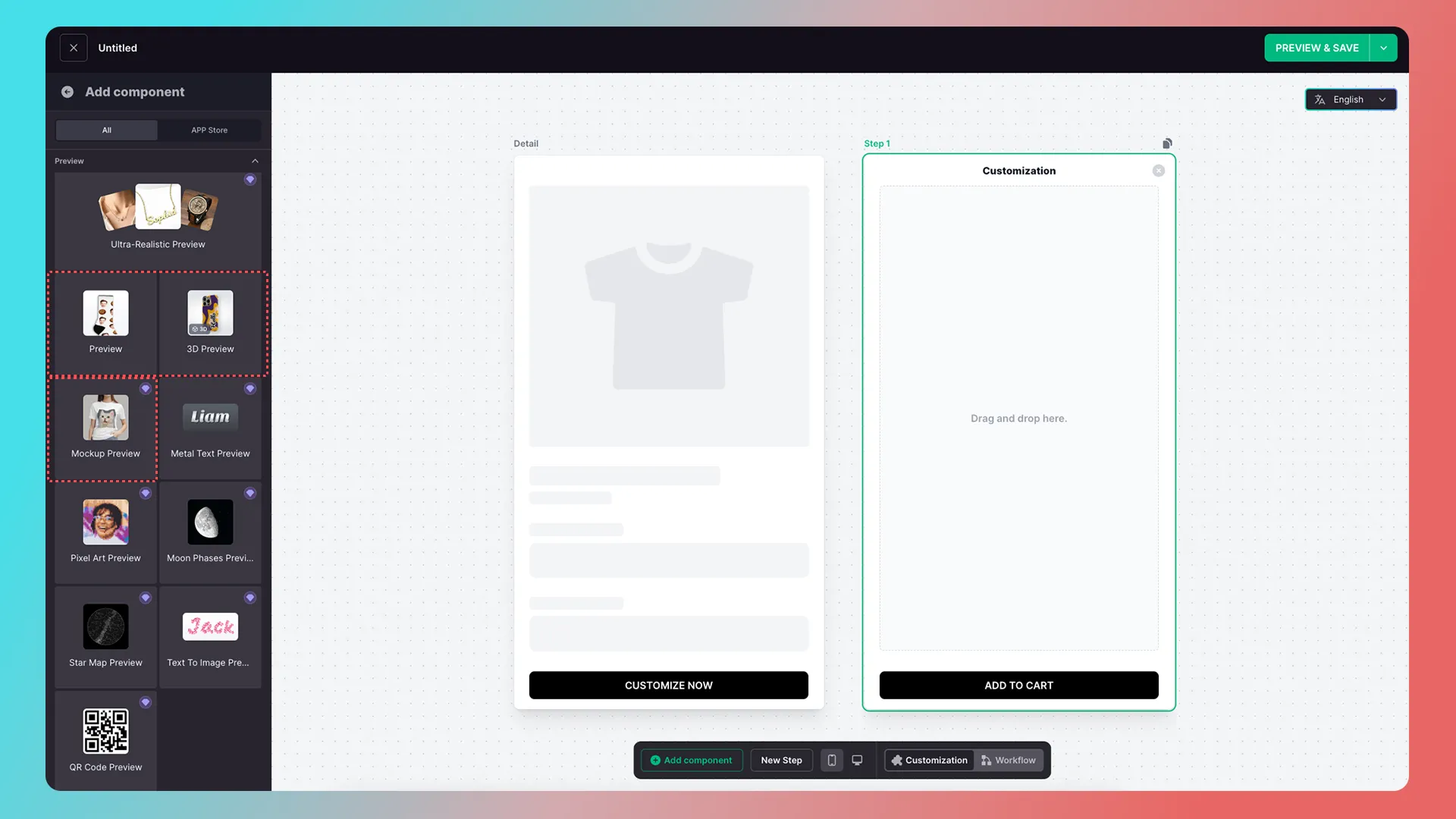
Preview-预览、Mockup Preview-样机预览、3D Preview-3D预览必须导入模板才会显示卡片在WorkFlow中;并且添加定制图层后,才会显示输入源。
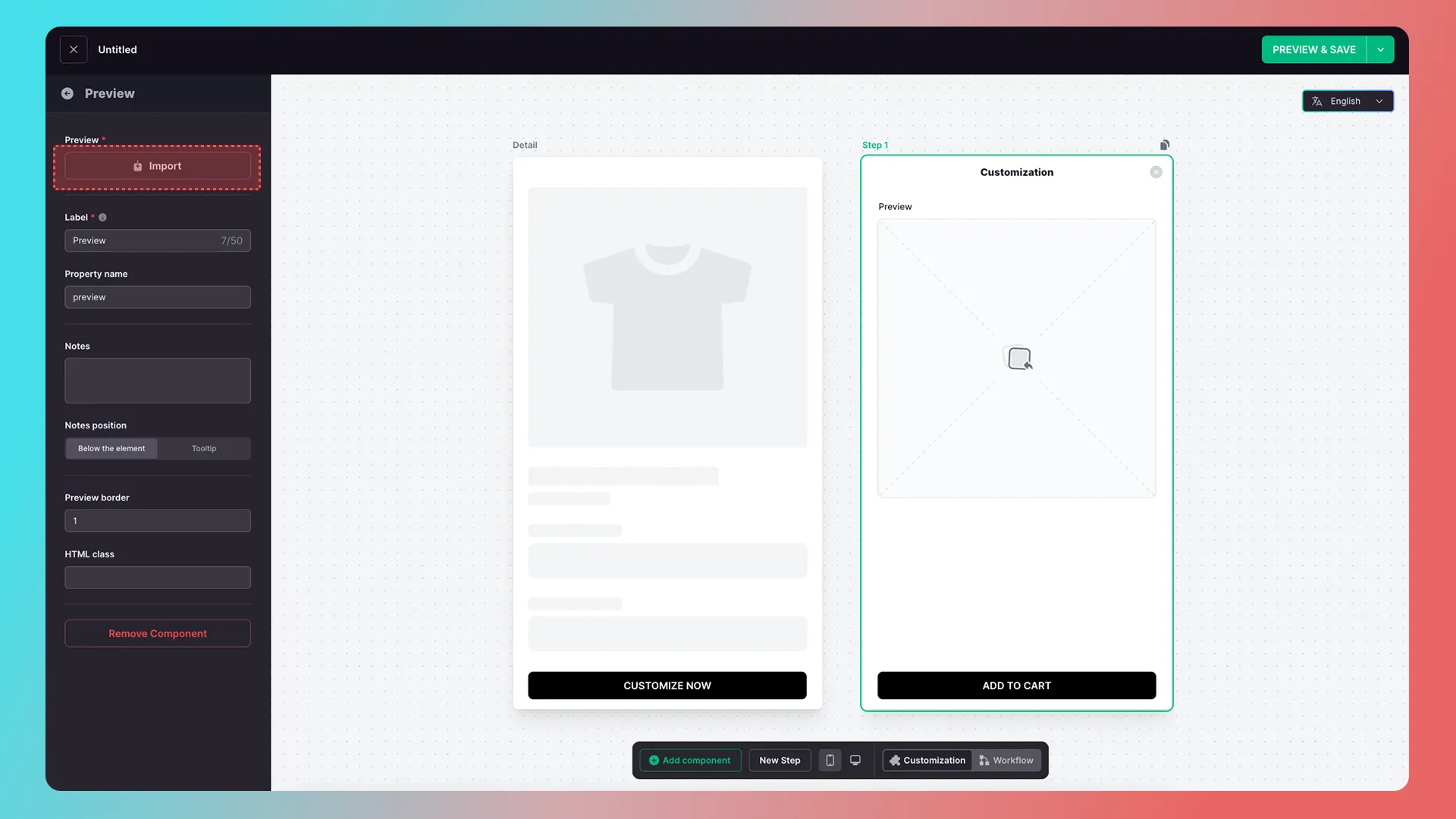
拿Preview-预览举例:
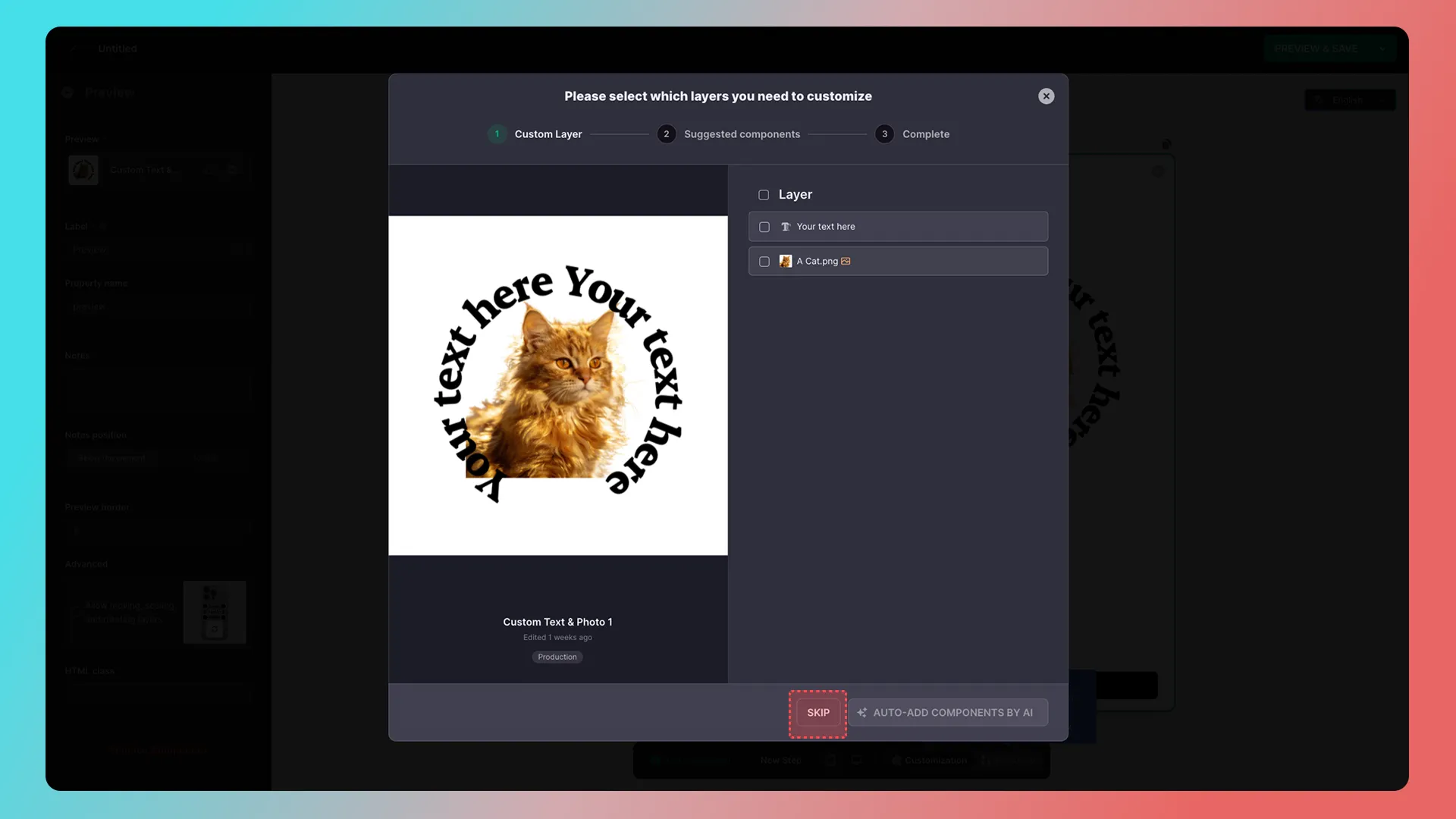
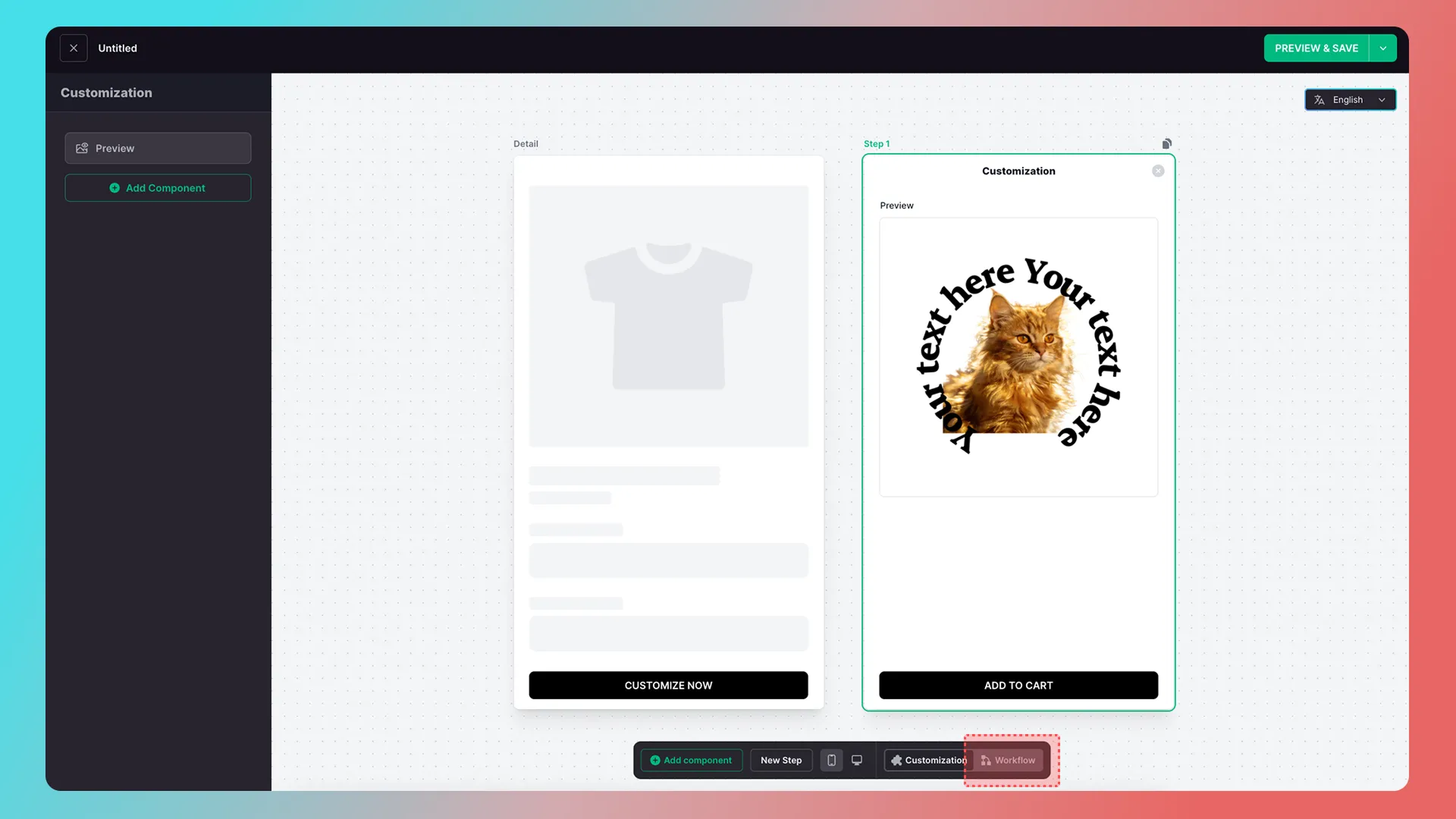
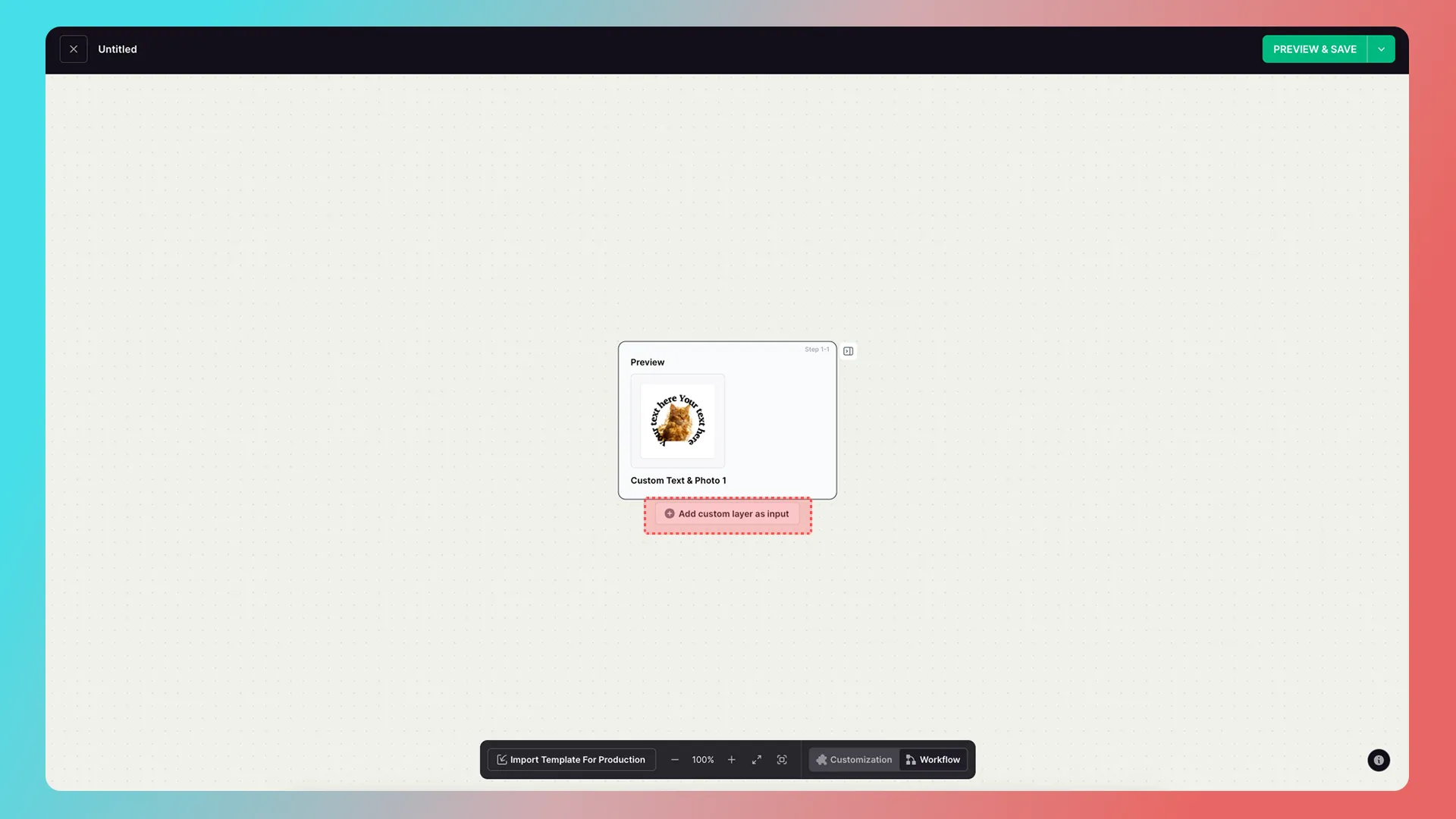
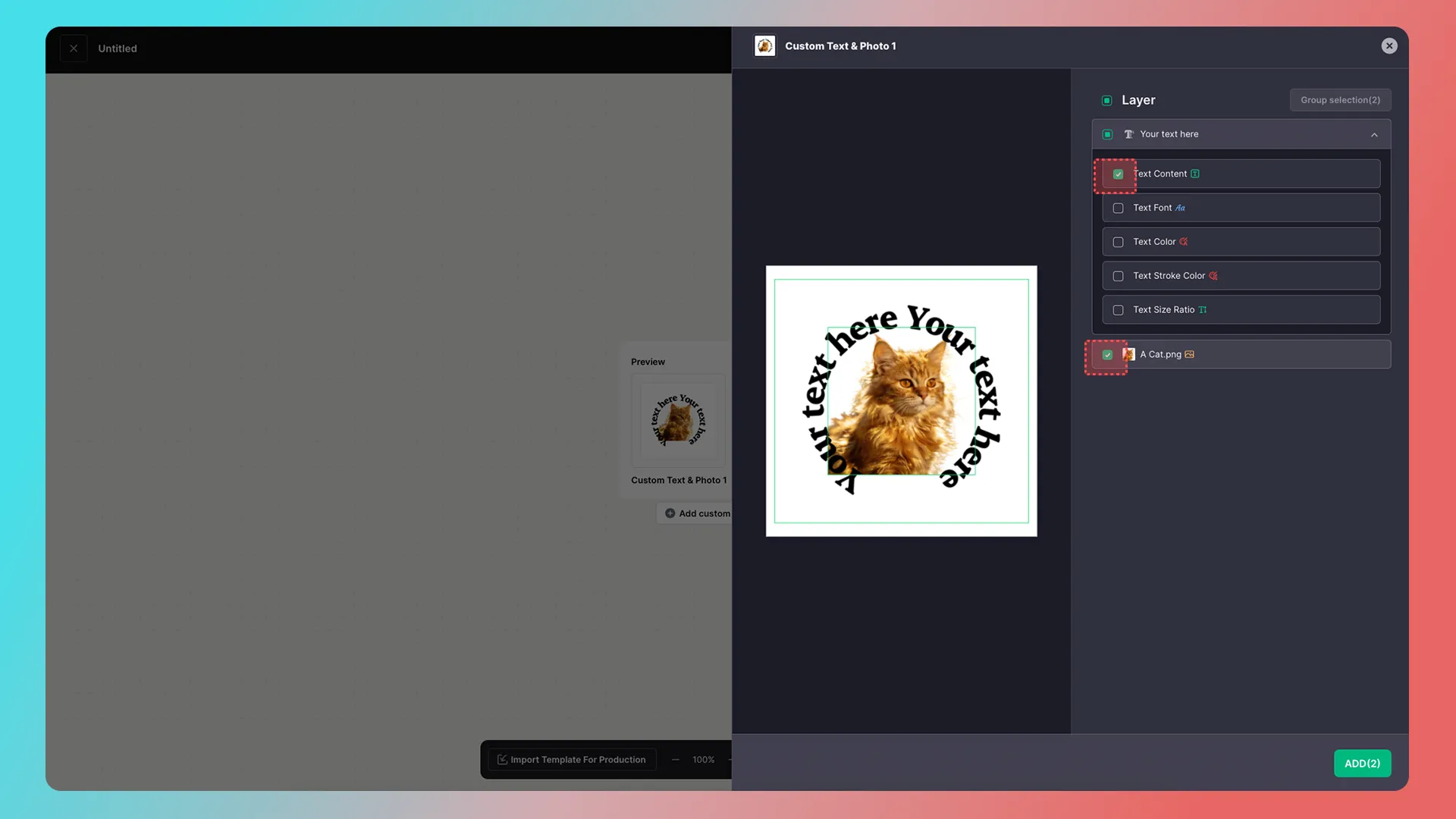
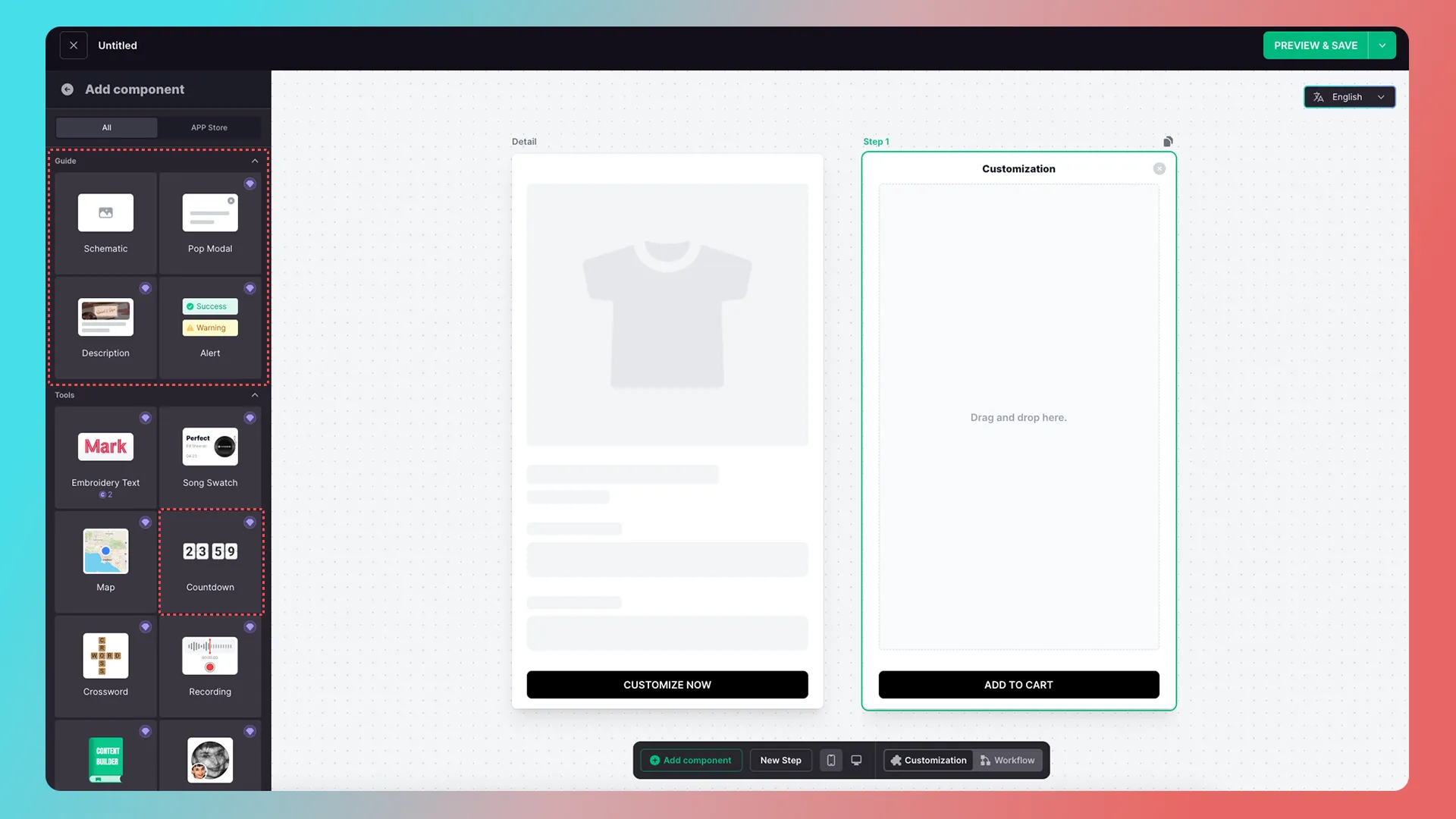
Schematic-示意图、Pop Modal-弹窗、Description-图文描述、Alert-警示、Countdown-倒计时组件并没有输出输入源,他们也不会以卡片的形式出现在Workflow中。
数据类型
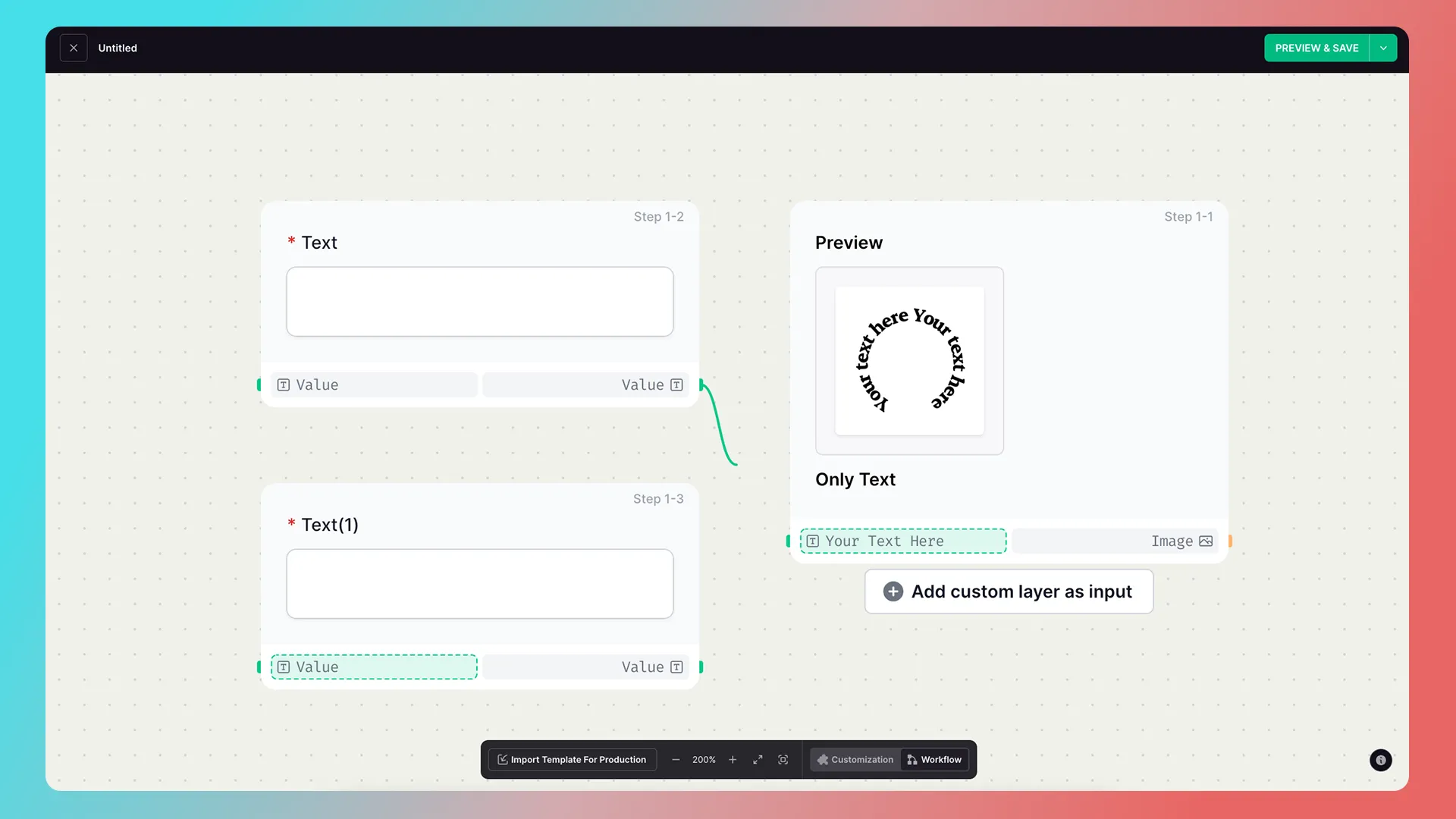
输入输出源能连接的前提是同一数据类型。
在拖动输入输出源的时候,会有虚线特效提示可以连接到哪些源。
在数据类型旁会有一个Value,这是组件输入输出值的命名,与数据类型无关。
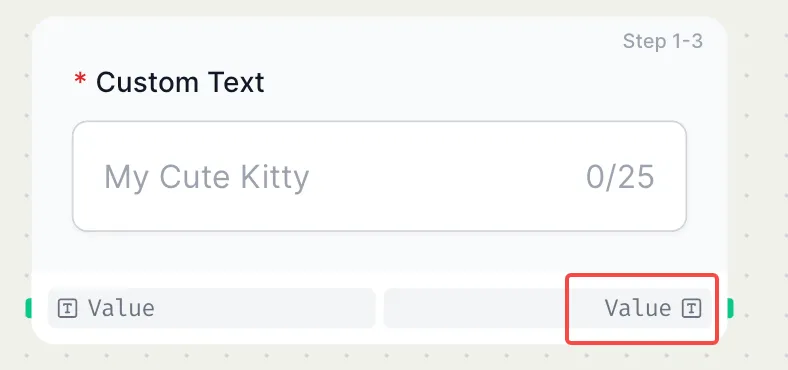
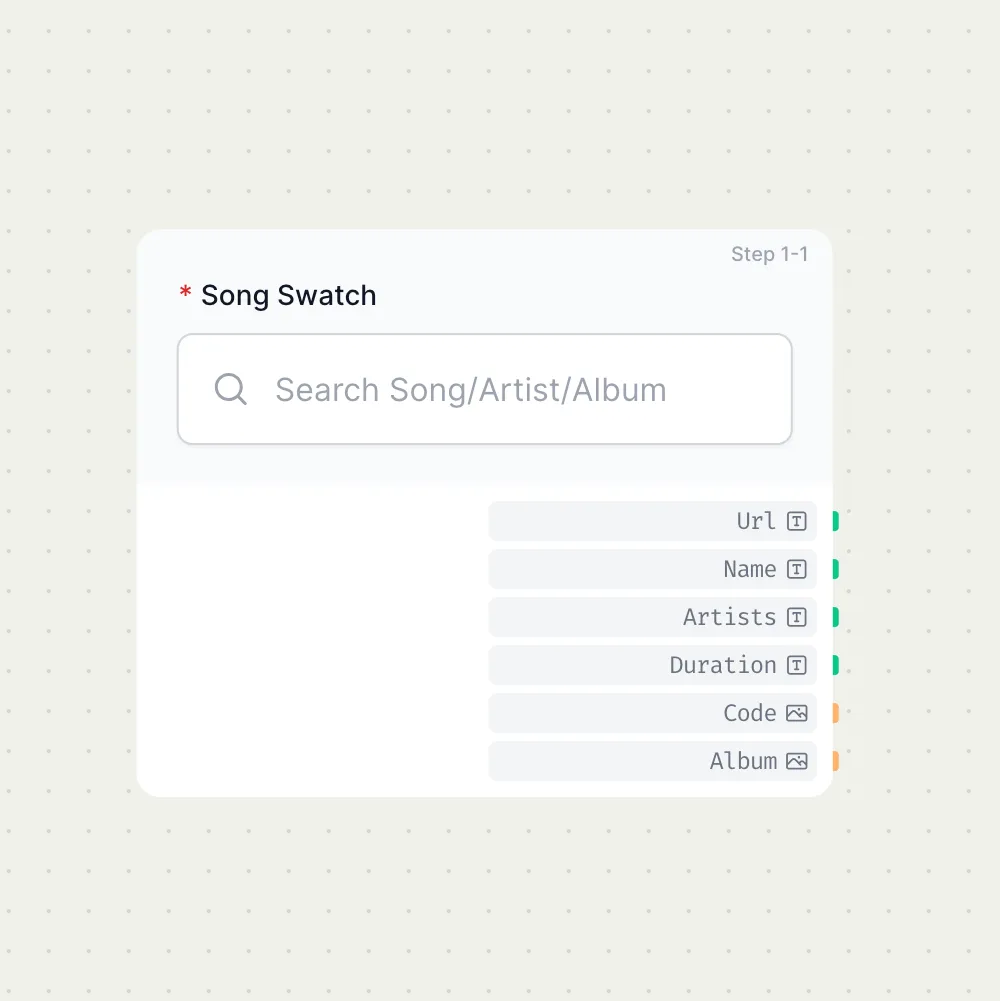
例如选音乐组件,Name指的是消费者所选的歌曲名,数据类型是文字。
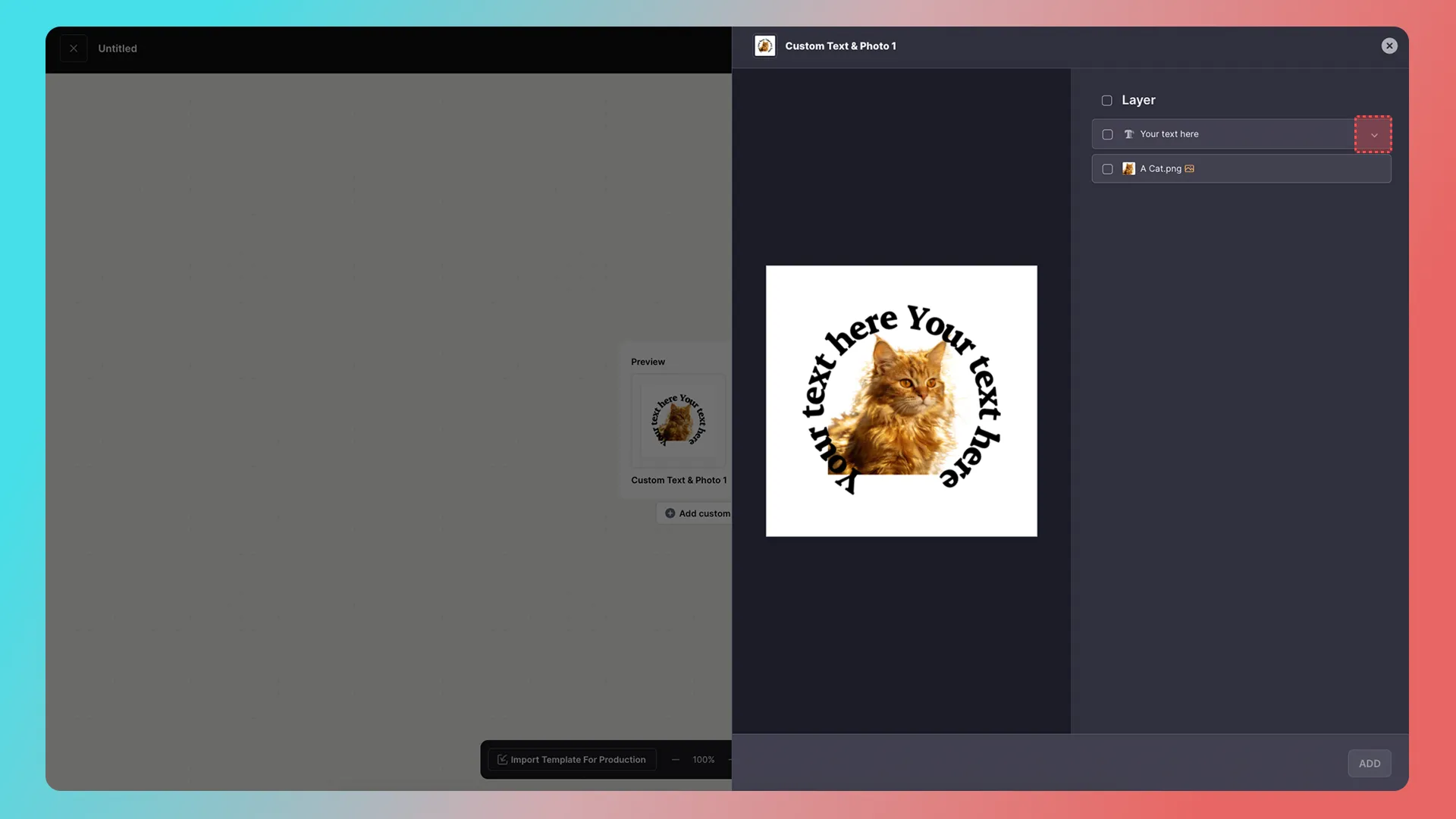
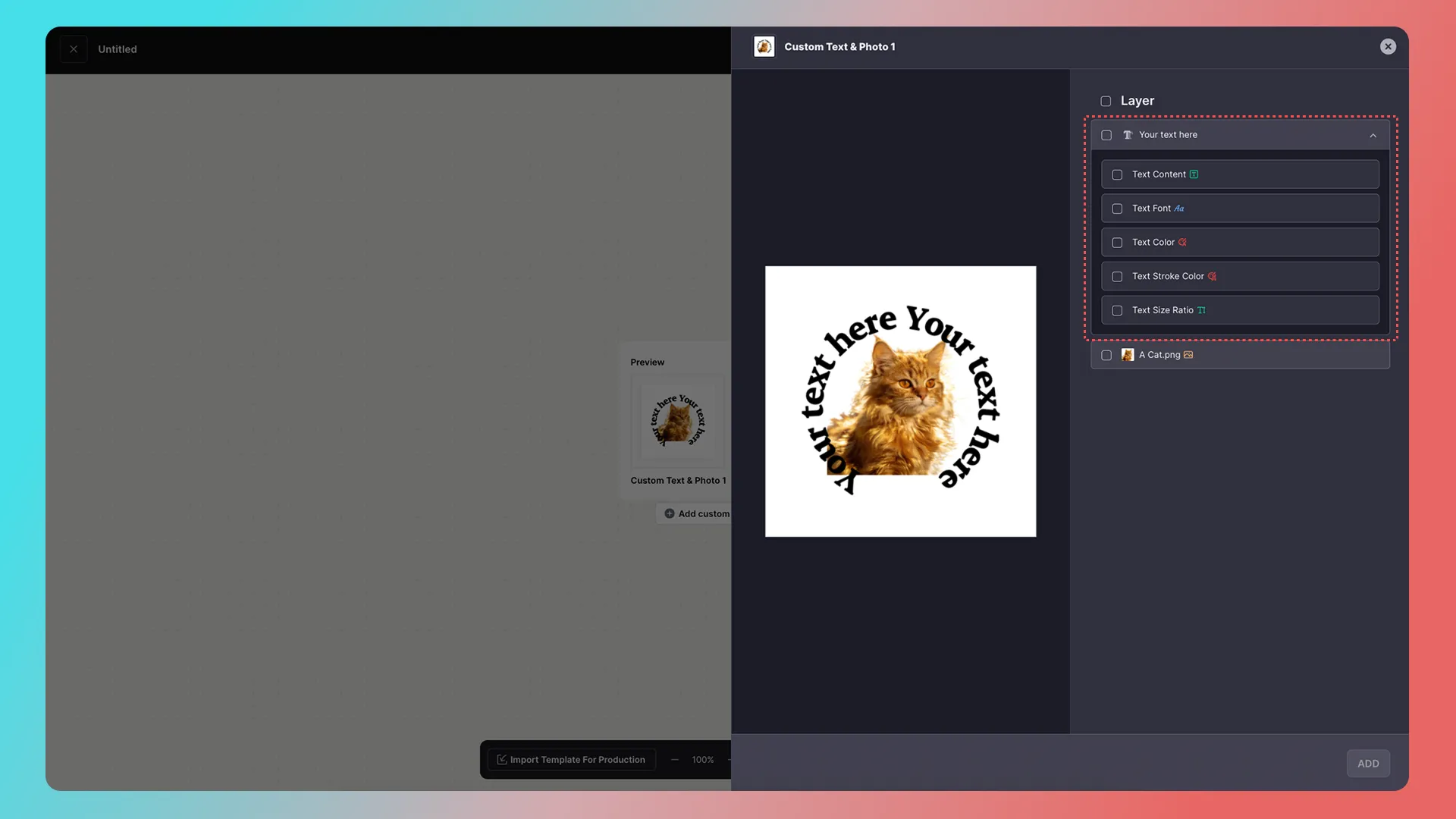
文字图层可通过点击右侧小箭头展开勾选更多数据类型
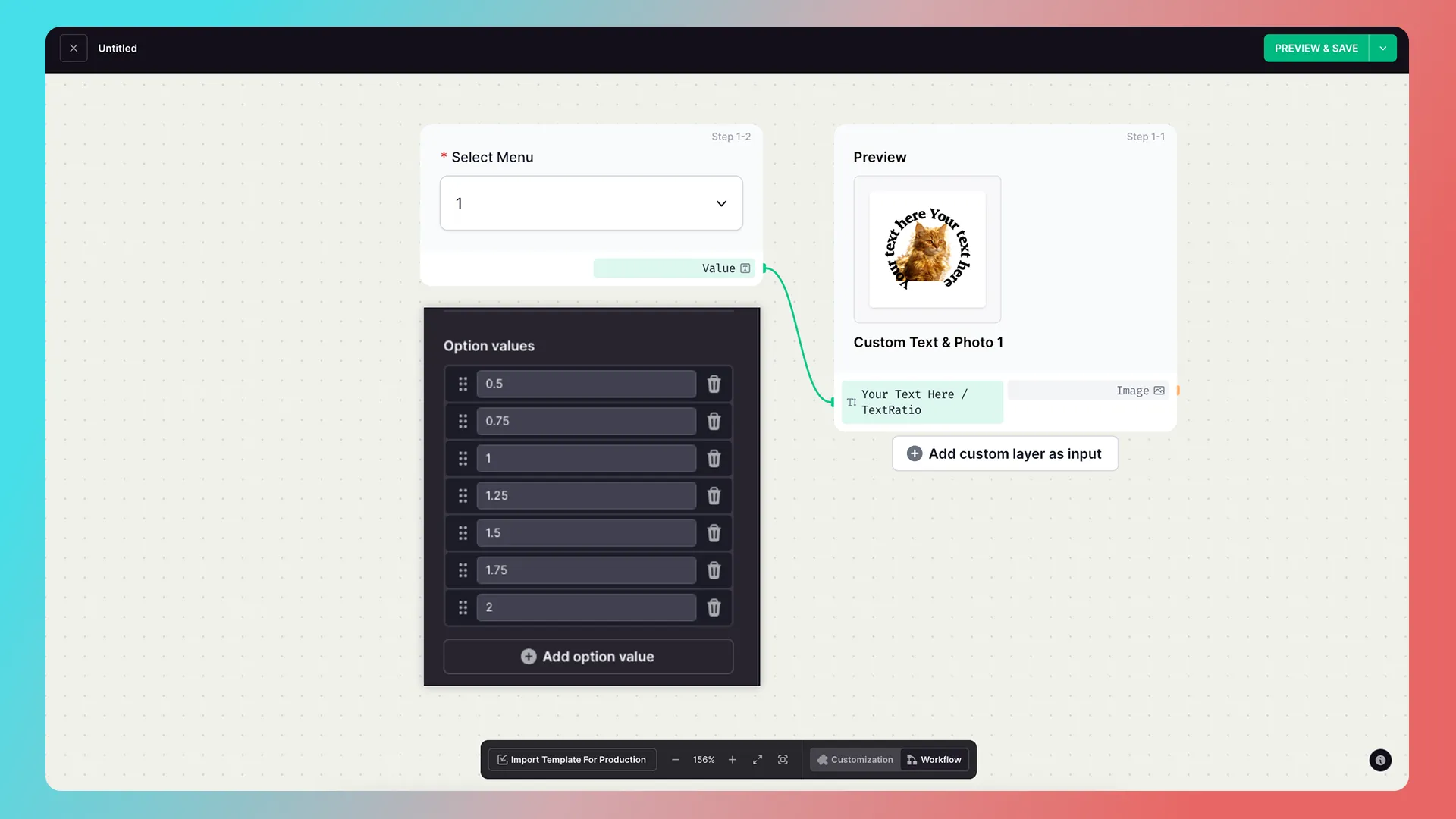
「文字比例」数据类型需要连接文字内容,最常见与「选择菜单」组件搭配使用(选择菜单组件的值为纯数字)
拓展阅读
新手入门
进阶功能
加价与追销
更新于: 26/10/2026
谢谢!